
Édition des première et dernière scènes d'une vidéo
Vous pouvez couper les première et dernière scènes d'une vidéo par paliers d'environ 1 seconde.
-
Suspendez la lecture vidéo.
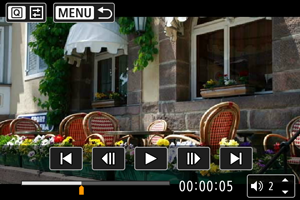
- Le panneau de lecture vidéo apparaît.
-
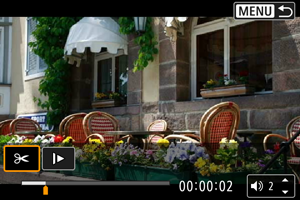
Appuyez sur la touche
 , puis sélectionnez [
 ].
].
-
Indiquez la portion à couper.
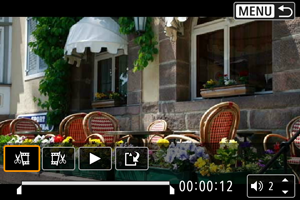
- Sélectionnez [
 ] (Couper le début) ou [
 ] (Couper la fin).
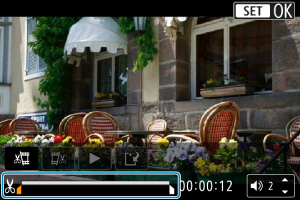
- Appuyez à gauche ou à droite du
 pour reculer ou avancer d'une image. Continuez d'enfoncer le multicontrôleur pour faire avancer ou reculer rapidement les images. Chaque fois que vous tournez la molette
  , vous reculez ou avancez d'une image.
 - Après avoir décidé quelle partie couper, appuyez sur
 . La portion indiquée par une ligne en bas de l'écran demeure.
- Sélectionnez [
-
Vérifiez la vidéo éditée.
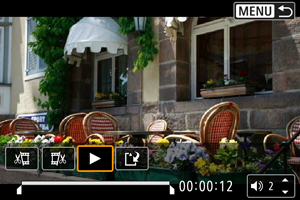
- Sélectionnez [
 ] (lecture) pour lire la vidéo éditée.
 - Pour changer de portion éditée, revenez à l'étape 3.
- Pour annuler l'édition, appuyez sur la touche
 .
.
- Sélectionnez [
-
Sauvegardez.
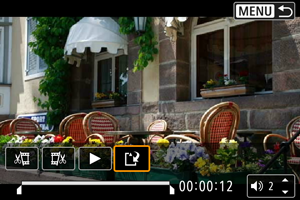
- Sélectionnez [
 ].
]. - L'écran de sauvegarde apparaît.
- Sélectionnez [Nouv. fichier] pour sauvegarder la vidéo éditée et revenir à l'écran de lecture.
- Sélectionnez [
Attention
- Étant donné que l'édition est effectuée par paliers d'une seconde environ (à la position indiquée par [
 ] en bas de l'écran), la position réelle où les vidéos sont coupées peut être différente de la position spécifiée.
 - Les vidéos enregistrées avec un autre appareil photo ne peuvent pas être éditées avec cet appareil.
- L'édition de la première et de la dernière scène n'est pas disponible pour les vidéos divisées, car elles dépassaient 4 Go.
- Vous ne pouvez pas éditer une vidéo si l'appareil photo est connecté à un ordinateur.
- Pour un montage vidéo long, envisagez d'utiliser un accessoire en option de type prise d'alimentation secteur.