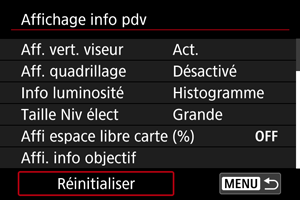
Affichage des informations de prise de vue
- Personnalisation des informations sur l'écran
- Personnalisation des informations dans le viseur
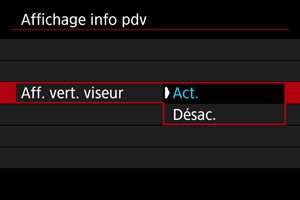
- Affichage vertical du viseur
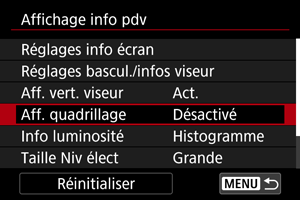
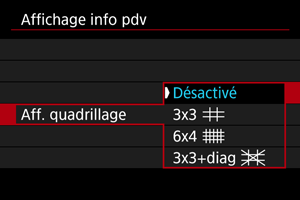
- Quadrillage
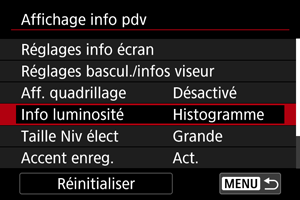
- Informations de luminosité
- Taille du niveau électronique
- Affichage de l'espace libre de la carte (%)
- Affichage des informations de l'objectif
- Accentuation de l'enregistrement
- Réglage du marqueur d'aspect
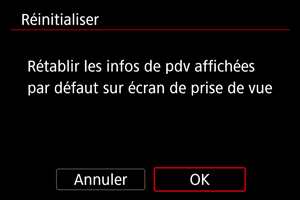
- Effacement des réglages
Vous pouvez personnaliser les détails et les écrans des informations affichées à l'écran ou dans le viseur lorsque vous photographiez.
Personnalisation des informations sur l'écran
-
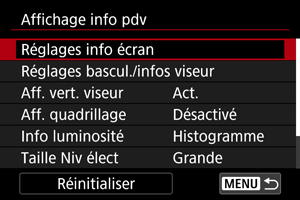
Sélectionnez [Réglages info écran].
-
Sélectionnez les écrans.
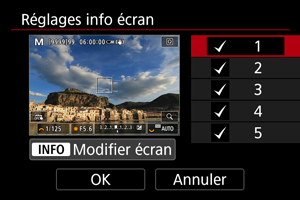
- Tournez la molette
 ou
ou  ou appuyez sur
  en haut ou en bas pour sélectionner les écrans d'informations à afficher sur l'appareil photo.
 - Pour les informations que vous préférez ne pas afficher, appuyez sur
 pour les décocher [
 ].
]. - Pour modifier l'écran, appuyez sur la touche
 .
.
- Tournez la molette
-
Modifiez l'écran.
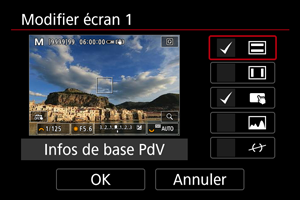
- Tournez la molette ou ou appuyez sur en haut ou en bas pour sélectionner les options à afficher à l'écran.
- Pour les éléments que vous préférez ne pas afficher, appuyez sur pour les décocher [].
- Sélectionnez [OK] pour enregistrer le réglage.
- Tournez la molette
 :
: Personnalisation des informations dans le viseur
-
Sélectionnez [Réglages bascul./infos viseur].
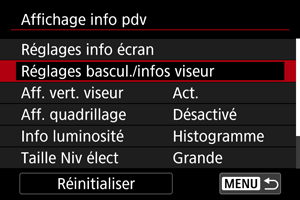
-
Sélectionnez les écrans.
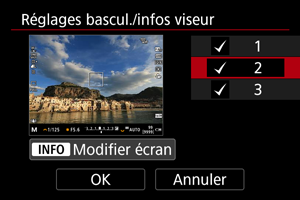
- Tournez la molette ou ou appuyez sur en haut ou en bas pour sélectionner les écrans d'informations à afficher dans le viseur.
- Pour les informations que vous préférez ne pas afficher, appuyez sur pour les décocher [].
- Pour modifier l'écran, appuyez sur la touche .
- Tournez la molette
-
Modifiez l'écran.
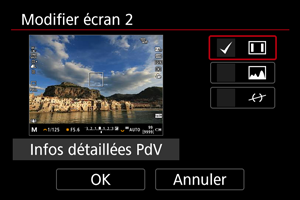
- Tournez la molette ou ou appuyez sur en haut ou en bas pour sélectionner les options à afficher sur l'écran d'informations dans le viseur.
- Pour les éléments que vous préférez ne pas afficher, appuyez sur pour les décocher [].
- Sélectionnez [OK] pour enregistrer le réglage.
- Tournez la molette
Affichage vertical du viseur
Vous pouvez sélectionner comment afficher les informations du viseur lorsque vous prenez des photos à la verticale.
Quadrillage
Un quadrillage peut être affiché sur l'écran.
Informations de luminosité
Vous pouvez régler le format des informations de luminosité (histogramme ou moniteur de forme d'onde) disponible lorsque la touche est enfoncée pendant l'attente de prise de vue.
Le moniteur de forme d'onde est disponible pendant l'enregistrement vidéo.
-
Sélectionnez [Info luminosité].
-
Sélectionnez une option.
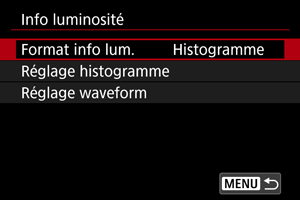
-
Format info lum.
Réglez votre affichage préféré pendant l'enregistrement vidéo : [Histogramme] ou [Moniteur Wav.]. Pendant la prise de photos, seul [Histogramme] est disponible.
-
Réglage histogramme
Sélectionnez le type d'histogramme ([Luminosité] ou [RVB]) et la taille d'affichage ([Grande] ou [Petite]).
-
Réglage waveform
Sélectionnez le type de forme d'onde ([Ligne] ou [RVB]).
-
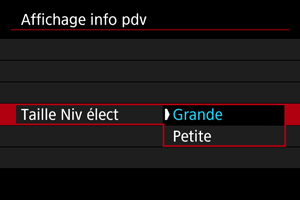
Taille du niveau électronique
Vous pouvez sélectionner la taille d'affichage du niveau électronique.
Affichage de l'espace libre de la carte (%)
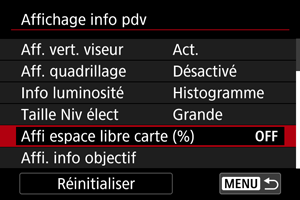
Vous pouvez afficher l'espace libre de la carte sur l'écran.
-
Sélectionnez [Affi espace libre carte (%)].
-
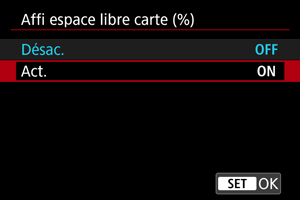
Sélectionnez [Act.].
Remarque
- Lors de la prise de photos ou lors de l'écriture sur des cartes, le nombre de prises de vue disponibles est affiché à la place de l'espace libre.
Affichage des informations de l'objectif
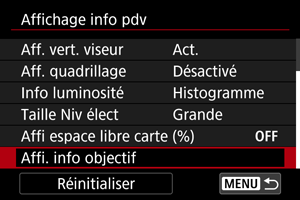
Vous pouvez afficher des informations à propos de l'objectif utilisé.
-
Sélectionnez [Affi. info objectif].
-
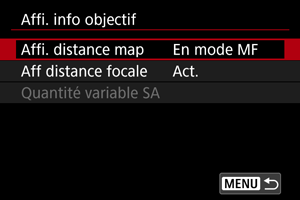
Sélectionnez une option.
-
Affi. distance map
Vous pouvez afficher la distance de mise au point lorsque vous utilisez des objectifs RF ou RF-S. Dans l'affichage de la distance de mise au point, vous pouvez sélectionner le moment et l'unité de mesure.
-
Aff distance focale
Vous pouvez afficher la distance focale de l'objectif utilisé.
-
Quantité variable SA
Vous pouvez afficher le degré de correction défini lorsque vous utilisez des objectifs dotés du contrôle de l'aberration sphérique.
SA : aberration sphérique
-
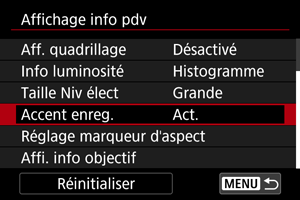
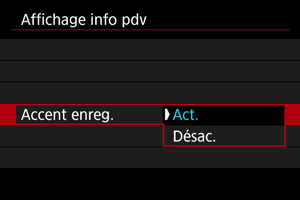
Accentuation de l'enregistrement
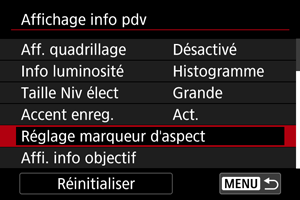
Réglage du marqueur d'aspect
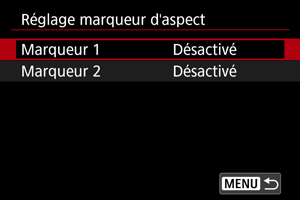
Si vous modifiez le ratio d'aspect lors de l'édition de la vidéo enregistrée, vous pouvez afficher jusqu'à deux marqueurs d'aspect sur l'écran d'enregistrement vidéo (pendant la veille et l'enregistrement) afin de connaître l'angle de champ final après l'édition.
-
Sélectionnez [Réglage marqueur d'aspect].
-
Sélectionnez des marqueurs d'aspect.
-
Sélectionnez une option.
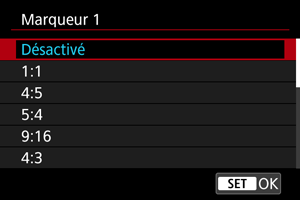
- Sélectionnez une option d'affichage.
Remarque
- Les marqueurs ne sont pas affichés pendant la lecture vidéo (les vidéos enregistrées ne sont pas marquées avec des informations du marqueur d'aspect).
- Chaque marqueur est affiché dans des couleurs différentes.