
Affichage agrandi de l'enregistrement
L'affichage agrandi est disponible pour les images affichées à l'écran ou dans le viseur pendant l'enregistrement vidéo, ce qui vous permet de vérifier la mise au point ou d'autres détails. L'agrandissement de l'affichage n'affecte pas les vidéos enregistrées ou la sortie vidéo HDMI.
-
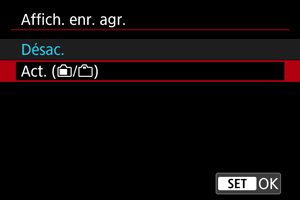
Réglez sur [Act. (
 /
/ )].
)].
-
Agrandissez l'image.
- Tapotez [
 ] sur l'écran de prise de vue ou appuyez sur la touche .
 - Chaque fois que vous tapotez [
 ] ou appuyez sur la touche attribuée à [Basculer agr. aff. enr.], le ratio d'agrandissement change, de 2× à 5× à 10×.
 - La position agrandie est centrée dans le cadre guide utilisé pour les collimateurs AF ou la détection de visage, ou alors, la position précédemment agrandie est utilisée.
- Tapotez [
-
Déplacez la zone agrandie.
- Utilisez
 pour déplacer la zone agrandie au besoin.
 - Pour centrer la zone agrandie, appuyez tout droit sur .
- Pour revenir à la taille réelle, tapotez [
 ] ou appuyez sur la touche .
- Utilisez
Attention
-
Cette fonction n'est pas disponible ou est limitée dans l'une de ces situations.
- Réglage de l'enregistrement vidéo 4K à des cadences d'enregistrement des images de [
 ] ou supérieures
 - Réglage de l'enregistrement vidéo 4K S&F à des cadences d'enregistrement des images de [
 ] ou supérieures
 - Objectif VR fixé
- [
 : Open Gate] est réglé sur [Act.] et [: Format enr. vidéo] est réglé sur une autre option que [RAW] (restreint à l'agrandissement 2×)
- Réglage de l'enregistrement vidéo 4K à des cadences d'enregistrement des images de [
- Les informations de luminosité ne sont pas indiquées pendant l'affichage agrandi même si la touche
 est enfoncée sur l'écran de prise de vue.
 -
Précautions à prendre lorsque [
: Affich. enr. agr.] est réglé sur [Act. (/)] - La fonction AF Servo vidéo se poursuit dans la zone AF sélectionnée si elle était déjà activée lorsque l'affichage agrandi a été activé. Les zones d'image en dehors de la zone AF peuvent également être agrandies.
- Aucun collimateur AF n'est affiché pendant l'affichage agrandi.
- Agrandir la vue pendant l'attente d'enregistrement vidéo a le même effet que l'affichage agrandi de l'enregistrement.
- Le fonctionnement pendant l'attente de prise de vue est différent de celui de la vue agrandie normale. Pour en savoir plus sur le fonctionnement lorsque [: Affich. enr. agr.] est réglé sur [Désac.], voir Vue agrandie.
- Seule la zone agrandie se déplace, pas les collimateurs AF, si vous exécutez [Sélection directe coll. AF] ou [Régler le coll. AF au centre] pendant l'agrandissement.
- L'agrandissement ne peut pas être contrôlé depuis Camera Connect ou EOS Utility.