
Format d'enregistrement vidéo
- Vidéos RAW
- Vidéos XF-HEVC S et XF-AVC S
- Enregistrement de vidéos proxy
- Enregistrement de vidéos secondaires
Vous pouvez spécifier le format des fichiers vidéo enregistrés.
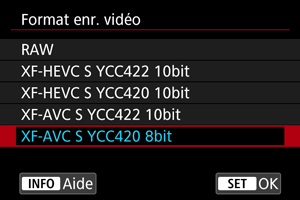
Vidéos RAW
Les images RAW sont constituées de données brutes provenant du capteur d'image sous forme numérique.
Vous pouvez utiliser Digital Photo Professional (logiciel EOS) pour visualiser et traiter les vidéos RAW. Pour en savoir plus, consultez le mode d'emploi de Digital Photo Professional.
Attention
- Les vidéos RAW ne peuvent pas être traitées avec [
 : Traitement des images RAW].
 -
[RAW] n'est pas disponible dans les cas suivants.
- [
 Stab. num.] dans [
 : Mode Stabilisé (Stabil. img)] est réglé sur une autre option que [Désac.]
 - [: Recadrage film] est réglé sur [Act.]
- Vous connectez l'appareil photo via USB après avoir sélectionné [Diffusion UVC/UAC] dans [
 : Choisir appli de connexion USB]
 - Avec des objectifs RF-S ou EF-S fixés
- [
- La lecture de vidéos RAW peut provoquer une surchauffe interne de l'appareil photo, ce qui peut entraîner l'arrêt automatique de la lecture vidéo.
- Envisagez d'utiliser deux cartes lorsque vous enregistrez des vidéos RAW afin de pouvoir également enregistrer une vidéo proxy et l'utiliser pour la lecture.
Remarque
- Pour afficher des vidéos RAW sur un ordinateur, il est recommandé d'utiliser Digital Photo Professional (logiciel EOS, ci-après DPP).
- Les images RAW de cet appareil photo ne peuvent pas être utilisées avec les anciennes versions de DPP. Téléchargez la dernière version de DPP sur le site Web de Canon et installez-la, ce qui écrasera la version précédente ().
- Il se peut que les logiciels en vente dans le commerce ne soient pas en mesure d'afficher les vidéos RAW enregistrées avec cet appareil photo. Pour des informations sur la compatibilité, consultez le fabricant des logiciels.
- Pour donner la priorité à la gradation dans les hautes lumières, envisagez de régler [: Mode de couleur] sur [Img personnalisée].
Vidéos XF-HEVC S et XF-AVC S
Les vidéos XF-HEVC S et XF-AVC S sont dans des formats vidéo Canon originaux qui sont respectivement des extensions de H.265/HEVC et MPEG-4 AVC/H.264. Ces formats préservent la qualité de l'image tout en offrant une compression élevée des données.
| Format d'enregistrement vidéo | Codec | Luminosité, nuance, saturation (YCbCr)/profondeur de couleur | Description | Restrictions |
|---|---|---|---|---|
| XF-HEVC S YCC422 10bit | H.265/HEVC | 4:2:2/10 bits |
XF-HEVC S peut être utilisé pour enregistrer des signaux YCC 4:2:2 10 bits. Ces données sont supposées être éditées sur un ordinateur. |
La lecture peut ne pas s'effectuer correctement avec certains logiciels. |
| XF-HEVC S YCC420 10bit | H.265/HEVC | 4:2:0/10 bits | XF-HEVC S peut être utilisé pour enregistrer des signaux YCC 4:2:0 10 bits. | – |
| XF-AVC S YCC422 10bit | MPEG-4 AVC/H.264 | 4:2:2/10 bits |
XF-AVC S peut être utilisé pour enregistrer des signaux YCC 4:2:2 10 bits. Ces données sont supposées être éditées sur un ordinateur. |
La lecture peut ne pas s'effectuer correctement avec certains logiciels. |
| XF-AVC S YCC420 8bit | MPEG-4 AVC/H.264 | 4:2:0/8 bits |
XF-AVC S peut être utilisé pour enregistrer des signaux YCC 4:2:0 8 bits. Un format d'enregistrement avec une large compatibilité de lecture dans les logiciels. |
Non disponible lorsque [:  PdV HDR (PQ)] est réglé sur [HDR PQ]. PdV HDR (PQ)] est réglé sur [HDR PQ]. |
Enregistrement de vidéos proxy
Pour enregistrer des vidéos RAW/XF-HEVC S/XF-AVC S sur la carte  tout en enregistrant une version avec une taille de fichier plus petite sur la carte
  , réglez [Options Enr ] dans [
 : Sél. fonc Enr.+carte/dossier] sur [Princ Proxy]. C'est ce qu'on appelle « enregistrement vidéo proxy ».
Les réglages [: Format enr. vidéo] s'appliquent à la carte , sur laquelle les vidéos principales sont enregistrées. Pour les réglages d'enregistrement utilisés pour enregistrer des vidéos proxy sur la carte , les éléments suivants sont définis automatiquement en fonction des réglages de la carte .
- Format d'enregistrement
- Résolution
- Cadence d'enregistrement des images
Voir Caractéristiques techniques pour en savoir plus sur les réglages des vidéos proxy automatiquement configurées basés sur les réglages des vidéos principales ().
Voir Open Gate pour en savoir plus lorsque [: Open Gate] est réglé sur [Act.] ().
Attention
- Les durées d'enregistrement des vidéos proxy peuvent être aussi longues que les durées d'enregistrement des vidéos principales.
- Lorsque l'enregistrement d'une vidéo principale s'arrête, l'enregistrement de la vidéo proxy s'arrête également. Toutefois, l'enregistrement de la vidéo principale continue même en cas d'arrêt de l'enregistrement de la vidéo proxy en raison d'erreurs.
-
Les icônes sur l'écran d'enregistrement vidéo indiquent si l'enregistrement est possible pour la vidéo principale et la vidéo proxy.
Vidéo principale :
 (enregistrement possible),
  (enregistrement impossible)
Vidéo proxy :
 (enregistrement possible),
  (enregistrement impossible)
 - La gradation du ciel, les murs blancs ou des zones d'image similaires peuvent ne pas être reproduits de manière fluide dans les vidéos proxy dans certaines conditions de prise de vue.
Remarque
- Sur l'écran d'enregistrement vidéo, la durée restante pour l'enregistrement vidéo correspond à la durée des vidéos principales. Si la carte (pour les vidéos principales) n'est pas dans l'appareil photo, la durée restante pour l'enregistrement vidéo correspond à la durée de la carte (vidéos proxy).
Enregistrement de vidéos secondaires
Pour enregistrer des vidéos RAW sur la carte comme vidéo principale tout en enregistrant des vidéos [ ] sur la carte comme version secondaire, réglez [Options Enr ] dans [: Sél. fonc Enr.+carte/dossier] sur [Princ Sec].
- Pour modifier la cadence d'enregistrement des images ou la méthode de compression des vidéos principales ou bien le format d'enregistrement ou la méthode de compression des vidéos secondaires, sélectionnez la carte ou sur l'écran [Taille enr. vidéo]. Veuillez noter que les cadences d'enregistrement des images des vidéos secondaires sont réglées automatiquement selon les réglages des vidéos principales.
- Vous pouvez choisir un format d'enregistrement vidéo secondaire dans le réglage [] de [: Format enr. vidéo].
Attention
- Les durées d'enregistrement des vidéos secondaires peuvent être aussi longues que les durées d'enregistrement des vidéos principales.
- Lorsque l'enregistrement d'une vidéo principale s'arrête, l'enregistrement de la vidéo secondaire s'arrête également. Toutefois, si des erreurs arrêtent l'enregistrement de l'une des vidéos, l'enregistrement de l'autre vidéo peut continuer.
-
Les icônes sur l'écran d'enregistrement vidéo indiquent si l'enregistrement est possible pour les vidéos principale et secondaire.
Vidéo principale :
(enregistrement possible), (enregistrement impossible)Vidéo secondaire :
(enregistrement possible), (enregistrement impossible)