
Utilisation comme webcam
Cette section décrit comment utiliser l'appareil photo comme webcam en connectant l'appareil photo à un ordinateur via un point d'accès LAN sans fil.
Vérification des réglages du point d'accès
L'unité de base Wi-Fi (comme un routeur Wi-Fi) à utiliser comme point d'accès doit être conforme aux normes Wi-Fi () indiquées dans les spécifications.
-
Nom du réseau (SSID/ ESSID)
Les points d'accès disponibles sont le SSID ou l'ESSID. Ils sont également appelés « Nom du point d'accès » ou « Nom du réseau ».
-
Authentification du réseau/cryptage des données (schéma de cryptage/mode de cryptage)
Ce schéma crypte les données lors de la communication sans fil. Vérifiez si « WPA2-PSK (AES) », « WPA2-PSK (TKIP) » ou « Aucune » existe.
-
Mots de passe (clé de cryptage/clé réseau)
Ces clés sont utilisées pour crypter les données lors de la communication sans fil. Elles sont également appelées « clés de cryptage » ou « clés réseau ».
Attention
- Lors de la spécification des réglages dans un réseau avec un administrateur système, demandez les réglages réseau à l'administrateur réseau.
- Ces informations sont extrêmement importantes pour la sécurité. Soyez prudent lors de la gestion de telles informations.
Remarque
- Les routeurs sont des appareils utilisés pour construire des réseaux (LAN) en connectant plusieurs ordinateurs, etc. De plus, les routeurs dotés de fonctions Wi-Fi intégrées sont appelés « routeurs Wi-Fi ».
- Dans ce mode d'emploi, toutes les unités de base Wi-Fi telles que les routeurs Wi-Fi sont appelées « points d'accès ».
- Si vous filtrez les adresses MAC avec le point d'accès auquel vous allez vous connecter, ajoutez l'adresse MAC de l'appareil photo au point d'accès. Vous pouvez vérifier l'adresse MAC de l'appareil photo en vous référant à [Adresse MAC] sous [Réglages réseau] ().
Spécification des réglages de la webcam
-
Cliquez sur le lien ci-dessous pour installer l'utilitaire de webcam sans fil pour le logiciel Mini PTZ Cam pour la connexion aux ordinateurs.

-
Ouvrez l'écran des réglages sur l'application Connect App for Mini PTZ Cam.
-
Tapotez [Réglages de webcam].
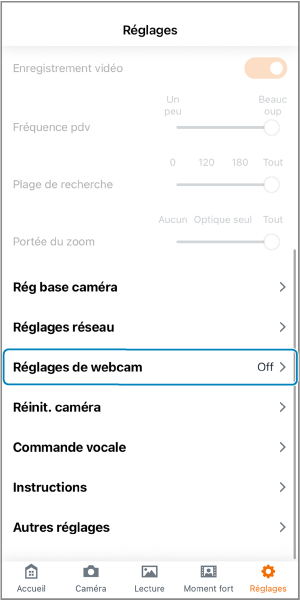
-
Définissez le point d'accès LAN sans fil.

- Saisissez le SSID et le mot de passe du point d'accès LAN sans fil sur le même réseau que l'ordinateur connecté.
- Pour « Sécurité », sélectionnez le type utilisé par le point d'accès LAN sans fil.
-
Enregistrez votre compte webcam.
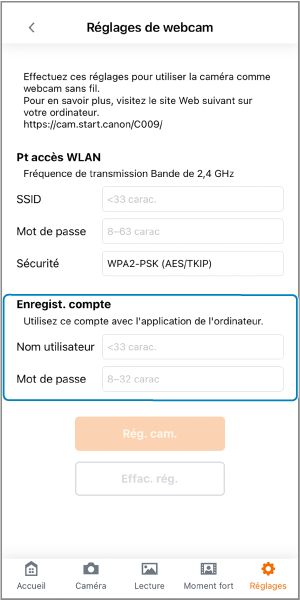
- Enregistrez le nom d'utilisateur et le mot de passe souhaités pour l'appareil photo. Notez le nom d'utilisateur et le mot de passe car ils seront nécessaires pour établir des connexions avec des ordinateurs.
-
Appuyez sur [Rég. cam.].
- Enregistrez le point d'accès LAN sans fil et le compte webcam sur l'appareil photo.
- Si vous oubliez le nom d'utilisateur ou le mot de passe de votre compte webcam, appuyez sur [Effac. rég.] pour supprimer tous les réglages et effectuez à nouveau l'étape 4.
-
Appuyez une fois sur le bouton
 de l'appareil photo.
- Si vous connectez l'appareil photo et l'application Connect app for Mini PTZ Cam via le SSID, appuyez deux fois sur le bouton .
- Si vous connectez l'appareil photo et l'application Connect app for Mini PTZ Cam via le SSID, appuyez deux fois sur le bouton
-
Cliquez sur l'icône de l'application dans la zone de notification sur le côté droit de la barre des tâches de l'ordinateur.

-
Sélectionnez l'appareil photo à utiliser comme webcam.
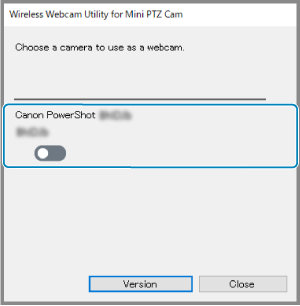
- Les pseudos des appareils photo sont affichés.
-
Saisissez le nom d'utilisateur et le mot de passe définis à l'étape 5 et appuyez sur le bouton Connect.
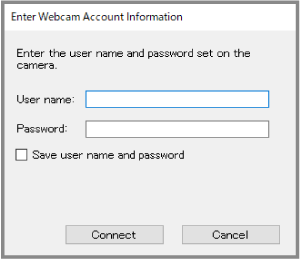
- L'appareil photo est désormais disponible pour une utilisation en tant que webcam.
- Spécifiez cet appareil photo pour une utilisation avec des applications de conférence Web.
Remarque
- Pour arrêter d'utiliser la webcam et reconnecter l'appareil photo à l'application Connect app for Mini PTZ Cam, redémarrez l'appareil photo.
- Pour utiliser à nouveau l'appareil photo comme webcam après avoir éteint l'appareil photo, rallumez l'appareil photo et effectuez l'opération à partir de l'étape 7.