
RAW-videoiden toistaminen, muokkaaminen ja kuvan kaappaus
- Videon pienoiskuvan vaihtaminen
- Nykyisen kuvan kaappaaminen
- Useiden stillkuvien tallentaminen
- RAW-videotyökalun käynnistäminen
- Toisto
- Stillkuva-alueen tallentaminen
- Videon osan kaappaaminen
- Muokkaaminen
Voit käsitellä RAW-videoita joko videoina tai stillkuvina tässä DPP-versiossa.
RAW-videoita koskevia lisätietoja ja varotoimia on tämän toiminnon sisältävien kameroiden käyttöoppaissa.
Varoitus
- Canon Log- tai Canon Log 3 -asetuksella kuvatut RAW-videot käsitellään stillkuvien tapaan niin, että nämä Canon Log -versiot eivät ole käytössä.
Videon pienoiskuvan vaihtaminen
Voit muuttaa RAW-videon pienoiskuvat miksi tahansa tiedostossa oleviin kuviin.
DPP:ssä RAW-videotiedostoja voidaan esimerkiksi muokata, tallentaa ja tulostaa yksittäisten RAW-kuvien tapaan.
-
Valitse RAW-videotiedosto.
- Pienoiskuvakuvake: [
 ]
]
- Pienoiskuvakuvake: [
-
Tuo asetustyökalupaletti näkyviin.
-
Valitse kuva kohdassa [RAW movie frame selection/RAW-videon kuvan valinta].
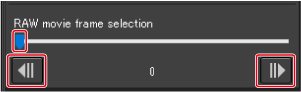
- Kun olet valinnut kuvan liukusäätimellä tai painikkeilla [
 ]/[
]/[ ], pienoiskuva päivittyy.
- Kun olet valinnut kuvan liukusäätimellä tai painikkeilla [
Nykyisen kuvan kaappaaminen
Voit kaapata ja tallentaa nykyisen RAW-videokuvan.
-
Valitse RAW-videotiedosto.
- Pienoiskuvakuvake: []
- Pienoiskuvaa voidaan muuttaa kohdassa Videon pienoiskuvan vaihtaminen kuvatulla tavalla.
- Pienoiskuvakuvake: [
-
Valitse [File/Tiedosto]-valikossa [Grab current frame from RAW movie and save/Kaappaa nykyinen kuva RAW-videosta ja tallenna] ja napsauta sitten [OK] valintaikkunassa.
-
Tee tarvittavat asetukset ja napsauta sitten [Save/Tallenna].
- Kuvat voidaan tallentaa vain CRM-muodossa.
Varoitus
- Alkuperäisten videotiedostojen kuvanmuokkaustiedot eivät siirry uusiin tallennettuihin tiedostoihin.
Useiden stillkuvien tallentaminen
Voit tallentaa useita stillkuvia RAW-videotiedostosta.
-
Valitse RAW-videotiedosto.
- Pienoiskuvakuvake: []
- Pienoiskuvakuvake: [
-
Valitse [File/Tiedosto]-valikossa [Save still image from RAW movie/Tallenna stillkuva RAW-videosta].
-
Määritä tarvittavat asetukset.
[Save still image from RAW movie/Tallenna stillkuva RAW-videosta] -valintaikkuna

-
[Save range settings/Tallenna alueasetukset]: Määritä tallennettavien kuvien alue. Oletusasetus on vain yksi kuva, eli nykyinen kuva. Kun haluat määrittää asetukset, napsauta [Settings/Asetukset] ja määritä alue [Save Settings/Tallenna asetukset] -valintaikkunassa.
[Save Settings/Tallenna asetukset] -valintaikkuna

-
[Save the specified number of frames/Tallenna määritetty määrä kuvia]: Määritä tallennettavien kuvien määrä.
[No. of frames before/Kuvien määrä ennen] ilmaisee tallennettavien kuvien määrän ennen nykyistä kuvaa (valittua kuvaa).
[No. of frames after/Kuvien määrä jälkeen] ilmaisee tallennettavien kuvien määrän nykyisen kuvan (valitun kuvan) jälkeen.
Kummankin asetuksen enimmäismäärä on kymmenen kuvaa.
- [Save the range between in and out points/Tallenna aloitus- ja lopetuskohtien välinen alue]: kaikki RAW-videotyökalussa valitun alueen kuvat tallennetaan stillkuvina.
-
Kun asetukset on määritetty, napsauta [OK].
- [Save Settings/Tallenna asetukset] -valintaikkuna sulkeutuu.
-
- [Destination folder settings/Kohdekansion asetukset]: määritä kohdekansio, johon valokuvat tallennetaan.
- [Output setting/Tulostusasetus]: määritä stillkuvien tulostusasetukset.
-
-
Tallenna tiedostot.
- Napsauta [Execute/Suorita], luo kohdekansioon videotiedoston kanssa samanniminen kansio ja tallenna stillkuvat vaiheessa 3 määritettyjen asetusten perusteella.
Varoitus
- Tietokoneympäristö ja tallennettujen kuvien määrä voi aiheuttaa sen, että tallennus kestää jonkin aikaa.
RAW-videotyökalun käynnistäminen
RAW-videotyökalun avulla voit toistaa ja muokata RAW-videotiedostoja.
Varoitus
-
RAW-videotyökalu ei ole käytettävissä macOS-versiossa 26 tai uudemmissa versioissa.
-
RAW-videotyökalulle suositellaan seuraavaa ympäristöä.
Alla on lueteltu myös työkalun vähimmäisjärjestelmävaatimukset.
-
Windows
-
Suositeltu ympäristö
- • Suoritin: Intel Xeon CPU E5-2687W v3 3,1 GHz x 2 tai tehokkaampi
(enintään 3,5 GHz Turbo Boostilla) - • Grafiikkasuoritin: Nvidia GeForce RTX 2080
- • RAM: vähintään 32 Gt
- • Tallennustila: SSD, jonka lukunopeus on vähintään 400 Mt/s
- • Suoritin: Intel Xeon CPU E5-2687W v3 3,1 GHz x 2 tai tehokkaampi
-
Vähimmäisympäristö
- • Suoritin: Intel Core i -sarja tai uudempi
- • Grafiikkasuoritin: Yhteensopiva NVIDIA CUDAn kanssa (laskentakapasiteetti 5.0 tai korkeampi)
- • RAM-muisti: Vähintään 4 Gt
- • VRAM: Vähintään 4 Gt (vähintään 8 Gt kuville, joiden koko on 6960×3672 tai suurempi)
RAW-videotyökalu toimii vain Nvidia-ympäristöissä (AMD- tai Intel-grafiikkasuoritin).
-
-
macOS
-
Suositeltu ympäristö
- • Suoritin: 2,5 GHz:n iMac Pro 14-ytiminen Intel Xeon W-2170B tai parempi
- • Grafiikkasuoritin: Radeon Pro Vega 64 (16 Gt HBM2-muistia)
- • RAM: vähintään 32 Gt
- • Tallennustila: SSD, jonka lukunopeus on vähintään 400 Mt/s
tai
- • Suoritin: Apple M1 Ultra tai parempi
- • RAM-muisti: Vähintään 64 Gt
- • Tallennustila: SSD, jonka lukunopeus on vähintään 400 Mt/s
-
Vähimmäisympäristö
- • Suoritin: Intel Core i -sarja tai tehokkaampi
- • Grafiikkasuoritin: AMD-grafiikkasuoritin
- • RAM-muisti: Vähintään 4 Gt
- • VRAM: Vähintään 4 Gt (vähintään 8 Gt kuville, joiden koko on 6960×3672 tai suurempi)
tai
- • Suoritin: Apple M1 tai parempi
- • RAM-muisti: vähintään 16 Gt
Varmista ennen käyttöä, että asennettuna on viimeisin näyttöajuri
-
-
-
Valitse RAW-videotiedosto.
- Pienoiskuvakuvake: []
- Pienoiskuvakuvake: [
-
Valitse [Tools/Työkalut]-valikossa [Start RAW Movie Tool/Käynnistä RAW-videotyökalu].

- Lopeta napsauttamalla [Close/Sulje].
Toiminnot

- (1) [Save movie/Tallenna video] ()
- (2) [Grab and save/Kaappaa ja tallenna] ()
- (3) Kuvan näyttöalue
- (4) Aseta tallennuksen lopetuskuva ()
- (5) Seuraava kuva ()
- (6) Toista/keskeytä ()
- (7) Edellinen kuva ()
- (8) Aseta tallennuksen aloituskuva ()
- (9) Sovita kuvan näyttö ikkunaan ()
- (10) Näytä kuva todellisessa koossa ()
- (11) Aseta kuvan suurennus ()
- (12) Pienennä/suurenna kuvaa ()
- (13) Mykistä/poista mykistys ()
- (14) Äänenvoimakkuuden liukusäädin ()
- (15) LUT-tietojen näyttö päällä/pois ()
- (16) Kuvan numero / kuvien kokonaismäärä ()
- (17) Lopetuskohdan merkki ()
- (18) Kuvakohdan liukusäädin ()
- (19) Aloituskohdan merkki ()
- (20) Toistoajan ilmaisin
- (21) Työkalupaletit (RAW-videoille) ()
Toisto
RAW-videotyökalun avulla voidaan toistaa RAW-videotiedostoja.
-
Valitse RAW-videotiedosto.
- Käynnistä RAW-videotyökalu kohdassa RAW-videotyökalun käynnistäminen kuvatulla tavalla.
-
Ohjaa videon toistoa.

- (1) Edellinen kuva
- (2) Toista/keskeytä
- (3) Seuraava kuva
- (4) Toistoajan ilmaisin
- (5) Kuvan numero / kuvien kokonaismäärä
- (6) Mykistä / poista mykistys
- (7) Äänenvoimakkuuden liukusäädin
- (8) Kuvakohdan liukusäädin
- Toista/keskeytä: toista tai keskeytä valittu video.
- Seuraava kuva: Siirry yksi kuva eteenpäin. Kun video on keskeytetty, voit siirtyä eteenpäin yhden kuvan kerrallaan.
- Edellinen kuva: Siirry yksi kuva taaksepäin. Kun video on keskeytetty, voit siirtyä taaksepäin yhden kuvan kerrallaan.
- Toistoajan ilmaisin: näyttää toistoajan.
- Kuvakohdan liukusäädin: vedä liukusäädintä vasemmalle tai oikealle, jos haluat siirtää toistokohtaa videon toiston aikana tai toiston ollessa keskeytettynä.
- Kuvan numero / kuvien kokonaismäärä: näyttää toistettavan tai näytettävän videon nykyisen kuvan numeron ja kuvien kokonaismäärän.
Huomautus
-
Seuraavilla tavoilla tallennetut RAW-videot näytetään BT.709-väriavaruudessa.
- Canon Log (BT.2020-väriavaruus)
- Canon Log 3 (BT.2020/Cinema Gamut -väriavaruus)
- Säätäminen tämän työkalun RAW-videoille tarkoitetuilla työkalupaleteilla ei ole mahdollista RAW-videon toiston aikana.
- [
 ]-painiketta ei voi käyttää LUT-tietojen katseluun RAW-videon toiston aikana.
Stillkuva-alueen tallentaminen
Voit tallentaa stillkuva-alueen RAW-videotiedostosta.
-
Valitse RAW-videotiedosto.
- Käynnistä RAW-videotyökalu kohdassa RAW-videotyökalun käynnistäminen kuvatulla tavalla.
-
Määritä ensimmäinen kuva.

- Tuo liukusäätimellä tai painikkeilla [
 ]/[
]/[ ] kuvan näyttöalueelle kuva, joka määritetään ensimmäiseksi kuvaksi, ja napsauta sitten [
 ].
]. - Aloituskohdan merkki (
 ) liikkuu, ja videon ensimmäinen kuva asetetaan.
- Tuo liukusäätimellä tai painikkeilla [
-
Määritä viimeinen kuva.

- Tuo liukusäätimellä tai painikkeilla []/[] kuvan näyttöalueelle kuva, joka määritetään viimeiseksi kuvaksi, ja napsauta sitten [
 ].
]. - Lopetuskohdan merkki (
 ) liikkuu, ja videon viimeinen kuva asetetaan.
- Tuo liukusäätimellä tai painikkeilla [
-
Tallenna tiedostot.
- Napsauta [Save movie/Tallenna video], määritä tarvittavat asetukset ja tallenna tiedostot.
- Alue tallennetaan kohdekansioon, eli uuteen kansioon, jonka nimi on sama kuin videotiedoston nimi.
-
Tiedostot tallennetaan järjestyksessä numeroituina JPG-, TIFF- tai DPX*-stillkuvina ja WAV-äänitiedostoina.
Huomioi seuraavat [Save as type/Tallennustyyppi] -vaihtoehdot.
- RAW-videot, jotka on kuvattu [HDR PQ] -asetuksella [On/Päällä]: vain DPX on käytettävissä.
- RAW-videot, jotka on kuvattu Canon Log 3 -asetuksella (BT.2020/Cinema Gamut -väriavaruus): vain DPX
- Kun Canon Log (väriavaruus: BT.2020) on asetettu RAW-videolle: Vain DPX on valittavissa.
-
RAW-videot, jotka on kuvattu Canon Log- tai Canon Log 3 -asetuksella (BT.709-väriavaruus): vain 16-bittinen TIFF-muoto
Kun valitset DPX:n, et voi määrittää asetuksia [Image quality/Kuvan laatu], [Output resolution/Tulostustarkkuus], [Embed ICC profile/Upota ICC-profiili] ja [Shooting info setting/Kuvaustietojen asetus].
DPX-muodossa tallennettuja tiedostoja ei voi katsella DPP:ssä.
DPX: Digital Picture Exchange
- WAV-äänitiedostoa ei luoda, ellei kamera ole tallentanut videota äänellä.
Videon osan kaappaaminen
Voit kaapata osan RAW-videotiedostosta.
-
Määritä osa noudattamalla ohjeita, jotka ovat kohdan Stillkuva-alueen tallentaminen vaiheissa 1–3.
-
Napsauta [Grab and save/Kaappaa ja tallenna].
-
Tee tarvittavat asetukset ja napsauta sitten [Save/Tallenna].
- Kuvat voidaan tallentaa vain CRM-muodossa.
Varoitus
- Alkuperäisten videotiedostojen kuvanmuokkaustiedot eivät siirry uusiin tallennettuihin tiedostoihin.
Muokkaaminen
Voit muokata RAW-videotiedostoja tämän työkalun RAW-videoille tarkoitetuilla työkalupaleteilla.
-
Valitse RAW-videotiedosto.
- Käynnistä RAW-videotyökalu kohdassa RAW-videotyökalun käynnistäminen kuvatulla tavalla.
-
Muokkaa tarpeen mukaan.
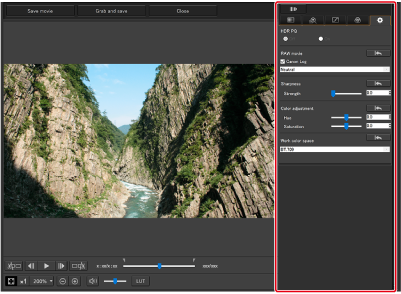
- Muokkaa RAW-videoiden työkalupaleteilla.
-
RAW-videoiden työkalupaletit ovat pääosin samat kuin päätyökalupaletit (), lukuun ottamatta asetustyökalupalettia.
Lisätietoja on työkalupaletin ohjeissa.
Huomaa myös seuraavat erot.
- Seuraavat työkalupaletit eivät ole käytettävissä RAW-videoissa: rajauksen/kulman säätö, pölynpoisto/kopioleimasin, osittainen säätö, asetukset.
-
Säätäminen asetustyökalupaletin avulla
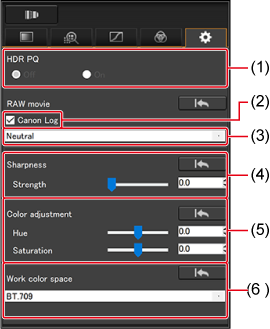
- HDR PQ -asetus
- Canon Log / Canon Log 3
- Värimatriisin valinta
- Terävyysasetus
- Värinsäätö
- Valittu työväriavaruus
- HDR PQ: HDR PQ on käytettävissä. Kun tämä asetus on [On/Päällä] Windowsissa, HDR PQ -toistoa voidaan käyttää RAW-videotyökalussa valituissa RAW-videotiedostoissa. Näyttö muissa kuin HDR PQ -ympäristöissä edellyttää [Preferences/Asetukset]-valikon [HDR assist display (movies)/HDR-apunäyttö (videot)] () -asetuksen mukaista SDR-muunnosta. MacOS:ssä RAW-videotyökalussa toistamiseen liittyy myös [Preferences/Asetukset]-valikon [HDR assist display (movies)/HDR-apunäyttö (videot)] () -asetuksen mukainen SDR-muunnos.
- Canon Log / Canon Log 3: Kun tämä asetus on valittuna, värimatriisin valinta, terävyyden määritys ja värinsäätö ovat mahdollisia tämän työkalupaletin avulla. Tarkoitettu vain yhteensopivien kameroiden videoille, joissa on RAW-videotallennustoiminto ja joissa Canon Log / Canon Log 3 -asetuksena On (Päällä).
- Värimatriisin valinta: Canon Log 3 -asetuksena on automaattisesti Neutral (Neutraali). Valitse Canon Log -asetukseksi EOS Original (Alkuperäinen EOS) tai Neutral (Neutraali).
- Terävyysasetus: määritä terävyys.
- Värinsäätö: määritä värisävy ja värikylläisyys.
- Työväriavaruus: Kun valitset [Canon Log]- tai [Canon Log 3] -vaihtoehdon, voit valita työväriavaruudeksi vaihtoehdon BT.709 tai BT.2020. Canon Log 3:lle on valittavissa myös vaihtoehto Cinema Gamut. Huomaa, että BT.2020-näyttö ei ole käytettävissä DPP:ssä, vaikka valitsisit BT.2020- tai Cinema Gamut -vaihtoehdon.
- LUT-tietojen katseleminen: Napsauta [] RAW-videotyökalussa, jos haluat käyttää hakutaulukkoa (LUT). Tämä mahdollistaa normaalinäyttöä muistuttavan videonäytön käyttämisen.
Varoitus
- [HDR assist display (movies)/HDR-apunäyttö (videot)] -toiminnon kanssa yhteensopimattomien kuvien näyttö sisältää SDR-muunnoksen, joka simuloi kuvien ulkoasua HDR-näyttölaitteessa.
-
Canon Log- tai Canon Log3 -hienosäädöt eivät ole käytettävissä seuraavien kameroiden RAW-videoissa.
- EOS R1, EOS R5 Mark II, EOS R6 Mark III, EOS R6 V, EOS C50
-
Tallenna video.
- Napsauta [Save movie/Tallenna video], määritä tarvittavat asetukset ja tallenna tiedosto.
-
Tiedostot tallennetaan järjestyksessä numeroituina JPG-, TIFF- tai DPX*-stillkuvina ja WAV-äänitiedostoina.
[Save as type/Tallennustyyppi] -vaihtoehdot ovat seuraavat.
- RAW-videot, jotka on kuvattu [HDR PQ] -asetuksella [On/Päällä]: vain DPX
- RAW-videot, jotka on kuvattu Canon Log 3 -asetuksella (BT.2020/Cinema Gamut -väriavaruus): vain DPX
- RAW-videot, jotka on kuvattu Canon Log -asetuksella (BT.2020-väriavaruus): vain DPX
-
RAW-videot, jotka on kuvattu Canon Log- tai Canon Log 3 -asetuksella (BT.709-väriavaruus): vain 16-bittinen TIFF-muoto
Kun valitset DPX:n, et voi määrittää asetuksia [Image quality/Kuvan laatu], [Output resolution/Tulostustarkkuus], [Embed ICC profile/Upota ICC-profiili] ja [Shooting info setting/Kuvaustietojen asetus].
DPX-muodossa tallennettuja tiedostoja ei voi katsella DPP:ssä.
DPX: Digital Picture Exchange
- WAV-tiedostoa ei luoda, ellei kamera ole tallentanut videota äänellä.
- Lopeta napsauttamalla [Close/Sulje].


 ], kun haluat käyttää kuvausasetuksia
Varoitus
- Tämän muokkauksen jälkeen asetuksia ei voi palauttaa valikon [Adjustment/Säätö]-välilehden asetusten [Revert to shot settings/Palaa kuvausasetuksiin] ja [Revert to last saved settings/Palaa viimeksi tallennettuihin asetuksiin] mukaisiksi.
- RAW-videot, joiden [HDR PQ] -asetuksena on [On/Päällä], muunnetaan ja näytetään SDR-tilassa. Näyttöön tulee [
 ].
]. -
Näyttö sisältää SDR-muunnoksen muissa kuin HDR PQ -ympäristöissä Windowsissa.
MacOS:ssä käytetään SDR-toistoa [Preferences/Asetukset]-valikon [HDR assist display (movies)/HDR-apunäyttö (videot)] () -asetuksen pohjalta.