Yhdistäminen EOS Utility ‑ohjelmistoon
- Kameran käyttäminen EOS Utility ‑ohjelmistolla
- Laitteiden muokkaaminen/poistaminen yhteyksiä varten
- Yhdistäminen uudelleen yhteyden tietojen avulla
Tässä osassa kuvataan, miten kamera yhdistetään tietokoneeseen Wi-Fi-yhteydellä ja miten kameran toimintoja tehdään EOS-ohjelmalla tai muulla erillisellä ohjelmistolla. Asenna ohjelmiston uusin versio tietokoneeseen ennen Wi-Fi-yhteyden muodostamista.
Tietokoneen käyttöohjeet löytyvät tietokoneen käyttöoppaasta.
Kameran käyttäminen EOS Utility ‑ohjelmistolla
EOS Utility ‑ohjelmiston (EOS-ohjelma) avulla voit tuoda kuvia kamerasta, ohjata kameraa ja tehdä muita toimia.
Vaiheet kamerassa (1)
-
Valitse [OK].
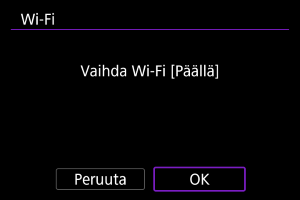
- Tämä näyttö ei näy, jos [
 : Wi-Fi-asetukset] on jo [Päällä].
- Tämä näyttö ei näy, jos [
-
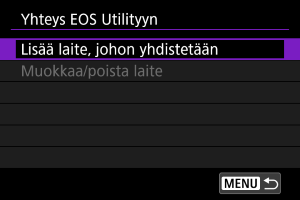
Valitse [Lisää laite, johon yhdistetään].
-
Tarkista SSID (verkon nimi) ja salasana.
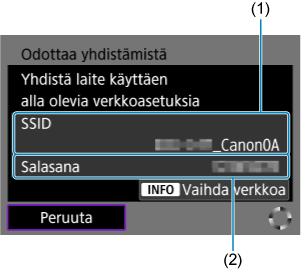
- Tarkista kameran näytössä näkyvä SSID (1) ja salasana (2).
- Vaihda verkkoa painamalla
 -painiketta. Ohjeet tiedonsiirtotoimintojen määrittämiseen ovat kohdassa Tiedonsiirron perusasetukset.
Vaiheet tietokoneessa (1)
-
Valitse SSID ja syötä salasana.
Tietokoneen näyttö (esimerkki)
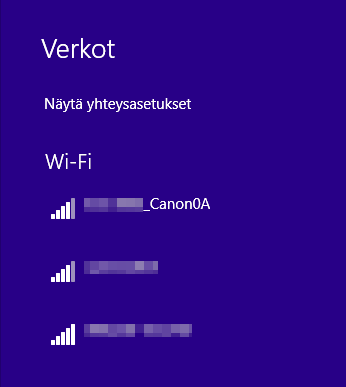
- Valitse tietokoneen verkkoasetusten SSID, joka tarkastettiin ohjeen Vaiheet kamerassa (1) kohdassa 4.
- Kirjoita salasanaksi ohjeen Vaiheet kamerassa (1) vaiheessa 4 tarkistettu salasana.
Vaiheet kamerassa (2)
-
Valitse [OK].
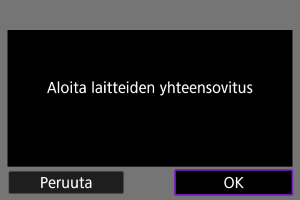
-
Seuraava viesti tulee näkyviin. ”******” tarkoittavat yhdistettävän kameran MAC-osoitteen kuutta viimeistä numeroa.
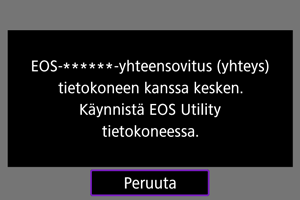
-
Vaiheet tietokoneessa (2)
-
Käynnistä EOS Utility ‑ohjelmisto.
-
Valitse EOS Utility ‑ohjelmistossa [Pairing over Wi-Fi/LAN/Pariliitos Wi-Fi-/lähiverkkoyhteydellä].
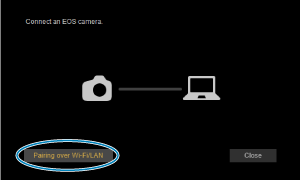
- Jos näyttöön tulee palomuuria koskeva viesti, valitse [Yes/Kyllä].
-
Napsauta [Connect/Yhdistä].
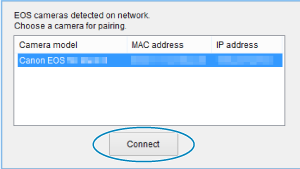
- Valitse yhdistettävä kamera ja valitse sitten [Connect/Yhdistä].
Vaiheet kamerassa (3)
-
Muodosta Wi-Fi-yhteys.
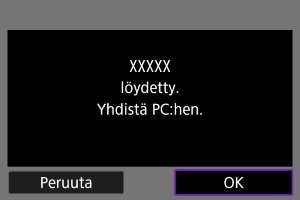
Kamera ja tietokone on nyt yhdistetty toisiinsa.
- Käytä kameraa käyttämällä EOS Utility ‑ohjelmistoa tietokoneessa.
- Jos haluat muodostaa Wi-Fi-yhteyden uudelleen, katso kohta Yhdistäminen uudelleen Wi-Fi-/Bluetooth-yhteydellä.
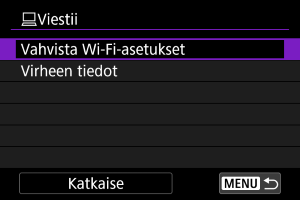
[ Viestii] ‑näyttö
-
Vahvista Wi-Fi-asetukset
Voit tarkastaa Wi-Fi-yhteyksien asetustiedot.
-
Virheen tiedot
Wi-Fi-yhteysvirheiden jälkeen voit tarkastaa virheen tiedot ().
-
Katkaise
Katkaisee Wi-Fi-yhteyden.
Huomio
-
Jos Wi-Fi-yhteys katkaistaan tallennettaessa videota etäyhteydellä, tapahtuu seuraavasti:
- Käynnissä oleva videon tallennus videon tallennustilassa jatkuu.
- Kesken oleva videon tallennus stillkuvien kuvaustilassa pysähtyy.
- Kameralla ei voi kuvata stillkuvien kuvaustilassa, kun se on asetettu videon tallennustilaan EOS Utility ‑ohjelmistossa.
- Kun Wi-Fi-yhteys EOS Utility ‑ohjelmistoon on muodostettu, tietyt toiminnot eivät ole käytettävissä.
- Automaattitarkennuksen nopeus voi pienentyä etäkuvauksessa.
- Yhteyden tila voi aiheuttaa sen, että kuvien näyttö tai sulkimen laukaisun ajoitus voi viivästyä.
- Etäkuvaus näytöllä ‑tilassa kuvansiirto on hitaampaa kuin liitäntäkaapeliyhteydellä. Tämän vuoksi liikkuvien kohteiden liikkeet eivät toistu tasaisesti.
Laitteiden muokkaaminen/poistaminen yhteyksiä varten
Katkaise Wi-Fi-yhteys ennen muiden laitteiden yhteysasetusten muokkaamista tai poistamista. Tässä osassa käsitellään kohdat, joita ei kuvailla kohdassa Kameran käyttäminen EOS Utility ‑ohjelmistolla.
-
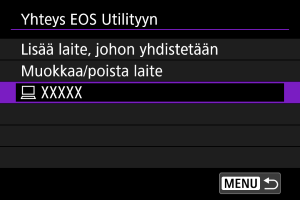
Valitse [Muokkaa/poista laite].
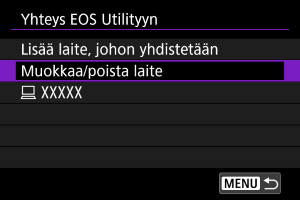
-
Valitse laite.
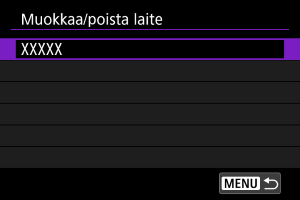
- Valitse yhdistettävä laite ja paina sitten
 .
.
- Valitse yhdistettävä laite ja paina sitten
-
Valitse vaihtoehto.
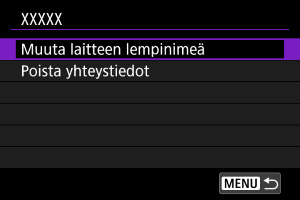
Muuta laitteen lempinimeä
Voit vaihtaa niiden laitteiden lempinimiä, joihin kamera yhdistetään.
Yhteyden tietojen poistaminen
Yhteyden tiedot voi poistaa.
Yhdistäminen uudelleen yhteyden tietojen avulla
Yhteyden voi muodostaa uudelleen määritettyjen yhteyden tietojen avulla.