
Näyttösimulaatio
Näyttösimulaatiota käytettäessä kuvan kirkkaus ja terävyysalue vastaavat paremmin kuvien todellista kirkkautta (valotus).
-
Valitse vaihtoehto.
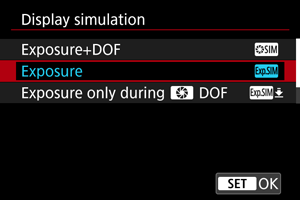
-
Valotus+DOF (
 )
)Näytetty kuvan kirkkaus ja terävyysalue ovat hyvin lähellä otettavien kuvien kirkkautta (valotusta). Jos määrität valotuksen korjauksen, kuvan kirkkaus muuttuu sen mukaisesti. Vastaavasti muutokset aukkoasetukseen muuttavat terävyysaluetta.
-
Valotus (
 )
)Näytetty kuvan kirkkaus on hyvin lähellä kuvien todellista kirkkautta (valotus). Jos määrität valotuksen korjauksen, kuvan kirkkaus muuttuu sen mukaisesti.
-
Vain valotus
 DOF:n aikana (
 )
)Kuva näytetään normaalisti vakiokirkkaudella, jotta se on helppo nähdä. Kuvan kirkkaus vastaa ottamasi kuvan todellista kirkkautta (valotusta) vain, kun pidät terävyysalueen tarkistukseen määritettyä painiketta painettuna, jolloin voit tarkistaa terävyysalueen.
-
Pois (
 )
)Kuva näytetään vakiokirkkaudella, jotta se on helppo nähdä. Vaikka määrittäisit valotuksen korjauksen, kuva näkyy vakiokirkkaudella.
-
 :
: Huomio
-
[Valotus+DOF] ‑toiminnon huomautukset
- Näyttö saattaa välkkyä joillakin valotusajoilla.
- EF-objektiiveilla tämä asetus saattaa kasvattaa laukaisuviivettä.
- Näytetty terävyysalue on vain ohjeellinen. Saat täsmällisen osoituksen terävyysalueesta painamalla terävyysalueen tarkistukseen määrättyä painiketta.
- [Valotus+DOF] ei ole käytettävissä joissakin objektiiveissa.
- [] vilkkuu jos joko valotusta tai terävyysaluetta tai kumpaakaan ei voida simuloida.
- [] näkyy himmeänä, jos joko valotus- tai terävyysaluesimulaatio pysähtyy tai molemmat pysähtyvät.
- Zoomaus tietyillä objektiiveilla voi muuttaa valotusta. Lisätietoja on Canonin verkkosivuilla ().
- Terävyysalueen tarkistus peruuntuu, kun painat laukaisimen puoliväliin.