
Väritila
Voit asettaa haluamasi videon tai stillkuvan ominaisuudet Kuva-asetukset-, Värisuodatin- tai Mukautuskuva-valikoissa.
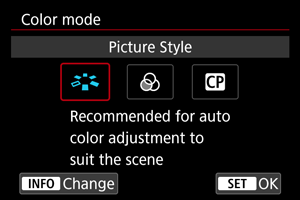
Kuva-asetukset
Voit käyttää tehokkaita kuvan ominaisuuksia valitsemalla esiasetetun kuva-asetuksen.
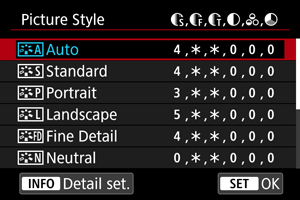
Kuva-asetusten ominaisuudet
-
 Automaatti
Värisävy säädetään automaattisesti kuvaustilanteen mukaan. Taivaansininen, vihreä ja auringonlaskun värit näyttävät eloisilta erityisesti luonto-, maisema- ja auringonlaskukuvissa.
Huomautus
- Jos värisävy ei ole hyvä [Automaatti]-asetuksella, valitse jokin muu kuva-asetus.
-
 Normaali
Kuva näyttää värikkäältä, terävältä ja runsaalta. Sopiva useimmille kohteille.
-
 Muotokuva
Pehmeä ihonsävy ja hieman vähemmän terävä. Sopii läheltä otettuihin muotokuviin.
Ihonsävyä voi säätää muuttamalla asetusta [Värisävy] kohdassa Asetukset ja vaikutukset kuvatulla tavalla.
-
 Maisema
Eloisat sinisen ja vihreän sävyt, erittäin terävät ja runsaat kuvat. Näyttävät maisemakuvat.
-
 Yksityiskohdat
Tarkkaan kohteen pienten yksityiskohtien ja hienojen tekstuurien tallentamiseen. Värit ovat hieman normaalia eloisammat.
-
 Neutraali
Myöhempää tietokoneessa tapahtuvaa muokkausta varten. Tekee kuvista himmeämpiä, kontrasti on pienempi ja värisävyt ovat luonnollisia.
-
 Todellinen
Myöhempää tietokoneessa tapahtuvaa muokkausta varten. Toistaa tarkasti kohteiden todelliset värit mitattuna päivänvalossa värilämpötilassa 5200 K. Tekee kuvista himmeämpiä, kontrasti on pienempi.
-
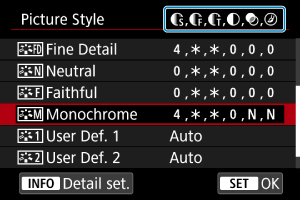
 Mustavalko
Mustavalkokuvausta varten.
Huomio
- [Mustavalko]-kuva-asetuksella kuvattuja JPEG/HEIF-kuvia ei voi palauttaa värillisiksi.
-
 Oma asetus1–3
Voit lisätä uusia asetuksia esimääritettyjen, kuten [Muotokuva] tai [Maisema] tai kuva-asetustiedosto, perusteella ja säätää sitten sitä tarpeen mukaan (). Kun otat kuvia tyylillä, jota et ole vielä mukauttanut, niillä on samat ominaisuudet kuin oletusarvoisella [Automaatti]-asetuksella.
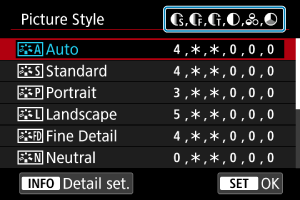
Symbolit
Kuva-asetuksen valintanäytön kuvakkeet edustavat asetuksia [Voimakkuus], [Hienous] ja [Raja-arvo] kohdassa [Terävyys] sekä [Kontrasti] ja muita parametrejä. Numerot ilmoittavat näille asetuksille määritetyt arvot kyseisessä kuva-asetuksessa.
 |
Terävyys | |
 |
Voimakkuus | |
 |
Hienous | |
 |
Raja-arvo | |
 |
Kontrasti | |
 |
Värikylläisyys | |
 |
Värisävy | |
 |
Suodatus (Mustavalko) | |
 |
Sävytystehoste (Mustavalko) | |
Huomio
- Videotallennuksessa ”*, *” näkyy [Hienous]- ja [Raja-arvo]-parametreissä kohdassa [Terävyys]. [Hienous] ja [Raja-arvo] eivät ole käytettävissä videotallennuksessa.
Kuva-asetusten mukauttaminen
Voit mukauttaa mitä tahansa kuva-asetusta muuttamalla sitä oletusasetuksista. Lisätietoja [Mustavalko]-asetuksen muuttamisesta on kohdassa [ Mustavalko]-säätö.
-
Valitse [Kuva-asetukset].
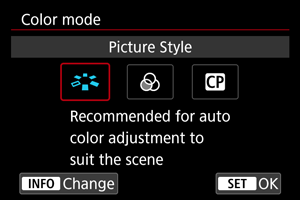
- Valitse [
 ] ja paina sitten
  -painiketta.
- Valitse [
-
Valitse kuva-asetus.
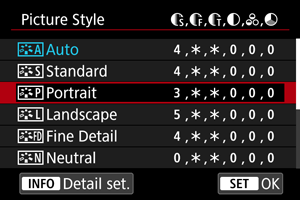
- Valitse säädettävä kuva-asetus ja paina sitten -painiketta.
- Valitse säädettävä kuva-asetus ja paina sitten
-
Valitse vaihtoehto.
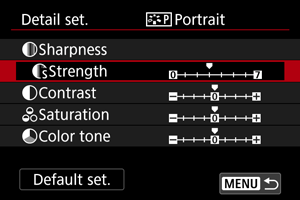
- Valitse vaihtoehto ja paina sitten
 .
. - Lisätietoja asetuksista ja vaikutuksista on kohdassa Asetukset ja vaikutukset.
- Valitse vaihtoehto ja paina sitten
-
Määritä tehosteen taso.
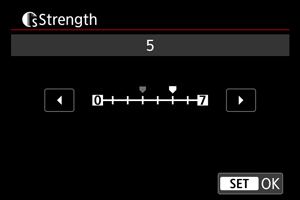
- Säädä vaikutuksen tasoa ja paina sitten .
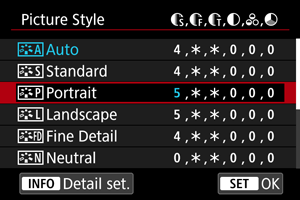
- Tallenna säädetty asetus ja palaa kuva-asetuksen valintanäyttöön painamalla
 -painiketta.
 - Asetukset, joita on muutettu oletusarvoista, näkyvät sinisinä.
- Säädä vaikutuksen tasoa ja paina sitten
Huomautus
- Videotallennuksessa asetuksia [Hienous] ja [Raja-arvo] kohdassa [Terävyys] ei voi asettaa (ei näytetä).
- Voit palauttaa kuva-asetuksen parametrien asetukset oletusarvoihin valitsemalla [Oletusaset.] vaiheessa 4.
- Jos haluat ottaa kuvan muokatulla kuva-asetuksella, valitse muokattu kuva-asetus ja ota kuva.
Asetukset ja vaikutukset
|
Terävyys | |||
|
Voimakkuus | 0: Heikkojen ääriviivojen korostaminen | 7: Voimakkaiden ääriviivojen korostaminen | |
|
Hienous*1 | 1: Hieno | 5: Rakeinen | |
|
Raja-arvo*2 | 1: Matala | 5: Korkea | |
|
Kontrasti | –4: Heikko kontrasti | +4: Voimakas kontrasti | |
|
Värikylläisyys | –4: Matala värikylläisyys | +4: Korkea värikylläisyys | |
|
Värisävy | –4: Punertava ihonsävy | +4: Kellertävä ihonsävy | |
1: Ilmaisee reunojen hienouden, jota parannus muuttaa. Mitä pienempi numero on, sen hienompia ääriviivoja voidaan korostaa.
2: Kontrastin raja-arvo reunojen ja ympäröivien kuva-alueiden välillä. Tämä määrittää reunan parannuksen. Mitä pienempi numero on, sitä enemmän ääriviivoja korostetaan, kun kontrasti on pieni. Kohina esiintyy kuitenkin yleensä enemmän, kun numero on pienempi.
[ Mustavalko]-säätö
Suodatus
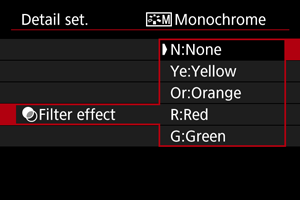
Kun käytät suodatusta mustavalkokuvassa, voit korostaa valkoisia pilviä tai vihreitä puita.
| Suodatin | Esimerkkejä vaikutuksista |
|---|---|
| N:Ei mitään | Normaali mustavalkokuva, jossa ei ole suodatusta. |
| Ye:Keltainen | Sininen taivas näyttää luonnolliselta ja valkoiset pilvet näkyvät selkeästi. |
| Or:Oranssi | Sininen taivas näyttää hieman tummemmalta. Auringonlasku näyttää kirkkaalta. |
| R:Punainen | Sininen taivas näyttää melko tummalta. Syksyn lehdet näyttävät teräviltä ja vaaleilta. |
| G:Vihreä | Ihonsävyt ja huulet näyttävät haaleilta. Puiden vihreät lehdet näyttävät teräviltä ja vaaleilta. |
Huomautus
- [Kontrasti]-asetuksen lisääminen korostaa suodatusta.
Sävytystehoste
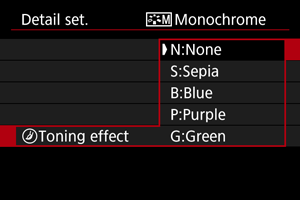
Sävytystehosteilla voit luoda mustavalkokuvan käyttäen valittua väriä. Tämä on tehokasta, kun haluat luoda mieleenpainuvia kuvia.
Kuva-asetusten tallentaminen
Voit valita jonkin peruskuva-asetuksen, kuten [Muotokuva] tai [Maisema], säätää sen parametrejä ja tallentaa sen kohtaan [Oma asetus1]–[Oma asetus3]. Tämä on hyödyllistä, kun luot useita kuva-asetuksia, joilla on erilaiset asetukset.
-
Valitse [Kuva-asetukset].
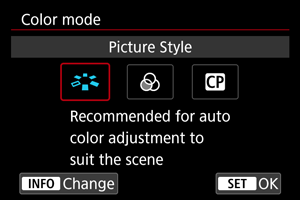
- Valitse [] ja paina sitten -painiketta.
- Valitse [
-
Valitse [Oma asetus*].
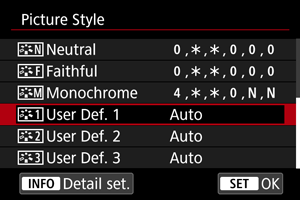
- Valitse [Oma asetus*] ja paina sitten -painiketta.
- Valitse [Oma asetus*] ja paina sitten
-
Paina
.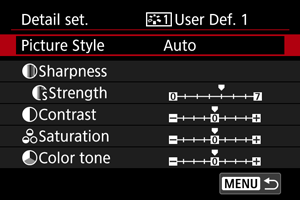
- Kun [Kuva-asetukset] on valittuna, paina -painiketta.
- Kun [Kuva-asetukset] on valittuna, paina
-
Valitse peruskuva-asetukset.
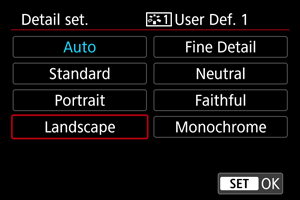
- Valitse peruskuva-asetukset ja paina .
- Valitse peruskuva-asetukset ja paina
-
Valitse vaihtoehto.
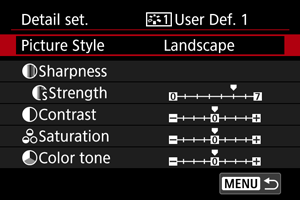
- Valitse vaihtoehto ja paina sitten .
- Valitse vaihtoehto ja paina sitten
-
Määritä tehosteen taso.
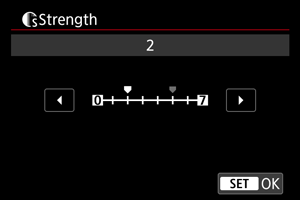
- Säädä vaikutuksen tasoa ja paina sitten .
- Lisätietoja on kohdassa Kuva-asetusten mukauttaminen.
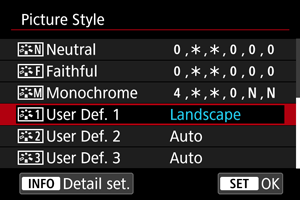
- Tallenna säädetty asetus ja palaa kuva-asetuksen valintanäyttöön painamalla -painiketta.
- Peruskuva-asetukset näkyvät kohdan [Oma asetus*] oikealla puolella.
- Sininen kuva-asetuksen nimi kohdassa [Oma asetus*] tarkoittaa, että sitä on muutettu oletusasetuksista.
- Säädä vaikutuksen tasoa ja paina sitten
Huomio
- Jos kuva-asetus on jo tallennettu kohtaan [Oma asetus*], peruskuva-asetusten muuttaminen poistaa aiemmin tallennetujen käyttäjän määrittämien kuva-asetusten parametrien asetukset.
- Voit palauttaa oletusarvoisen [Oma asetus*] ‑tyylin ja asetukset valitsemalla [Perusasetukset] vaihtoehdon kohdassa [
 : Nollaa kamera].
Huomautus
- Kun haluat kuvata tallennetulla kuva-asetuksella, valitse tallennettu [Oma asetus*] ja aloita kuvaaminen.
Värisuodatin
Voit lisätä kuviin tehosteita valitsemalla esimääritettyjä suodattimia.
-
Valitse [Värisuodatin].
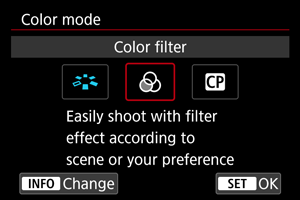
- Valitse [
 ] ja paina sitten -painiketta.
- Valitse [
-
Valitse värisuodatin.
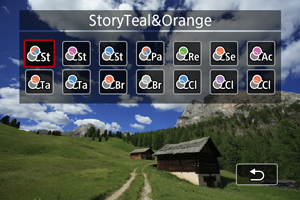
| Suodatin | Tehoste | Suositellut tilanteet |
|---|---|---|
 StoryTeal&Orange StoryTeal&Orange |
Matta, jossa on sinivihreitä varjoja ja keltaisia korostuksia. | Voimakkaita kontrasteja sisältävät tilanteet päivällä ja muut kontrasteja sisältävät tilanteet, kuten hyvin valaistut huoneet |
 StoryMagenta StoryMagenta |
Matta, jossa on magenta suodatintehoste | |
 StoryBlue StoryBlue |
Matta, jossa on sininen suodatintehoste | |
 PaleTeal&Orange PaleTeal&Orange |
Sinivihreitä varjoja ja keltaisia korostuksia | Kontrasteja sisältävät tilanteet, joissa on hieman keltaisia tai kellertäviä sävyjä |
 RetroGreen RetroGreen |
Haalistunut, jossa on sininen suodatintehoste | Vanhat rakennukset, kaupunkimaisemat |
 Sepiatone Sepiatone |
Haalistunut, jossa on seepia suodatintehoste | |
 AccentRed AccentRed |
Kaikki värit punaista lukuun ottamatta ovat haalistuneet | Tilanteet, joissa on hieman punertavia sävyjä |
 TastyWarm TastyWarm |
Korkea värikylläisyys ja kirkkaat keskisävyt, lämpimiä värejä | Tilanteet, joissa on ruokia ja juomia lämpimissä sävyissä |
 TastyCool TastyCool |
Korkea värikylläisyys ja kirkkaat keskisävyt, kylmiä värejä | Tilanteet, joissa on ruokia ja juomia viileäsävyissä |
 BrightAmber BrightAmber |
Heikko kontrasti, vaaleita varjoja mutta ympäristö on tumma, ja lämpimiä värejä | Heikosti valaistut tilanteet, joissa on lämpimänsävyisiä valonlähteitä |
 BrightWhite BrightWhite |
Heikko kontrasti, vaaleita varjoja mutta ympäristö on tumma, ja kylmiä värejä | |
 ClearLightBlue ClearLightBlue |
Heikko kontrasti, kirkkaat varjot ja vaaleansininen yleissävy | Kirkkaat kaupunkimaisemat illalla, sisätilat |
 ClearPurple ClearPurple |
Heikko kontrasti, kirkkaat varjot ja vaaleanvioletti yleissävy | |
 ClearAmber ClearAmber |
Heikko kontrasti, kirkkaat varjot ja vaaleankeltainen yleissävy |
Huomio
- Värisuodattimet voivat estää kuvien tasaisen sävytyksen ja aiheuttaa kuvan kohinaa.
- Jotkin kameran asetukset tai kohteet saattavat estää odotettujen värien saavuttamisen.
Huomautus
- Värisuodatinta voidaan käyttää toiminnossa [
 ] tai [
 ].
].
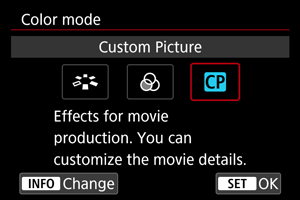
Mukautuskuva
Kameran mukautuskuvatiedostojen avulla voit säätää videotallennuksen värisävyjä käyttämällä asetusyhdistelmiä (gamma/väriavaruus, värimatriisi ja ulkoasutiedostot) etupäässä jälkituotantokäsittelyä valmisteltaessa.
- Valitsemalla mukautuskuvatiedoston voit tallentaa videoita haluamillasi kuvaominaisuuksilla.
- Uusia mukautuskuvatiedostoja voi luoda muokkaamalla esimääritettyjä mukautuskuvia.
- Voit säätää videoiden värisävyjä tallentamalla ulkoasutiedostoja.
Huomio
- Mukautuskuvien käyttö saattaa muuttaa mittaustasoa.
Mukautuskuvatiedostojen valitseminen
-
Valitse [Mukautettu kuva].
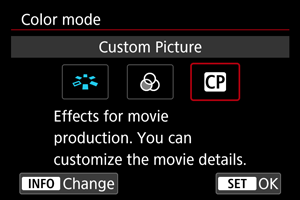
- Valitse [
 ] ja paina sitten -painiketta.
- Valitse [
-
Valitse [Valitse
Tiedos.].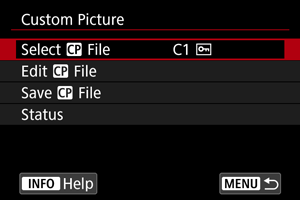
-
Valitse jokin mukautuskuvatiedosto.
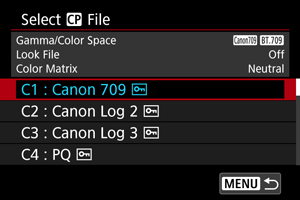
Mukautuskuvatiedosto Gamma/väriavaruus Ulkoasutiedosto Color Matrix Yhteenveto C1: Canon 709 Canon 709 / BT.709 Pois Neutral Laajempi dynaaminen alue kuin BT.709-standardissa.
Sopii näytettäväksi BT.709-yhteensopivissa näytöissä.
Sopii myös ilman jälkikäsittelyä.
C2: Canon Log 2 Canon Log 2 / C.Gamut Pois Neutral Käyttää Canon Log 2 ‑gammakäyrää, vaatii jälkikäsittelyä.
Parempi sävykkyys tummilla kuva-alueilla kuin Canon Log 3 ‑gammakäyrällä.
C3: Canon Log 3 Canon Log 3 / C.Gamut Pois Neutral Käyttää Canon Log 3 ‑gammakäyrää, vaatii jälkikäsittelyä
Säilyttää Canon Log ‑ominaisuudet ja laajentaa samalla dynaamista aluetta.
C4: PQ PQ / BT.2020 Pois Neutral Käyttää ITU-R BT.2100 (PQ) ‑standardin mukaista HDR-gammakäyrää (vastaa 8-bittisessä tallennuksessa ITU-R BT.2100 (PQ) ‑standardia) C5: HLG HLG / BT.2020 Pois Neutral Käyttää ITU-R BT.2100 (HLG) ‑standardin mukaista HDR-gammakäyrää (vastaa 8-bittisessä tallennuksessa ITU-R BT.2100 (HLG) ‑standardia) C6: BT.709 Standard BT.709 Standard / BT.709 Pois Video Sopii näytettäväksi BT.709-yhteensopivissa näytöissä.
Käyttää ITU-R BT.709 ‑standardin mukaista gammakäyrää.
C7-C20 (User07–User20) Canon 709 / BT.709 Pois Neutral Laajempi dynaaminen alue kuin BT.709-standardissa.
Sopii näytettäväksi BT.709-yhteensopivissa näytöissä.
Sopii myös ilman jälkikäsittelyä.
Mukautuskuvien muokkaaminen
Voit muokata valitun mukautuskuvatiedoston asetuksia.
-
Valitse [Mukautettu kuva].
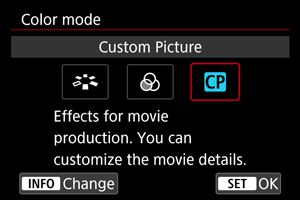
- Valitse [] ja paina sitten -painiketta.
- Valitse [
-
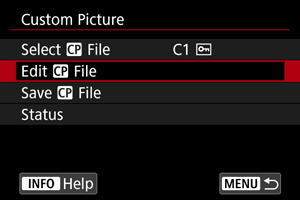
Valitse [Muokkaa
Tiedos.].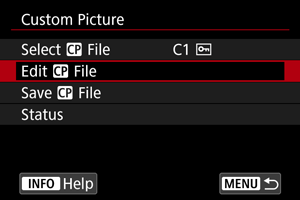
- Jotta voit muokata suojattua ([
 ]) mukautuskuvatiedostoa, ota muokkaus käyttöön valitsemalla [Poista suoj.] kohdan [Suojaa] vieressä.
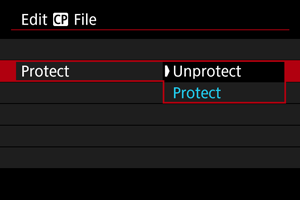
- Jotta voit muokata suojattua ([
-
Muokkaa asetuksia tarpeen mukaan.
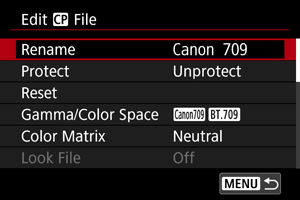
- Valitse muokattava asetus ja säädä sitä sitten näkyviin tulevassa näytössä ().
- Voit tallentaa muokatun mukautuskuvatiedoston uudella nimellä valitsemalla [Nimeä uudelleen] ja syöttämällä nimen.
- Voit poistaa muokkaukset valitsemalla [Palauta] ja valitsemalla sitten nollattavan mukautuskuvatiedoston.
- Ulkoasutiedostojen ohjeet ovat kohdassa Ulkoasutiedostojen käyttö.
-
Suojaa kuva.
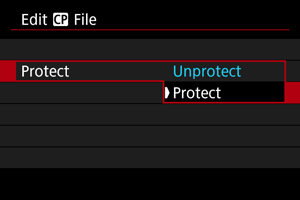
- Kun lopetat muokkauksen, valitse [Suojaa].
Mukautuskuvien asetuskohteet
[Muokkaa Tiedos.] ‑toiminnolla voi määrittää seuraavat kohteet.
| Asetuskohde | Kuvaus | |
|---|---|---|
|
Gamma/Color Space Määritä gammakäyrän ja väriavaruuden yhdistelmä. |
||
| Gamma |
(1) Lähtö (2) Tulo 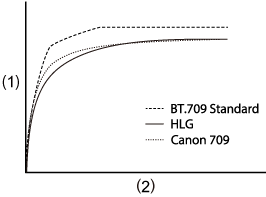  |
|
| Canon Log 3 |
Gammakäyrä, joka säilyttää Canon Log ‑ominaisuudet, mutta laajemmalla dynaamisella alueella. Vaatii kuvankäsittelyä jälkituotannossa. |
|
| Canon Log 2 |
Gammakäyrä, jolla on täyteläisempi sävyntoisto tummilla kuva-alueilla kuin Canon Log 3 ‑gammakäyrällä. Vaatii kuvankäsittelyä jälkituotannossa. |
|
| PQ | ITU-R BT.2100 (PQ) ‑standardin mukainen HDR-gammakäyrä (vastaa 8-bittisessä tallennuksessa ITU-R BT.2100 (PQ) ‑standardia) | |
| HLG | ITU-R BT.2100 (HLG) ‑standardin mukainen HDR-gammakäyrä (vastaa 8-bittisessä tallennuksessa ITU-R BT.2100 (HLG) ‑standardia) | |
| BT.709 Standard |
ITU-R BT.709 ‑standardin mukainen gammakäyrä. Sopii näytettäväksi BT.709-yhteensopivissa näytöissä. |
|
| Canon 709 |
Laajan dynaamisen alueen omaava gammakäyrä, joka sopii myös ilman jälkikäsittelyä. Sopii katsottavaksi BT.709-yhteensopivissa näytöissä. |
|
| Väriavaruus | C.Gamut |
Canonin kehittämä väriavaruus, joka perustuu kuvakennon ominaisuuksiin. Kattaa laajemman väriasteikon kuin BT.2020. Suositellaan käytettäväksi myös muunnettaessa ACES2065-1-väriavaruuteen. |
| BT.2020 | ITU-R BT.2020 ‑standardin mukainen väriavaruus UHDTV-tarkkuudelle (4K/8K) | |
| BT.709 | sRGB-standardien mukainen normaaliväriavaruus. | |
|
Color Matrix Värintoistoasetus |
||
| Neutral | Todellinen värintoisto | |
| Production Camera | Elokuvamainen värintoisto | |
| Video | Kontrastin omaava värintoisto TV-lähetyksiä varten | |
|
Katso tiedosto Ulkoasutiedostojen käyttö |
||
| Päällä | Ottaa käyttöön ulkoasutiedostoihin perustuvan värisäädön | |
| Pois | Poistaa käytöstä ulkoasutiedostoihin perustuvan värisäädön | |
|
Katso tiedoston asetus Ulkoasutiedoston tallennus/poisto |
||
| Rekisteri | Tallentaa ulkoasutiedostot (.cube-muoto) mukautuskuviin | |
| Poista | Poistaa mukautuskuviin tallennetut ulkoasutiedostot | |
|
HLG Color Hybrid Log ‑gamma (HLG) ‑väriasetus Käytettävissä, kun [Gamma/Color Space]-gamma-asetus on [HLG] ja väriavaruus on [BT.2020]. |
||
| BT.2100 | Värit vastaavat ITU-R BT.2100 ‑standardia. | |
| Vivid | Värit vastaavat ITU-R BT.2390 ‑standardin tavanomaista väriä. | |
|
Black Mustan tason säätö Ei käytettävissä, kun [Gamma/Color Space] on [Canon Log 3] |
||
| Master Pedestal | –50–+50 | Kasvattaa tai pienentää mustan tasoa. Suuremmat arvot kirkastavat tummia kuva-alueita, mutta pienentävät kontrastia. Negatiiviset arvot tummentavat mustia. |
|
Master Black Red Master Black Green Master Black Blue |
–50–+50 | Korjaa mustien punaista, vihreää tai sinistä värisävyä. |
|
Black Gamma Pienempi gammakäyräkorjaus tummille kuva-alueille Nostaa tai madaltaa gammakäyrän mustaa osaa seuraavilla alueilla Käytettävissä, kun [Gamma/Color Space] ‑asetus on [BT.709 Standard]. |
||
|
(1) Lähtö (2) Tulo (3) Piste (4) Taso (5) Alue 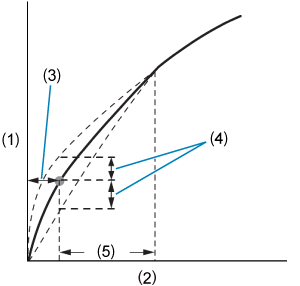 |
||
| Level | –50–+50 | Määrittää alemman gammakäyrän korkeuden |
| Range | -20–+50 | Määrittää säätöalueen suhteessa kohtaan [Point] |
| Point | Määrittää kärkipisteen paikan | |
|
Low Key Saturation Värikylläisyyden säätö tummilla kuva-alueilla |
||
| Activate | Päällä, Pois | Säätö on käytössä, kun asetus on [On]. |
| Level | –50–+50 | Määrittää säädön määrän. |
|
Knee Kirkkaiden kuva-alueiden kompressointi estää leikatut huippuvalot. Käytettävissä, kun [Gamma/Color Space] ‑asetus on [BT.709 Standard]. |
||
|
(1) Lähtö (2) Tulo Jyrkkyys 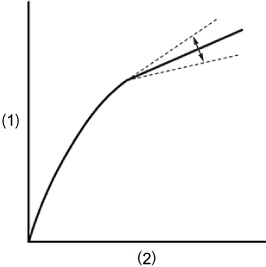
Piste 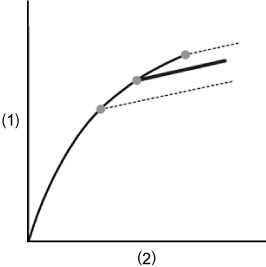
|
||
| Activate | Päällä, Pois | Kunkin asetuksen säätö on käytössä, kun asetus on [On]. |
| Slope | -35–+50 | Säätää jyrkkyyttä käännekohdan yläpuolella. |
| Point | 50–109 | Säätää käännekohtaa. |
| Saturation | -10–+10 | Säätää kirkkaiden kuva-alueiden värikylläisyyttä. |
|
Sharpness Terävyyskorjaus |
||
| Level | -10–+50 | Kasvattaa tai pienentää reunan terävyyden tasoa. |
| Detail Frequency | -8–+8 |
Määrittää keskitaajuuden reunojen parannusta varten. Korkeammat arvot kasvattavat taajuutta, jolloin kuvat terävöityvät. |
| Coring Level | -30–+50 |
Määrittää kontrastin raja-arvon reunojen ja ympäröivien kuva-alueiden välillä. Tämä määrittää reunan parannuksen. Korkeat arvot estävät hienovaraisten yksityiskohtien korostamisen ja vähentävät kohinaa. |
| Limit | –50–+50 | Rajoittaa reunan parannuksen määrää. |
|
Noise Reduction Kuvakohinan vähennys |
||
| Automatic | Päällä, Pois | Säädetään automaattisesti, kun asetus on [On]. |
| Spatial Filter | Pois, 1–12 |
Vähentää kohinaa käyttämällä koko kuvaan pehmeäpiirron tapaista tehostetta. Vaikka toiminto ei tuota artefakteja, koko kuva pehmenee, kun asetukseksi on määritetty jokin muu kuin [Off] |
| Frame Correlation | Pois, 1–3 |
Vähentää kohinaa vertaamalla nykyistä ja edellisiä kuvia (kenttiä), kun arvo on muu kuin Pois. Vaikka näkyvä tarkkuus ei muutu, liikkuvissa kohteissa voi esiintyä artefakteja. |
|
Skin Detail Ihoa pehmentävät asetukset Ohjaa ihonsävyn tunnistusta ja kohinanpoistoa. Tunnistetut ihonsävyiset alueet näytetään seeprakuvioituina. |
||
| Effect Level | Pois, Matala, Keskitaso, Korkea | Määrittää ihon pehmennyssuodattimen tason, joista [High] on korkein. |
| Hue | -16–+16 | Määrittää tunnistettavan ihonsävyn. |
| Chroma | 0–31 | Määrittää tunnistettavan ihonsävyn värikylläisyyden. |
| Area | Määrittää tunnistettavan ihonsävyn värialueen. | |
| Y Level | Määrittää tunnistettavan ihonsävyn kirkkauden. | |
|
Color Matrix Tuning Kuvan värisävyjen hienosäätö |
||
| Gain | –50–+50 | Säätää värinvoimakkuutta. |
| Phase | -18–+18 | Säätää väriä. |
| R-G | –50–+50 | Säätää sävytystä välillä syaani–vihreä ja punainen–magenta. |
| R-B | Säätää sävytystä välillä syaani–sininen ja punainen–keltainen. | |
| G-R | Säätää sävytystä välillä magenta–punainen ja vihreä–syaani. | |
| G-B | Säätää sävytystä välillä magenta–sininen ja vihreä–keltainen. | |
| B-R | Säätää sävytystä välillä keltainen–punainen ja sininen–syaani. | |
| B-G | Säätää sävytystä välillä keltainen–vihreä ja sininen–magenta. | |
|
Color Correction Asetukset, joilla korjataan kuva-alueita, joilla on tietynlaiset väripiirteet Korjattavat alueet tunnistetaan vastaavasti. Kun asetukset on määritetty, tunnistamatta jääneet alueet näytetään neutraaleissa väreissä (paitsi säädettäessä [Area A Revision Level], [Area B Revision Level], [Area A Revision Phase] ja [Area B Revision Phase]). |
||
| Select Area | Pois, Alue A, Alue B, Alue A&B |
Määrittää alueen (A tai B) värikorjausta varten. Aluetta A korjataan, kun asetus on [Area A]. Aluetta B korjataan, kun asetus on [Area B]. Kumpaakin aluetta korjataan, kun asetus on [Area A&B] |
| Area A Setting Phase | 0–31 | Määrittää alueen A värivaiheen. |
| Area A Setting Chroma | Määrittää alueen A värikylläisyyden. | |
| Area A Setting Area | Määrittää alueen A värialueen. | |
| Area A Setting Y Level | Määrittää alueen A kirkkauden. | |
| Area A Revision Level | –50–+50 | Määrittää alueen A värikylläisyyden korjausmäärän. |
| Area A Revision Phase | -18–+18 | Määrittää alueen A värivaiheen korjausmäärän. |
| Area B Setting Phase | 0–31 | Määrittää alueen B värivaiheen. |
| Area B Setting Chroma | Määrittää alueen B värikylläisyyden. | |
| Area B Setting Area | Määrittää alueen B värialueen. | |
| Area B Setting Y Level | Määrittää alueen B kirkkauden. | |
| Area B Revision Level | –50–+50 | Määrittää alueen B värikylläisyyden korjausmäärän. |
| Area B Revision Phase | -18–+18 | Määrittää alueen B värivaiheen korjausmäärän. |
|
Other Functions [Over 100%] määrittää, miten kamera käsittelee yli 100 % signaalit. Käytettävissä, kun [Gamma/Color Space] ‑asetus on [BT.709 Standard]. |
||
| Over 100% | Through | Muuttumaton lähtö |
| Press | Tiivistää signaalit, jotka ylittävät 108 %, jotta ne ovat 100 % tasolla. | |
| Clip | Leikkaa pois signaalien osan, joka ylittää 100 %. | |
Mukautuskuvan tietojen tarkistaminen
Voit tarkastella mukautuskuvatiedostoasetuksia [Mukautettu kuva] ‑valikossa.
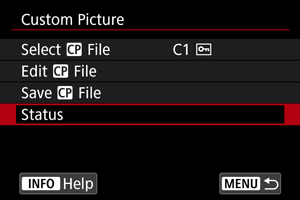
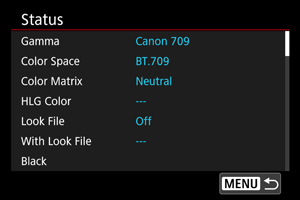
Mukautuskuvatiedostojen tallentaminen ja lataaminen
Muokatut mukautuskuvatiedostot voi tallentaa kortille, jolloin niitä voi käyttää muissa saman mallin kameroissa.
-
Valitse [Tallen.
Tiedos.].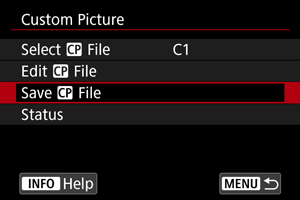
-
Valitse vaihtoehto.
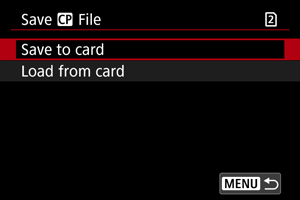
-
Tallenna kortille
Tallentaa muokatun mukautuskuvatiedoston. Valitse ensin vastaanottaja ja sitten [OK].
Enintään 20 tiedostoa voidaan tallentaa. [Uusi tiedosto] näkyy, kun tiedosto tallennetaan, paitsi jos yli 20 tiedostoa on jo tallennettu. Jos 20 tiedostoa on tallennettu, tiedostot korvautuvat uusilla tallennetuilla tiedostoilla.
-
Lataa kortilta
Lataa mukautuskuvatiedoston kortilta. Valitse ensin ladattava tiedosto ja sitten [OK].
-
Ulkoasutiedostojen käyttö
Voit säätää tallentamiesi videoiden värisävyä tallentamalla 17- tai 33-ruudukon 3D LUT ‑tiedostoja .cube-muodossa Blackmagic Design ‑sovelluksesta DaVinci Resolve.
Ulkoasutiedostojen tallentaminen
Ennen aloittamista tallennettava ulkoasutiedosto kannattaa kopioida jollekin kortille.
-
Aseta kortti kameraan.
-
Valitse [Muokkaa
Tiedos.].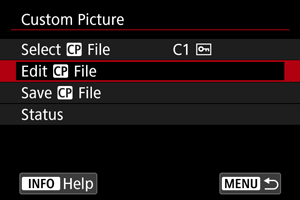
- Jotta voit muokata suojattua ([]) mukautuskuvatiedostoa, ota muokkaus käyttöön valitsemalla [Poista suoj.] kohdan [Suojaa] vieressä.
- Jos muokkaat mukautuskuvatiedostoa ja tallennat ulkoasutiedoston samaan aikaan, tallenna ulkoasutiedosto viimeisenä.
- Jotta voit muokata suojattua ([
-
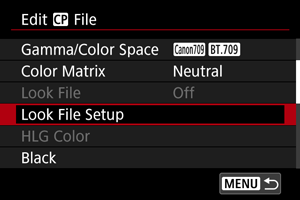
Valitse [Katso tiedoston asetus].
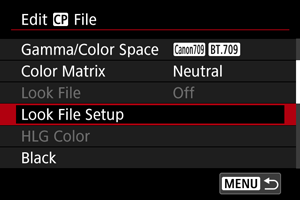
-
Valitse [Rekisteri].
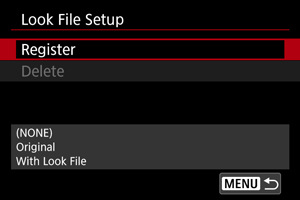
- Kortilla olevat ulkoasutiedostot luetellaan.
-
Valitse ulkoasutiedosto.
-
Kun ulkoasutiedostoa on käytetty, valitse gamma/väriavaruus.
-
Valitse [OK].
Huomio
-
Seuraavat ulkoasutiedostot eivät ole yhteensopivia.
- Tuloalue välin 0–1 ulkopuolella otsikossa (”LUT_3D_INPUT_RANGE”)
- 2 Mt tai suurempi tai nimessä on yli 65 merkkiä (tiedostotunniste mukaan lukien)
-
kun tiedostonimessä on käytetty ei-tuettuja merkkejä.
Tuetut merkit: 0–9, a–z, A–Z, alaviiva (_), tavuviiva (-), piste (.) tai yksitavuinen välilyönti.
- Dataosuus sisältää alueita välin 0–1 ulkopuolella.
- Värisävyt muunnetaan oikein vain, jos tuloon ja lähtöön käytetään sopivaa gamma/väriavaruus-asetusta.
- Tallennettua ulkoasutiedostoa ei voi käyttää, jos asetuksia [Gamma/Color Space], [HLG Color] tai [Over 100%] muutetaan tallennuksen jälkeen.
- Yli 100 % tai alle 0 % signaaleita ei tule käyttää, kun [Gamma/Color Space] ‑asetus on [BT.709 Standard]. Ennen ulkoasutiedostojen tallentamista yli 100 % signaaleille, joita aiotaan käyttää, valitse [Press] kohdassa [Over 100%].
- Tallennettuja ulkoasutiedostoja käytetään RAW-videoiden pikkukuviin, mutta ei toiston aikana.
Ulkoasutiedostojen käyttö värisäätöön
Tallennettuja ulkoasutiedostoja voi käyttää värisäätöön.
-
Valitse [Muokkaa
Tiedos.] ‑näytössä [Katso tiedosto]. -
Valitse [Päällä].
- Voit poistaa käytöstä ulkoasutiedostoihin perustuvan värisäädön valitsemalla [Pois].
Ulkoasutiedostojen poistaminen
Canon Log ‑kuvanlaatu
- Canon Log ‑toimintoa käytettäessä taivaassa, valkoisissa seinissä ja vastaavissa kohteissa saattaa näkyä kohinaa tai epätasaista sävyntoistoa, valotusta tai värejä kohteen tai kuvausolosuhteiden mukaan. Tummilla kuva-alueilla voi myös ilmetä viivoitusta tai kohinaa.
- Kohina saattaa vahvistua, jos kasvatat kontrastia tai muokkaat kuvia vastaavilla tavoilla.
- Kuvaa muutama testivideo ja tarkista tulokset etukäteen.
- Kuvan laatu saattaa parantua, jos muutat ISO-herkkyyttä tai teet värien määrittelyn jälkituotannossa.
Huomio
- Kohinaa voi näkyä kuvan reunoilla, jos [Reunojen val. korjaus] ‑asetus kohdassa [
 : Obj.vääristymien korjaus] on asetettu arvoon [Päällä], kun Canon Log on valittu.
 - Kun kohdan [:


 HDR/C.Log Näyttöapu] asetus on Päällä, histogrammit eivät perustu näyttöapua varten muunnettuihin kuviin. Histogrammissa harmaana näkyvät kuva-alueet ilmaisevat karkeasti signaaliarvoja, joita ei käytetä.