
Tallennustavan, kortin/kansion valitseminen
Kun kamerassa on kaksi korttia, voit määrittää tavan, jolla kamera tallentaa niihin, ja valita tallennukseen ja toistoon käytettävät kortit. Myös stillkuvien tallennuskansiot voi määrittää.
Tallennus / kortin valinta, kun kamerassa on kaksi korttia
Tallennus on mahdollista, kun kamerassa on kortti  tai
tai  (paitsi joissain kuvausolosuhteissa). Kun vain yksi kortti on asetettu, näitä vaiheita ei tarvitse tehdä.
Jos asetat kameraan kaksi korttia, voit valita tallennustavan ja tallennukseen ja toistoon käytettävän kortin.
Tallennustapa, kun kamerassa on kaksi korttia
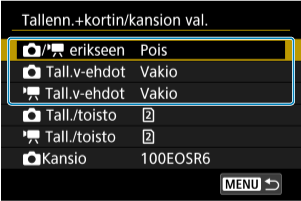
 /
/ erikseen
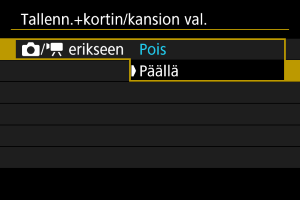
Valitse [Päällä], niin stillkuvien ja videoiden tallennustapa määritetään automaattisesti. Videot tallennetaan kortille ja stillkuvat kortille .
Huomio
- Kun määritetään [Päällä]-asetus, [ Tall.v-ehdot], [ Tall.v-ehdot], [ Tall./toisto] ja [ Tall./toisto] eivät ole käytettävissä.
Huomautus
- Voit toistaa painamalla
 -painiketta videon toistoon videon tallennustilassa tai stillkuvien toistoon stillkuvien kuvaustilassa.
Tall.v-ehdot
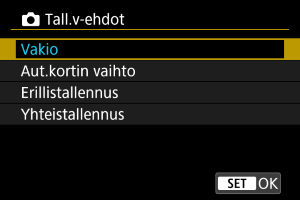
Aseta stillkuvien tallennustapa.
-
Vakio
Stillkuvat tallennetaan kohdassa [
Tall./toisto] valitulle kortille. -
Aut.kortin vaihto
Sama kuin [Vakio], mutta lisäksi kamera vaihtaa toiseen korttiin, kun yksi kortti täytyy. Kun kamera vaihtaa kortteja, uusi kansio luodaan.
-
Erillistallennus
Tämän avulla voit määrittää kullakin kortilla käytetyn kuvan koon (). Aina, kun otat kuvan, stillkuva tallennetaan korteille
ja käyttäen määritettyä kuvan laatua.Huomaa, että erillinen tallennus muotoihin
 ja
ja  ei ole käytettävissä RAW-kuville.
 -
Yhteistallennus
Aina, kun otat kuvan, stillkuva tallennetaan korteille
ja käyttäen samaa kuvan laatua.Harkitse nopealla kirjoitusnopeudella varustettua SD-korttia (kuten UHS-II-korttia) kortiksi
.
Huomio
Huomautus
-
Erillistallennus/Yhteistallennus
- Kuva tallennetaan samalla tiedostonumerolla korteille ja .
- Etsimessä tai pikavalintanäytössä näytettävä jäljellä oleva otosten määrä on määrä kortilla, jossa on vähemmän vapaata tilaa.
- [Muistikortti* täynnä] näytetään, kun yksi kortti täyttyy, eikä kuvaus ole enää mahdollista. Jatka kuvausta joko vaihtamalla kortti tai määrittämällä [ Tall.v-ehdot] ‑asetukseksi [Vakio] ja valitsemalla kortti, jossa on vapaata tilaa.
- Aiheessa Kansion asetukset on lisätietoja kohdan [
 : Tallenn.+kortin/kansion val.] asetuksesta [Kansio].
Tall.v-ehdot
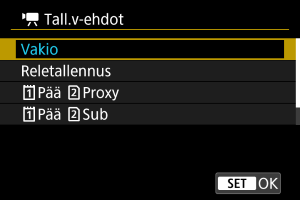
Aseta videotallennustapa.
-
Vakio
Videot tallennetaan kohdassa [
Tall./toisto] valitulle kortille. -
Reletallennus
Kamera vaihtaa toiseen korttiin ja jatkaa tallennusta, kun ensimmäisenä käytetty kortti täyttyy.
-
Pää Proxy
Päävideot tallennetaan kortille
ja proxy videot kortille samalla tiedostonimellä (mutta proxy videoihin lisätään teksti _Proxy). Tiedostonimen voi määrittää [: Tiedostonimi] ‑kohdan [Videot]-asetuksessa. -
Pää Sub
Päävideot tallennetaan kortille
ja alavideot kortille samalla tiedostonimellä. Tiedostonimen voi määrittää [: Tiedostonimi] ‑kohdan [Videot]-asetuksessa. -
Yhteistallennus
Kustakin tallennuksesta tallennetaan sama video kortille
ja .
Huomio
- SD-korteille tallentaminen ei ehkä ole mahdollista. Tämä määräytyy videon tallennuskoon perusteella. Videokuvauspainikkeen painaminen ei aloita tallennusta. Lisätietoja on kohdassa Tekniset tiedot.
- Kohina [Pää Proxy] ‑proxy videoissa, [Pää Sub] ‑alavideoissa tai HDMI-videolähdössä saattaa lisääntyä, kun päävideoita tallennetaan RAW-muodossa ja [Gamma/Color Space]-gamma-asetus kohdassa [Mukautettu kuva] on muu kuin [Canon Log 2] tai [Canon Log 3]. Tämä ei vaikuta tallennettujen RAW-videoiden kuvan laatuun.
Huomautus
-
Reletallennus
- Vuorotallennus tapahtuu, kun yksittäisen videon tallennuksen tulos on kaksi videotiedostoa.
-
Pää Proxy
- Nämä vaihtoehdot näytetään videon tallennustilassa.
-
Kun päävideon tallennus pysähtyy, myös proxy videon tallennus pysähtyy.
Päävideon tallennus jatkuu, vaikka proxy videon tallennus loppuisi.
- Tallennusta voi käyttää, vaikka kameraan olisi asetettu vain yksi kortti.
-
Proxy videoissa käytetään samaa kuvakulmaa ja kuvataajuutta kuin päävideoissa.
Tallennustarkkuus on seuraava.
- [
 /
/  ] (4096×2160) ‑päävideot: [
 ] (2048×1080) proxy videot
 - [
 /
/  ] (3840×2160) ‑päävideot: [
 ] (1920×1080) proxy videot
- [
- Proxy video ‑tallennus ei ole käytettävissä, kun kuvataajuus on vähintään 100,0 kuvaa/s.
- Äänenlaadun voi määrittää kullekin videotyypille kohdassa [
 : Audioformaatti].
 -
Pää Sub
- Nämä vaihtoehdot näytetään videon tallennustilassa.
- Jos pää- tai alavideon tallennus pysähtyy, toisen tallennus jatkuu.
- Tallennusta voi käyttää, vaikka kameraan olisi asetettu vain yksi kortti.
-
Alavideoissa käytetään samaa kuvakulmaa ja ‑taajuutta kuin päävideoissa.
Tallennustarkkuus on seuraava.
- Päävideoiden tallennustarkkuus on [] (6960×3672) ja alavideoiden [] (4096×2160).
- Päävideoiden tallennustarkkuus on [
- Päävideoiden audiomuoto on rajoitettu asetukseen [LPCM/24bit/4CH]. Alavideoiden audiomuodon voi määrittää kohdassa [: Audioformaatti].
-
Yhteistallennus
- Kuva tallennetaan samalla tiedostonumerolla korteille ja .
- Etsimessä ja pikavalintanäytössä näkyvä jäljellä oleva tallennusaika on aika kortilla, jossa on vähemmän tallennusaikaa.
- [Muistikortti* täynnä] näytetään, kun yksi kortti täyttyy, eikä kuvaus ole enää mahdollista. Jatka kuvausta joko vaihtamalla kortti tai määrittämällä [ Tall.v-ehdot] ‑asetukseksi [Vakio] ja valitsemalla kortti, jossa on vapaata tilaa.
- Aiheessa Kansion asetukset on lisätietoja kohdan [: Tallenn.+kortin/kansion val.] asetuksesta [Kansio].
Tallennuksen/toiston valinta, kun kamerassa on kaksi korttia
Kun [ Tall.v-ehdot]-asetus on [Vakio]/[Aut.kortin vaihto] tai kun [ Tall.v-ehdot]-asetus on [Vakio]/[Reletallennus], valitse kortti videotallennusta ja toistoa varten.
Kun [ Tall.v-ehdot]-asetus on [Erillistallennus]/[Yhteistallennus] tai [ Tall.v-ehdot] ‑asetus on [Pää Proxy]/[Pää Sub]/[Yhteistallennus], valitse kortti toistoa varten.
Vakio/Aut.kortin vaihto/Reletallennus
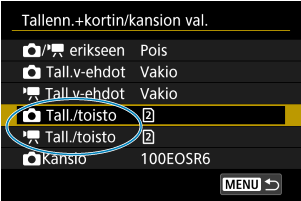
-
Valitse [
Tall./toisto] stillkuville tai [ Tall./toisto] videoille.: käytä korttia 1 tallennukseen ja toistoon.: käytä korttia 2 tallennukseen ja toistoon.
Erillistallennus/Yhteistallennus/Pää Proxy/Pää Sub
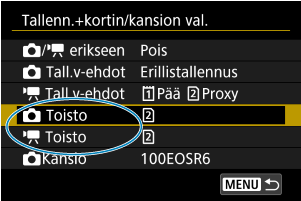
- Valitse [ Toisto] stillkuville tai [ Toisto] videoille.
- -painikkeen painaminen stillkuvien kuvaustilassa toistaa kohdassa [ Toisto] valitulla kortilla olevat kuvat.
- -painikkeen painaminen videon tallennustilassa toistaa kohdassa [ Toisto] valitulla kortilla olevat kuvat.
Huomautus
- Kun [Ensisij.: ] on asetettu, kamera vaihtaa ensisijaiseen korttiin, kun kortteja asetetaan tai poistetaan.
Kansion asetukset
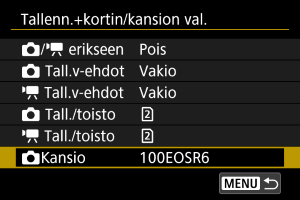
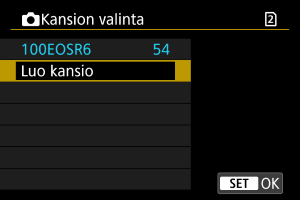
Voit luoda tai valita kansion stillkuvien tallennusta varten. Voit myös nimetä kansioita uudelleen.
Huomautus
-
Videotiedostot tallennetaan seuraavaan kansioon (**** tarkoittaa kelanumeroa).
- XF-HEVC S- tai XF-AVC S ‑videotiedostot (.MP4): REEL_****-kansio XFVC-kansiossa (enintään 999 tiedostoa)
- RAW-videotiedostot (.CRM): REEL_****-kansio CRM-kansiossa (enintään 999 tiedostoa)
- Kun uusi kortti asetetaan kameraan, luotu kansio nimetään kelanumerolla, joka määritetään [Kelanumero]-asetuksessa [Videot]-toiminnolle kohdassa [: Tiedostonimi]. Kun kansio on luotu, muita kansioita ei voi luoda eikä kansioita voi nimetä uudelleen.
Kansion luominen
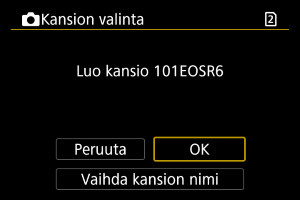
Kansioiden nimeäminen uudelleen
-
Syötä haluamasi kirjaimet ja numerot.
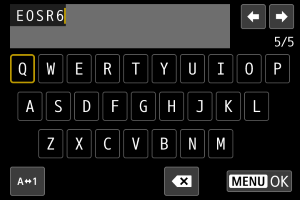
- Voit syöttää enintään viisi merkkiä.
- Voit muuttaa syöttötilaa valitsemalla [
 ].
]. - Poista yksittäinen merkki valitsemalla [
 ] tai painamalla
  -painiketta.
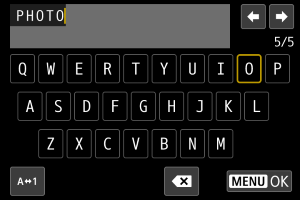
- Valitse merkki
 - tai
- tai  -valintakiekolla tai
  -monitoimiohjaimella ja syötä se sitten painamalla
  -kuvaketta.
-
Poistu asetuksesta.
- Paina
 -painiketta ja valitse sitten [OK].
- Paina
Kansion valitseminen
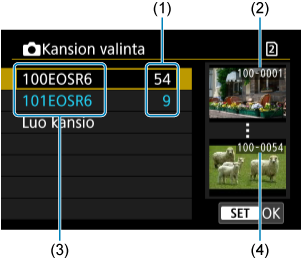
- (1) Kansion kuvien lukumäärä
- (2) Pienin tiedostonumero
- (3) Kansionimi
- (4) Suurin tiedostonumero
- Valitse kansio kansion valinnan näytössä.
- Otetut kuvat tallennetaan valittuun kansioon.
Huomautus
-
Kansiot
- Kansiossa voi olla enintään 9999 kuvaa (tiedostonumerot 0001–9999). Kun kansio täyttyy, luodaan automaattisesti uusi kansio, jonka numero on yhtä suurempi kuin edellisen kansion. Jos käytetään manuaalista nollausta (), uusi kansio luodaan automaattisesti. Kansionumerot voivat olla 100–999.
-
Kansioiden luominen tietokoneella
- Kun kortti on avoimena näytöllä, luo uusi kansio nimeltä ”DCIM”. Avaa DCIM-kansio ja luo niin monta kansiota kuin tarvitset kuviesi tallentamiseen ja järjestämiseen. ”100ABC_D” on kansionimen vaadittu muoto, ja ensimmäisen kolmen numeron on oltava kansionumero väliltä 100–999. Viimeiset viisi merkkiä voivat olla pienten ja isojen kirjainten (A–Z), numeroiden ja alaviivan ”_” yhdistelmiä. Välilyöntiä ei voi käyttää. Huomaa, että kansioilla ei myöskään voi olla samaa kolminumeroista lukua (esimerkiksi ”100ABC_D” ja ”100W_XYZ”), vaikka nimien viisi muuta merkkiä olisivat erilaiset.