
Yhdistäminen älypuhelimeen tai tablettiin
- Älypuhelimen valmistelu
- Bluetooth-yhteensovitus ja Wi-Fi-yhteys älypuhelimiin
- Camera Connect ‑sovelluksen päätoiminnot
- Wi-Fi-yhteyden ylläpitäminen, kun kameran virta on katkaistu
- Laitteiden muokkaaminen/poistaminen yhteyksiä varten
- Yhdistäminen uudelleen yhteyden tietojen avulla
- Automaattinen kuvan siirto älypuhelimeen kuvauksen aikana
- Kuvien lähettäminen kamerasta älypuhelimeen
Voit tehdä seuraavan, kun kamera on yhteensovitettu älypuhelimeen.
- Wi-Fi-yhteyden muodostaminen pelkästään älypuhelimella ().
- Muodostaa Wi-Fi-yhteyden kamerasta, vaikka siitä on katkaistu virta ().
- Geotunnistetietojen merkitseminen kuviin älypuhelimella haettujen GPS-tietojen perusteella ().
- Kameran etäohjaus älypuhelimesta ().
Kun olet yhdistänyt kameran älypuhelimeen Wi-Fin kautta, voit suorittaa seuraavat toimet:
Älypuhelimen valmistelu
Bluetoothin ja Wi-Fin ottaminen käyttöön älypuhelimessa
Kytke Bluetooth ja Wi-Fi käyttöön älypuhelimen asetusnäytössä. Huomaa, että yhteensovitus kameran kanssa ei ole mahdollista älypuhelimen Bluetooth-asetusnäytöstä.
Camera Connect ‑sovelluksen asentaminen älypuhelimeen
Erillinen Camera Connect ‑sovellus (maksuton) on asennettava iOS- tai Android-käyttöjärjestelmää käyttävään älypuhelimeen.
- Käytä älypuhelimen käyttöjärjestelmän uusinta versiota.
- Voit ladata Camera Connect ‑sovelluksen Google Playsta tai App Storesta. Google Play- ja App Store ‑kauppaan pääsee myös QR-koodilla, joka tulee näkyviin, kun kamera yhteensovitetaan tai yhdistetään Wi-Fin kautta älypuhelimeen.
Huomautus
- Camera Connect ‑sovelluksen tukemat käyttöjärjestelmäversiot ovat Camera Connect ‑lataussivustolla.
- Esimerkkinäytöt ja muut tämän oppaan tiedot eivät ehkä vastaa todellisia käyttöliittymän osia sen jälkeen, kun kameran laiteohjelmisto, Camera Connect, Android tai iOS on päivitetty.
Bluetooth-yhteensovitus ja Wi-Fi-yhteys älypuhelimiin
-
Valitse [Lisää laite, johon yhdistetään].
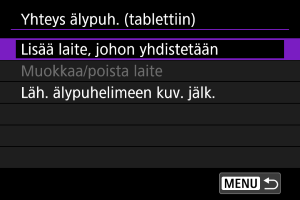
-
Valitse [OK].
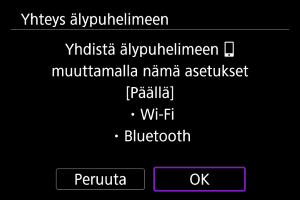
- Tämä näyttö ei näy, jos [Wi-Fi-asetukset] ja [Bluetooth-asetukset] ovat jo [Päällä].
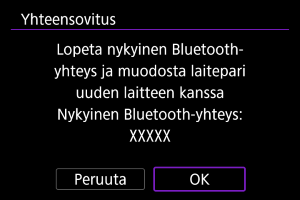
- Jos kamera on jo yhteensovitettu toiseen laitteeseen, näkyviin tulee viesti.
-
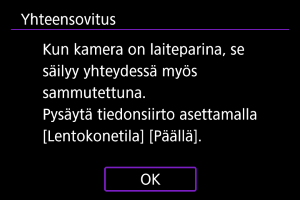
Paina
 .
.
-
Aloita yhteensovitus.
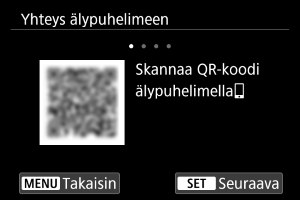
- Aloita yhteensovitus painamalla .
- Jos Camera Connect ‑sovellusta ei ole asennettu, skannaa näytöllä oleva QR-koodi älypuhelimella, siirry Google Play- tai App Store ‑kauppaan asentamaan Camera Connect ja aloita yhteensovitus painamalla sitten .
- Aloita yhteensovitus painamalla
-
Käynnistä Camera Connect.
- Valitse yhteensovitettava kamera noudattamalla sovelluksessa annettuja ohjeita.
-
Muodosta Bluetooth-yhteys.
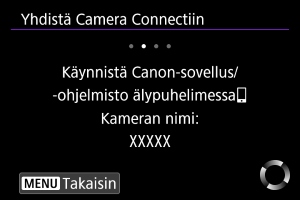
- Kun älypuhelimessa näkyy viesti, käytä älypuhelinta ilmaistulla tavalla.
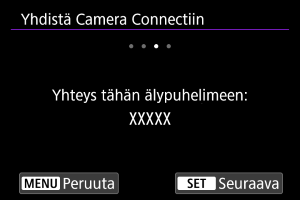
- Paina .
-
Tee yhdistämismenettely valmiiksi.
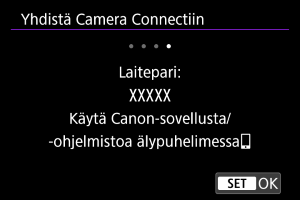
- Paina .
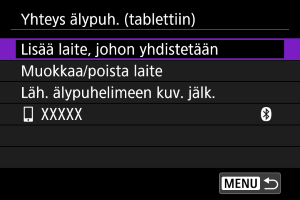
- Yhdistetyn laitteen nimi näytetään.
- Paina
Huomio
- Kameraa ei voi yhdistää kahteen tai useampaan laitteeseen samanaikaisesti Bluetoothilla. Kun haluat yhdistää eri älypuhelimeen Bluetooth-yhteydellä, katso Yhdistäminen uudelleen Wi-Fi-/Bluetooth-yhteydellä.
- Muista, että akun varaustaso saattaa olla alhainen kameran seuraavan käyttökerran aikana, koska Bluetooth-yhteydet kuluttavat akkuvirtaa, vaikka kameran virta on katkaistu tai automaattista virrankatkaisua käytetään.
-
Yhteensovituksen vianmääritys
- Aiemmin yhteensovitettujen kameroiden tietojen säilyttäminen älypuhelimessa estää sen yhteensovittamisen tämän kameran kanssa. Ennen kuin yrität yhteensovitusta uudelleen, poista aiemmin yhteensovitettujen kameroiden tiedot älypuhelimen Bluetooth-asetusnäytöstä.
-
Napauta jotakin Camera Connect ‑toimintoa.
- Tietoja Camera Connect ‑toiminnoista on kohdassa Camera Connect ‑sovelluksen päätoiminnot.
- Avaa Wi-Fi-yhteys napauttamalla jotakin Camera Connect ‑toimintoa.
-
Vahvista, että laite on yhdistetty Wi-Fi-yhteydellä.
Wi-Fi-yhteys älypuhelimeen on nyt muodostettu.
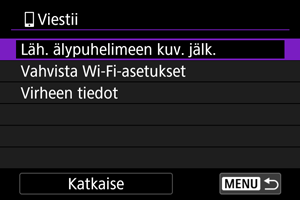
- Voit katkaista Wi-Fi-yhteyden valitsemalla [Katkaise]-vaihtoehdon [
 Viestii] ‑näytössä.
 - Wi-Fi-yhteyden katkaiseminen vaihtaa kameran yhteydeksi Bluetooth-yhteyden.
- Kun haluat muodostaa yhteyden uudelleen, käynnistä Camera Connect ja napauta haluamaasi toimintoa.
[Viestii] ‑näyttö
Camera Connect ‑sovelluksen päätoiminnot
Images on camera/Kuvat kamerassa
- Kuvia voidaan selata, poistaa ja luokitella.
- Kuvia voidaan tallentaa älypuhelimeen.
- Tehosteita voi käyttää RAW-kuviin ja tallentaa älypuhelimeen.
Remote live view shooting/Etäkuvaus näytöllä
- Mahdollistaa kuvaamisen etänä, kun katsot elävää kuvaa älypuhelimessa.
Auto transfer/Automaattinen siirto
- Mahdollistaa kameran ja sovelluksen asetusten määrittämisen niin, että kuvat lähetetään automaattisesti ().
Bluetooth remote controller/Bluetooth-kaukolaukaisin
- Mahdollistaa kameran kauko-ohjauksen Bluetoothin kautta yhdistetyllä älypuhelimella. (Ei käytettävissä, kun yhteys muodostetaan Wi-Fin kautta.)
- Automaattinen virrankatkaisu on pois käytöstä, kun käytät Bluetooth remote controller (Bluetooth-kaukolaukaisin) ‑ominaisuutta.
Kameran päiväys/aika-asetukset
- Kameran päiväys/aika-asetuksia voi muuttaa.
Updating camera firmware/Kameran laiteohjelmiston päivittäminen
- Mahdollistaa kameran laiteohjelmistopäivitykset.
Huomautus
- Tietoja muista toiminnoista saa Camera Connect ‑päänäytöstä.
Wi-Fi-yhteyden ylläpitäminen, kun kameran virta on katkaistu
Älypuhelimen avulla voit selata kuvia kamerassa tai suorittaa muita toimintoja, vaikka kameran virta olisi katkaistu, kunhan se on yhteensovitettu älypuhelimen kanssa Bluetooth-yhteydellä.
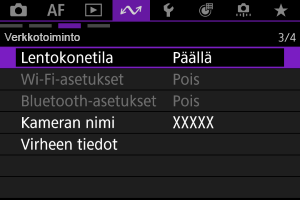
Jos et halua pysyä Wi-Fi-/Bluetooth-yhteydessä kameraan, kun sen virta on katkaistu, valitse [ : Lentokonetila] ‑asetukseksi [Päällä] tai [: Bluetooth-asetukset] ‑asetukseksi [Pois].
Huomio
- Tätä toimintoa ei voi käyttää, jos langattoman yhteyden asetukset nollataan tai jos älypuhelinyhteyden tiedot poistetaan.
Laitteiden muokkaaminen/poistaminen yhteyksiä varten
Katkaise Wi-Fi-yhteys ennen muiden laitteiden yhteysasetusten muokkaamista tai poistamista.
-
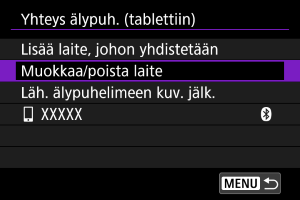
Valitse [Muokkaa/poista laite].
-
Valitse tarkoitettu laite.
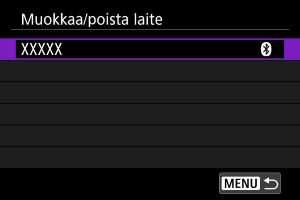
-
Valitse vaihtoehto.
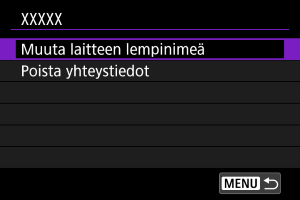
Muuta laitteen lempinimeä
Voit vaihtaa niiden laitteiden lempinimiä, joihin kamera yhdistetään.
Yhteyden tietojen poistaminen
Yhteyden tiedot voi poistaa.
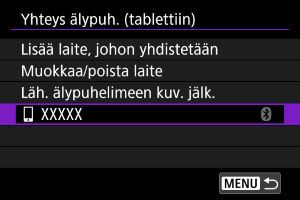
Yhdistäminen uudelleen yhteyden tietojen avulla
Yhteyden voi muodostaa uudelleen määritettyjen yhteyden tietojen avulla.
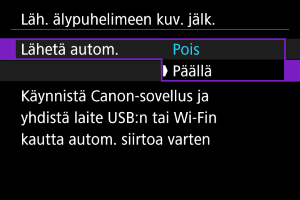
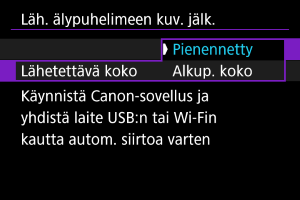
Automaattinen kuvan siirto älypuhelimeen kuvauksen aikana
Kuvat voidaan lähettää älypuhelimeen automaattisesti. Varmista ennen näitä toimia, että kameran ja älypuhelimen Wi-Fi-yhteys on katkaistu.
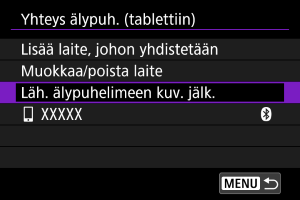
Kuvien lähettäminen kamerasta älypuhelimeen
Voit käyttää kameraa kuvien lähettämiseen Wi-Fi-yhteydellä yhdistettyyn älypuhelimeen.
Valikkonäytön avaaminen
-
Vaihda toistoon.
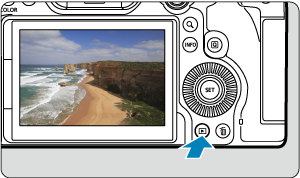
-
Paina
 -painiketta.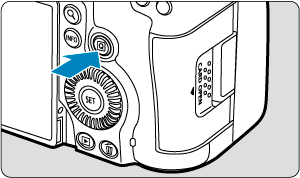
-
Valitse [Läh. kuvia älypuhelimeen].
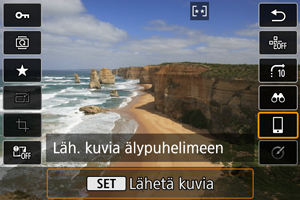
- Jos teet tämän vaiheen, kun Bluetooth-yhteys on käytössä, näkyviin tulee viesti, jossa pyydetään muodostamaan Wi-Fi-yhteys. Painettuasi -painiketta yhdistä Wi-Fi-yhteydellä napauttamalla jotakin Camera Connect ‑toimintoa ja aloita sitten uudelleen vaiheesta 1.
- Jos teet tämän vaiheen, kun Bluetooth-yhteys on käytössä, näkyviin tulee viesti, jossa pyydetään muodostamaan Wi-Fi-yhteys. Painettuasi
-
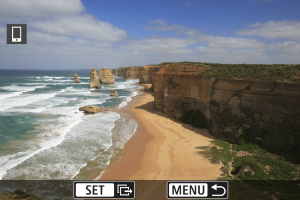
Selaa kuvia.
-
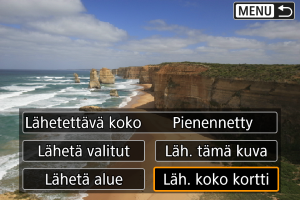
Paina
.-
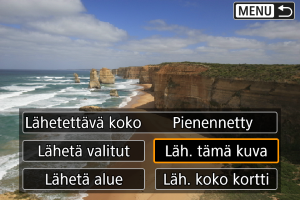
Valikko tulee näkyviin.
-

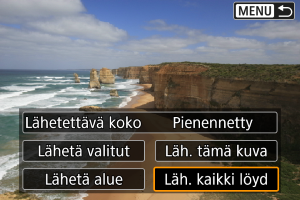
Lähetettävien kuvien koon määrittäminen
-
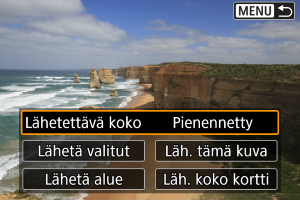
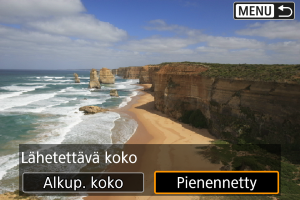
Valitse [Lähetettävä koko].
-
Valitse lähetettävän kuvan koko.
-
Huomautus
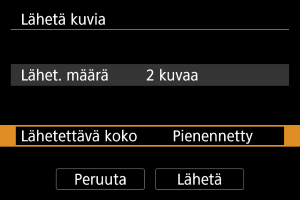
- Useita kuvia lähetettäessä voit myös muuttaa [Lähetettävä koko] ‑asetusta tarpeen mukaan vahvistusnäytössä ennen lähettämistä.
- Pienennetyn koon valitseminen stillkuville koskee kaikkia kerralla lähetettäviä stillkuvia. Huomaa, että
 -kokoisia stillkuvia ei pienennetä.
Nykyisen kuvan lähettäminen
-
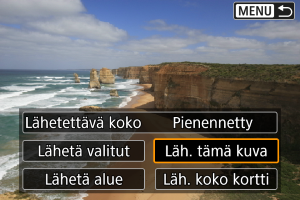
Valitse [Läh. tämä kuva].
-
Lähetä kuvat heti painamalla
, kun [Läh. tämä kuva] on valittuna.
-
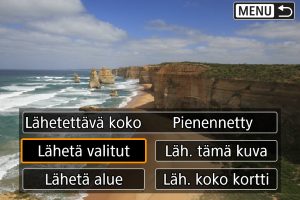
Kuvien valitseminen ja lähettäminen
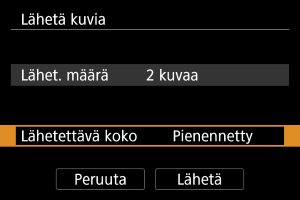
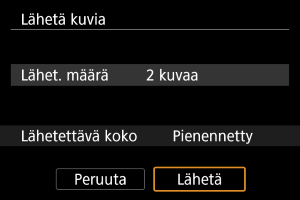
Valitulla alueella olevien kuvien lähettäminen
-
Valitse [Lähetä alue].
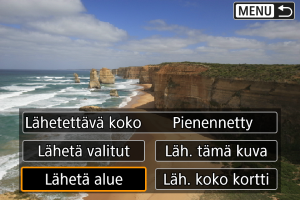
-
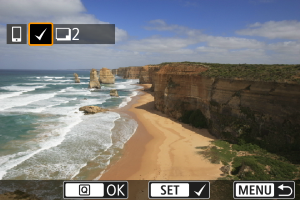
Valitse kuva-alue.
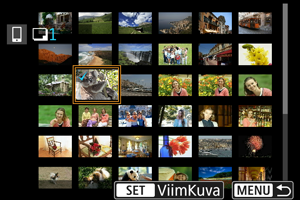
- Valitse ensimmäinen kuva (aloituskohta).
- Valitse viimeinen kuva (lopetuskohta). Kaikkiin ensimmäisen ja viimeisen kuvan välisellä alueella oleviin kuviin lisätään valintamerkki [
 ].
]. - Toista tämä vaihe, jos haluat peruuttaa valinnan.
-
Paina
-painiketta. -
Valitse vaihtoehto.
-
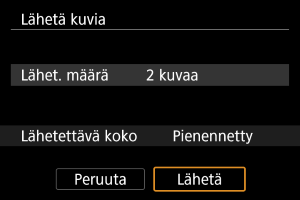
Valitse [Lähetä].
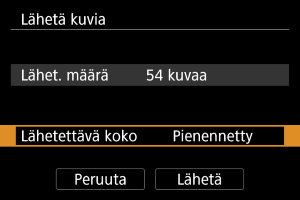
Kaikkien kortin kuvien lähettäminen
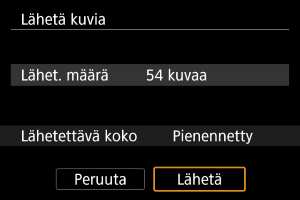
Haulla löydettyjen kuvien lähettäminen
Voit lähettää kaikki kohdassa [ : Aseta kuvien hakuehdot] määritettyjä hakuehtoja vastaavat kuvat kerralla. Lisätietoja toiminnosta [: Aseta kuvien hakuehdot] on kohdassa Kuvan hakuehtojen määrittäminen.
Kuvan siirron päättäminen
- Paina kuvan siirtonäytössä
 -painiketta.
 - Voit katkaista Wi-Fi-yhteyden valitsemalla [Katkaise]-vaihtoehdon [Viestii] ‑näytössä.
Huomio
- Kuvaa ei voi ottaa kuvan siirtotoiminnon aikana, vaikka kameran laukaisinta painettaisiin.
Huomautus
- Voit peruuttaa kuvien siirron valitsemalla [Peruuta] siirron aikana.
- Voit valita kerralla enintään 999 tiedostoa.
- Kun Wi-Fi-yhteys on muodostettu, älypuhelimen virransäästötoiminnon poistaminen käytöstä on suositeltavaa.
- Kun käytät kameran virtalähteenä akkua, varmista, että se on ladattu täyteen.