Kuvaustietojen näyttö
- Näytön tietojen mukauttaminen
- Etsimessä näytettävien tietojen mukauttaminen
- Etsimen näyttö pystysuunnassa
- Ristikko
- Kirkkaustiedot
- Sähköisen vesivaa’an koko
- Kortin vapaa tila (%) ‑näyttö
- Objektiivin tietojen näyttö
- Tallennuskorostus
- Kuvasuhteen merkin asetus
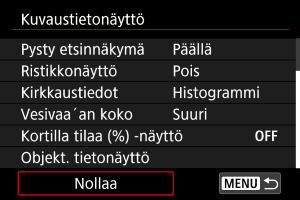
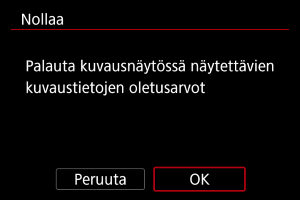
- Asetusten nollaaminen
Voit mukauttaa tiedot ja tietonäytöt, jotka näytetään näytöllä tai etsimessä kuvauksen aikana.
Näytön tietojen mukauttaminen
-
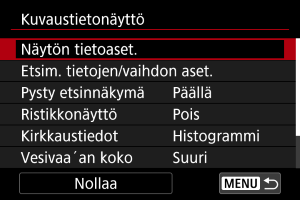
Valitse [Näytön tietoaset.].
-
Valitse näytöt.
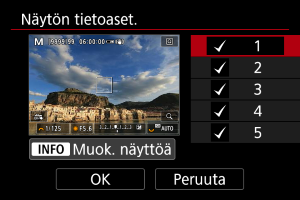
- Valitse kamerassa näytettävät tietonäytöt
 - tai
- tai  -valintakiekolla tai painamalla
  ylös tai alas.
 - Jos et halua näyttää tietoa, poista
 -painikkeella valintamerkki [
 ].
]. - Voit muokata näyttöä painamalla
 -painiketta.
- Valitse kamerassa näytettävät tietonäytöt
-
Muokkaa näyttöä.
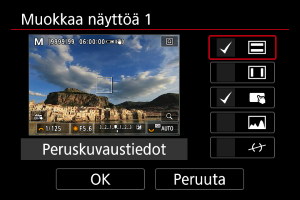
- Valitse näytössä näytettävät vaihtoehdot - tai -valintakiekolla tai painamalla ylös tai alas.
- Jos et halua näyttää kohdetta, poista -painikkeella valintamerkki [].
- Tallenna asetus valitsemalla [OK].
- Valitse näytössä näytettävät vaihtoehdot
 :
: Etsimessä näytettävien tietojen mukauttaminen
-
Valitse [Etsim. tietojen/vaihdon aset.].
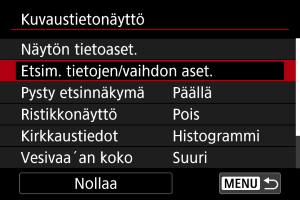
-
Valitse näytöt.
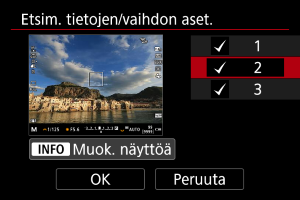
- Valitse etsimessä näytettävät tietonäytöt - tai -valintakiekolla tai painamalla ylös tai alas.
- Jos et halua näyttää tietoa, poista -painikkeella valintamerkki [].
- Voit muokata näyttöä painamalla -painiketta.
- Valitse etsimessä näytettävät tietonäytöt
-
Muokkaa näyttöä.
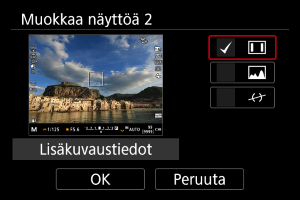
- Valitse etsimen tietonäytössä näytettävät vaihtoehdot - tai -valintakiekolla tai painamalla ylös tai alas.
- Jos et halua näyttää kohdetta, poista -painikkeella valintamerkki [].
- Tallenna asetus valitsemalla [OK].
- Valitse etsimen tietonäytössä näytettävät vaihtoehdot
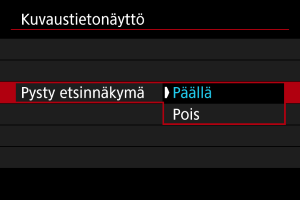
Etsimen näyttö pystysuunnassa
Voit valita, miten etsimen tiedot näytetään, kun kuvaat stillkuvia pystysuunnassa.
Ristikko
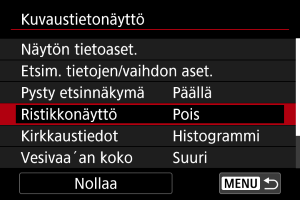
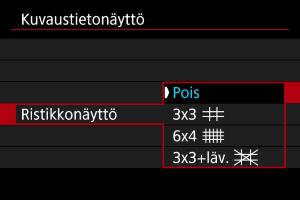
Ristikko voidaan näyttää näytössä.
Kirkkaustiedot
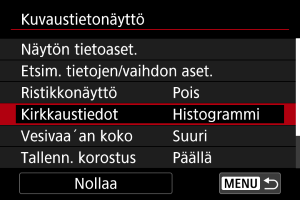
Voit määrittää näytettävien kirkkaustietojen muodon (histogrammi tai aaltomuotomonitori), kun -painiketta painetaan kuvauksen valmiustilassa.
Aaltomuotomonitori on käytettävissä videotallennuksen aikana.
-
Valitse [Kirkkaustiedot].
-
Valitse vaihtoehto.
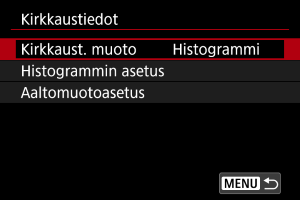
-
Kirkkaust. muoto
Valitse haluamasi näyttö videotallennuksen aikana: [Histogrammi] tai [Aaltomonitori]. Stillkuvien kuvauksen aikana vain [Histogrammi] on käytettävissä.
-
Histogrammin asetus
Valitse histogrammin tyyppi ([Kirkkaus] tai [RGB]) ja näytön koko ([Suuri] tai [Pieni]).
-
Aaltomuotoasetus
Valitse aaltomuodon tyyppi ([Viiva] tai [RGB]).
-
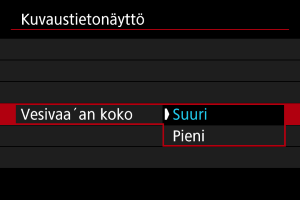
Sähköisen vesivaa’an koko
Sähköisen vesivaa’an näytön koon voi valita.
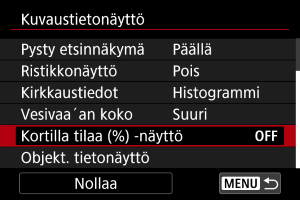
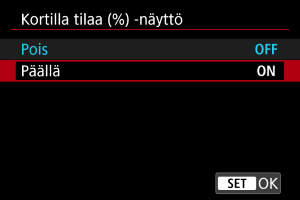
Kortin vapaa tila (%) ‑näyttö
Kortin vapaan tilan voi näyttää näytöllä.
Huomautus
- Stillkuvien kuvauksen tai korteille kirjoittamisen aikana näytetään vapaan tilan sijaan mahdollinen otosten määrä.
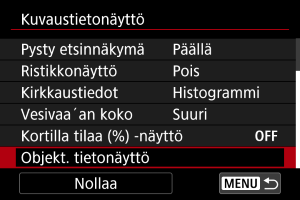
Objektiivin tietojen näyttö
Voit näyttää tietoja käytössä olevasta objektiivista.
-
Valitse [Objekt. tietonäyttö].
-
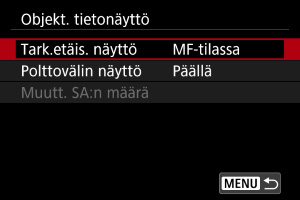
Valitse vaihtoehto.
-
Tark.etäis. näyttö
RF- tai RF-S-objektiivia käytettäessä voi näyttää tarkennusetäisyyden. Tarkennusetäisyyden näytössä voit valita ajan ja mittayksikön.
-
Polttovälin näyttö
Voit näyttää käytössä olevien objektiivien polttovälin.
-
Muutt. SA:n määrä
Kun objektiivissa on pallopoikkeaman korjaus, voit näyttää objektiiviin määritetyn korjauksen.
SA: pallopoikkeama
-
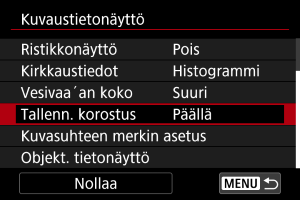
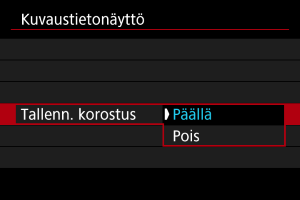
Tallennuskorostus
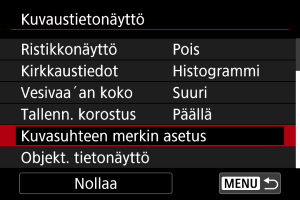
Kuvasuhteen merkin asetus
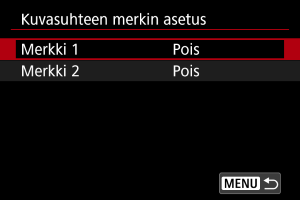
Jos muutat kuvasuhdetta tallennettua videota muokattaessa, voit näyttää videotallennusnäytössä enintään kaksi kuvasuhteen merkkiä (valmiustilassa ja tallennuksen aikana), jotta tiedostat lopullisen, muokkauksen jälkeisen kuvakulman.
-
Valitse [Kuvasuhteen merkin asetus].
-
Valitse kuvasuhteen merkit.
-
Valitse vaihtoehto.
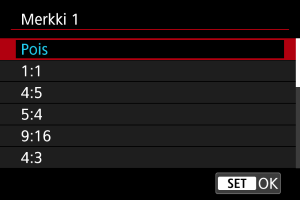
- Valitse näyttöasetus.
Huomautus
- Merkkejä ei näytetä videon toiston aikana (kuvasuhteen merkkitietoja ei lisätä tallennettuihin videoihin).
- Kukin merkki näytetään eri väreissä.