
Image Stabilizer (kuvanvakain; IS-tila)
Kuvanvakautus vähentää kameran tärähtelyä videotallennuksen ja stillkuvien kuvauksen aikana. Käytettävissä olevat toiminnot vaihtelevat videotallennuksen ja stillkuvien kuvauksen aikana.
-
Valitse ja aseta kohde.
Videotallennus
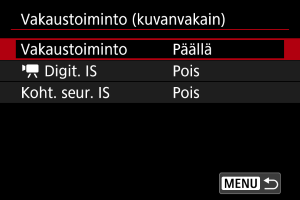
Stillkuvien kuvaus
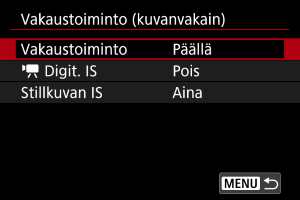
-
IS-tila (videot/stillkuvat,
 )
)Ottaa käyttöön kuvanvakautuksen, jossa käytetään objektiivin IS-toimintoa. Näytetään, kun käytetään IS-objektiiveja, joissa ei ole IS-kytkintä. Ei näytetä muille objektiiveille.
Kun käyttämässäsi IS-objektiivissa on IS-kytkin, aseta se asentoon
 .
. -
Videon digitaalinen IS (videot/stillkuvat)
Ottaa käyttöön kuvanvakautuksen, jossa käytetään elektronista IS-toimintoa.
-
Pois
Videon digitaalinen IS on pois käytöstä.
-
Päällä (
 )
)Kameran tärähtelyä korjataan. Kuvaa suurennetaan hieman.
-
Parannettu (
 )
)Tällä voidaan korjata voimakkaampaa kameran tärähtelyä kuin [Päällä]-asetuksella. Kuvaa suurennetaan enemmän.
-
-
Kohteen seuranta IS (videot,
 )
)Aktivoi kuvanvakautuksen, joka pitää kohteet suhteellisen paikallaan näytöllä.
Kiinnitä Videon digitaalinen IS ‑toimintoa tukeva objektiivi ja määritä [Vakaustoiminto]- ja [Koht. seur. IS] ‑asetuksen arvoksi [Päällä].
Napauta seurattavaa kohdetta, niin näkyviin tulee seurantakehys (lukittu) [
 ] kohteen seuranta IS käynnistyy.
[Näytön keskus] aktivoi kuvanvakautuksen, joka pitää seurattavat kohteet lähellä näytön keskikohtaa.
[Val. sijainti] aktivoi kuvanvakautuksen siten, että se pitää napautetun kohteen paikallaan.
-
Stillkuvan IS (stillkuvat)
[Aina]: Vakauttaa kuvaa jatkuvasti. [Vain otos]: Kuvanvakautus on käytössä vain kuvaushetkellä.
-
Huomio
- Mitä suurempi kuvakulma (laajakulma), sen tehokkaampi on kuvanvakaus. Mitä pienempi kuvakulma (telepää), sen vähäisempää on kuvanvakaus.
- Kun käytetään jalustaa, on suositeltavaa asettaa videon digitaalinen IS ‑asetukseksi [Pois].
- Harkitse [Pois]-asetusta, kun käytät TS-E-objektiivia tai kalansilmäobjektiivia.
- Joissakin tapauksissa tämä ei vakauta tiettyjä objektiiveja riittävästi.
- [Vakaustoiminto] ei ole käytettävissä objektiiveissa, joissa on IS-kytkin ([
 : Vakaustoiminto (kuvanvakain)] ei ole käytettävissä stillkuvien kuvauksessa). Käytä sen sijaan objektiivin IS-kytkintä.
 - Näyttö palautuu tilaan, jossa se oli ennen kuvanvakautuksen aktivointia, kun siirrät objektiivin IS-kytkimen asentoon
 . Näyttö saattaa näyttää tällöin epävakaalta riippuen vakautuneista olosuhteista.
 -
Videon digitaalinen IS
- Videon digitaalinen IS ei toimi, kun objektiivin optinen Image Stabilizer (Kuvanvakain) ‑kytkin on asennossa .
- Muita kuin IS-objektiiveja käytettäessä asetuksen [
 Digit. IS] asettaminen arvoon [Päällä] tai [Parannettu] asettaa myös asetuksen [Vakaustoiminto] arvoon [Päällä].
 - Vaikka videotallennuksessa voi käyttää myös videon digitaalinen IS ‑toimintoa, kun käytetään RF-S- tai EF-S-objektiiveja tai videon rajausta, kuva-alue pienenee entisestään.
- Kun kuvataajuus on vähintään 100,0 kuvaa/s, videon digitaalinen IS ei välttämättä vakauta kuvaa riittävästi kuvattaessa makro-objektiivilla kohteita, jotka ovat lähellä lyhyintä tarkennusetäisyyttä.
- Videon digitaalinen IS ‑toiminnon vakautus voi olla vähemmän tehokasta joitakin videon tallennuskokoja käytettäessä.
- Kohteesta ja kuvausolosuhteista riippuen kohde voi epäterävöityä huomattavasti (kohde näyttää epätarkalta hetken ajan) videon digitaalinen IS ‑toiminnon vaikutuksesta.
- Koska kuvia suurennetaan, kuva näyttää rakeisemmalta. Kohina, valopisteet yms. voivat myös näkyä selkeämmin.
-
Kohteen seuranta IS
- Seurattavien kohteiden valintaohjeet ovat aiheissa Seuranta painikkeella ja Tunnistettava kohde (, ).
- Kun seurannan kohdelukitus perutaan, lukitse kohde uudelleen seurantakohteeksi.
-
Seuraavanlaiset kohteet tai kuvausolosuhteet saattavat estää kohteen seurannan toiminnan.
- Kohteet, joissa on heikko kontrasti.
- Huonosti valaistut kohteet.
- Voimakkaasti vastavalossa olevat tai valoa heijastavat kohteet.
- Mahdollisia seurattavia kohteita on näytöllä kaksi tai useampia.
- Seurattava kohde on piilossa tai osittain piilossa.
- Kohteen mitat vaihtelevat.
- Kohteen väri tai kirkkaus muuttuvat.
- Kohde muuttaa usein asentoaan.
- Kamera liikkuu liian nopeasti tai hitaasti.
- Kameran liike ei vastaa kohteen liikettä.
- Kun objektiivin polttoväli on pitkä.
- Kohteen paikan vakautuksen vaikutus kasvaa, kun kuvakulma levenee (laajakulmapää) ja pienenee, kun kuvakulma kapenee (telepää).
- Koska kuvaa suurennetaan Kohteen seuranta IS ‑toiminnossa, kuva näyttää normaalia rakeisemmalta. Kohina, valopisteet yms. voivat myös näkyä selkeämmin.
- Vaikka Kohteen seuranta IS ‑toimintoa voi käyttää myös videotallennuksessa, kun käytetään RF-S- tai EF-S-objektiiveja tai videon rajausta, kuva-alue pienenee entisestään.
Huomautus
- Voit käyttää asetusta [Videon vakaustoiminto] () esimerkiksi, kun kuvaat vuorotellen henkilöitä ja maisemia samalla liikkuen.
-
Kohteen seuranta IS ‑toimintoa käytettäessä on suositeltavaa siirtää kameraa kuvauksen aikana tasaisesti, jotta kohdetta voidaan seurata seuraavissa paikoissa.
[Näytön keskus]: lähellä näytön keskiosaa
[Val. sijainti]: napautettu paikka
- Joissakin objektiiveissa on mahdollista käyttää vieläkin tehokkaampaa vakaustoimintoa (IS-kuvakkeen vieressä on tällöin ”+”), kun objektiivin kuvanvakainta käytetään yhdessä kameran kuvanvakaimen kanssa. Tietoja tämän toiminnon kanssa yhteensopivista objektiiveista on Canonin verkkosivuilla ().
-
Kohteen seuranta IS
- Kohteen seuranta IS ‑kuvake näkyy, kun Kohteen seuranta IS ‑toiminto on toiminnassa. Kun tämä toiminto ei ole toiminnassa, kuvake näkyy harmaana.
Polttoväli
Määritettyyn objektiivin polttoväliin perustuva kuvanvakaus on mahdollinen, kun polttoväli määritetään niille objektiiveille, jotka eivät tue objektiivin tiedonsiirtoa.
-
Valitse [Polttoväli].
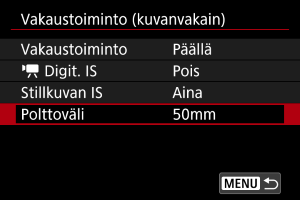
-
Aseta polttoväli.
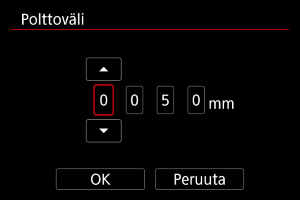
- Valitse polttovälin numero kääntämällä
 -valintakiekkoa.
 - Paina
 -painiketta, jotta [
 ] tulee näkyviin.
 - Aseta haluamasi numero ja paina sitten . (Palautuu tilaan [
 ].)
].)
- Valitse polttovälin numero kääntämällä
-
Valitse [OK].
Huomio
- Määritä [
 : Ota kuva ilman objektiivia] ‑asetukseksi [Päällä]. [Pois] estää kuvanvakautuksen.
 - [Polttoväli] ei näy, kun kameraan kiinnitetty objektiivi tukee objektiivin tiedonsiirtoa.
Huomautus
- Polttovälin arvoksi voi valita 1–1000 mm (1 mm:n välein).