
Videon tallennusmuoto
Voit määrittää videotiedostojen tallennusmuodon.
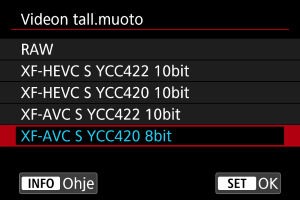
RAW-videot
RAW-videot koostuvat kuvakennosta saadusta raakadatasta digitaalisessa muodossa.
RAW-videoita voi katsoa ja käsitellä Digital Photo Professional ‑ohjelmistolla (EOS-ohjelma). Lisätietoja on Digital Photo Professional ‑ohjelmiston käyttöoppaassa.
Huomio
- RAW-videoita ei voi käsitellä [
 : RAW-kuvan käsittely] ‑toiminnolla.
 -
[RAW]-muotoa ei voi käyttää näissä tapauksissa.
- Kohdan [
 : Vakaustoiminto (kuvanvakain)] [
 Digit. IS] ‑asetus on muu kuin [Pois]
 - [: Videon rajaus] ‑asetus on [Päällä]
- Yhdistät kameran USB-yhteydellä valittuasi [UVC/UAC-suorat.] kohdassa [
 : Valitse USB-yhteyssovellus]
 - Kun kiinnitettynä on RF-S- tai EF-S-objektiivi
- Kohdan [
- RAW-videotoisto saattaa kuumentaa kameran sisäosat, jolloin videon toisto saattaa pysähtyä automaattisesti.
- Harkitse kahden kortin käyttämistä RAW-videoita tallennettaessa, jotta voit tallentaa myös proxy videon ja käyttää sitä toistoon.
Huomautus
- Tietokoneella olevia RAW-videoita kannattaa katsella Digital Photo Professional ‑ohjelmistolla (EOS-ohjelma, tästä eteenpäin DPP).
- Tämän kameran RAW-kuvia ei voi käyttää DPP:n vanhemmilla versioilla. Lataa DPP:n uusin versio Canonin verkkosivuilta ja asenna se, jolloin aiempi versio korvautuu ().
- Erikseen myytävät ohjelmistot eivät välttämättä pysty näyttämään tällä kameralla tallennettuja RAW-videoita. Yhteensopivuustietoja saat ohjelmistovalmistajilta.
- Voit asettaa huippuvalojen sävyntoiston etusijalle määrittämällä [: Väritila] ‑asetuksen arvoksi [Mukautettu kuva].
XF-HEVC S- ja XF-AVC S-videot
XF-HEVC S- ja XF-AVC S-videot on tallennettu Canonin alkuperäisillä videomuodoilla, jotka ovat laajennuksia H.265/HEVC- ja MPEG-4 AVC/H.264-muodoille. Nämä muodot säilyttävät kuvan laadun ja tarjoavat suuren pakkaussuhteen.
| Videon tallennusmuoto | Koodekki | Kirkkaus, väri, värikylläisyys (YCbCr)/värisyvyys | Kuvaus | Rajoitukset |
|---|---|---|---|---|
| XF-HEVC S YCC422 10bit | H.265/HEVC | 4:2:2/10-bittinen |
XF-HEVC S-muotoa voi käyttää 10-bittisten YCC 4:2:2 ‑signaalien tallentamiseen. Oletus on, että tätä materiaalia muokataan tietokoneessa. |
Jotkin ohjelmistot eivät ehkä toista tätä oikein. |
| XF-HEVC S YCC420 10bit | H.265/HEVC | 4:2:0/10-bittinen | XF-HEVC S-muotoa voi käyttää 10-bittisten YCC 4:2:0 ‑signaalien tallentamiseen. | – |
| XF-AVC S YCC422 10bit | MPEG-4 AVC/H.264 | 4:2:2/10-bittinen |
XF-AVC S-muotoa voi käyttää 10-bittisten YCC 4:2:2 ‑signaalien tallentamiseen. Oletus on, että tätä materiaalia muokataan tietokoneessa. |
Jotkin ohjelmistot eivät ehkä toista tätä oikein. |
| XF-AVC S YCC420 8bit | MPEG-4 AVC/H.264 | 4:2:0/8-bittinen |
XF-AVC S ‑muotoa voi käyttää 8-bittisten YCC 4:2:0 ‑signaalien tallentamiseen. Tallennusmuoto, joka on laajalti yhteensopiva toisto-ohjelmistojen. |
Ei käytettävissä, kun [:  HDR-kuvaus (PQ)] ‑asetus on [HDR PQ]. HDR-kuvaus (PQ)] ‑asetus on [HDR PQ]. |
Proxy videoiden tallentaminen
Kun haluat tallentaa RAW/XF-HEVC S/XF-AVC S ‑videoita kortille  samalla, kun tallennat pienemmällä tiedostokoolla kortille
  , määritä [ Tall.v-ehdot]-asetuksen arvoksi [
 : Tallenn.+kortin/kansion val.] ‑kohdassa [Pää Proxy]. Tästä käytetään nimitystä ”proxy videotallennus”.
[: Videon tall.muoto] ‑asetukset koskevat korttia , johon päävideot tallennetaan. Kun proxy videoita tallennetaan kortille , seuraavat tallennusasetukset määritetään automaattisesti kortin asetusten perusteella.
- Tallennusmuoto
- Tarkkuus
- Kuvataajuus
Katso Tekniset tiedot ‑kohdasta lisätietoja päävideon asetusten () perusteella automaattisesti määritettävistä proxy-videoasetuksista.
Katso tietoja Open Gate ‑aiheesta, kun [: Open Gate] ‑asetus on [Päällä] ().
Huomio
- Proxy videoiden tallennusajat voivat olla yhtä pitkiä kuin päävideoiden tallennusajat.
- Kun päävideon tallennus pysähtyy, myös proxy videon tallennus pysähtyy. Päävideon tallennus kuitenkin jatkuu, kun virheet pysäyttävät proxy videon tallennuksen.
-
Videon tallennusnäytön kuvakkeista näkee, voiko pää- ja proxy videoita tallentaa.
Päävideo:
 (voi tallentaa),
  (ei voi tallentaa)
Proxy video:
 (voi tallentaa),
  (ei voi tallentaa)
 - Taivaan sävyntoisto, valkoiset seinät tai vastaavat kuva-alueet eivät välttämättä jäljenny tasaisina proxy videoissa joissakin kuvausolosuhteissa.
Huomautus
- Videon tallennusnäytössä videotallennuksen jäljellä oleva aika tarkoittaa päävideoiden aikaa. Jos kortti (päävideoille) ei ole kamerassa, videotallennuksen jäljellä oleva aika tarkoittaa kortin (proxy videot) aikaa.
Alavideoiden tallentaminen
Voit tallentaa RAW-version videoista kortille päävideona ja samalla tallentaa [ ]-videoita kortille alaversiona määrittämällä kohdan [: Tallenn.+kortin/kansion val.] [ Tall.v-ehdot]-asetuksen arvoksi [Pää Sub].
- Voit muuttaa päävideon kuvataajuutta tai pakkausmenetelmää tai alavideon tallennusmuotoa tai pakkausmenetelmää valitsemalla kortin tai [Videon tall.koko] ‑näytössä. Huomaa, että alavideon kuvataajuus asetetaan automaattisesti vastaamaan päävideon asetuksia.
- Voit valita alavideon tallennusmuodon [: Videon tall.muoto] ‑kohdan []-asetuksessa.
Huomio
- Alavideoiden tallennusajat voivat olla yhtä pitkiä kuin päävideoiden tallennusajat.
- Kun päävideon tallennus pysähtyy, myös alavideon tallennus pysähtyy. Jos virhe pysäyttää yhden videon tallennuksen, toisen videon tallennus saattaa kuitenkin jatkua.
-
Videon tallennusnäytön kuvakkeista näkee, voiko pää- ja alavideoita tallentaa.
Päävideo:
(voi tallentaa), (ei voi tallentaa)Alavideo:
(voi tallentaa), (ei voi tallentaa)