
Manuaalitarkennus
Jos tarkennus ei onnistu automaattitarkennuksella, voit suurentaa kuvaa ja tarkentaa manuaalisesti.
-
Määritä [MF]-asetus painamalla AF MF ‑painiketta.
-
Suurenna kuvaa.
- Kukin M-Fn-painikkeen painallus muuttaa suurennussuhdetta seuraavasti.

-
Siirrä suurennettua aluetta.
- Siirrä suurennettu alue oikeaan tarkennuskohtaan näyttöä napauttamalla.
-
Tarkenna manuaalisesti.
- Voit säätää tarkennusta painamalla painikkeita

 videota katsottaessa.
- Voit säätää tarkennusta painamalla painikkeita
Huomautus
- Suurennetussa näkymässä valotus on lukittu.
- Voit käyttää kosketuslaukaisinta kuvan ottamiseen myös manuaalisessa tarkennuksessa.
Manuaalisen tarkennuksen korostuksen asettaminen (ääriviivojen korostaminen)
Tarkennettujen kohteiden reunat voidaan näyttää värillisinä, jotta tarkennus olisi helpompaa. Voit asettaa ääriviivojen värin ja säätää reunan tunnistuksen herkkyyden (tason) tarpeen mukaan.
-
Valitse [Korostus].
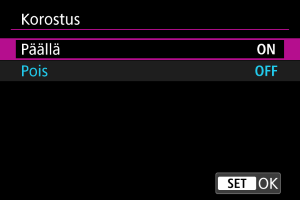
- Valitse [Päällä].
-
Määritä [Taso] ja [Väri].
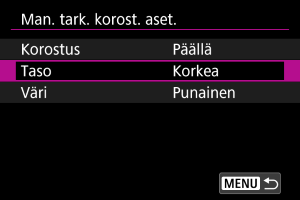
- Määritä tarvittava asetus.
 :
: Huomio
- Korostusnäyttöä ei näytetä suurennetussa näkymässä.
- HDMI-lähtöä käytettäessä korostusnäyttöä ei näytetä HDMI:n kautta yhdistetyssä laitteessa. Huomaa, että korostusnäyttö näytetään kameran näytössä, kun [
 : HDMI-näyttö] ‑asetuksena on [
 +
+ ].
]. - Manuaalisen tarkennuksen korostusta voi olla vaikea erottaa suurilla ISO-herkkyyksillä, erityisesti, kun ISO-laajennus on asetettu. Jos tarpeellista, pienennä ISO-herkkyyttä tai aseta [Korostus]-asetukseksi [Pois].
Huomautus
- Näytössä näkyvää korostusta ei tallenneta kuviin.