
Videokuvaus
Luovien suotimien ominaisuudet
-
 Uni
UniLuo pehmeän, unenomaisen, epätodellisen ulkoasun. Antaa videolle pehmeän yleisvaikutelman ja epäterävöittää näytön reunoja. Voit säätää näytön reunojen epäteräviä alueita.
-
 Vanhat videot
Luo vanhan elokuvan tunnelman lisäämällä huojuntaa, naarmuja ja välkyntää kuvaan. Näytön ylä- ja alareunoissa on musta raita. Voit muokata huojuntaa ja naarmuja säätämällä suodatusta.
-
 Muisto
Luo kaukaisen muiston tunnelman. Antaa videolle pehmeän yleisvaikutelman ja vähentää kirkkautta näytön reunoilla. Voit muokata värikylläisyyttä ja näytön reunojen tummuutta säätämällä suodatusta.
-
 Dramaattinen MV
Luo dramaattisen realistisen tunnelman suurikontrastisella mustavalkoisella. Voit säätää rakeisuutta ja mustavalkotehostetta.
-
 Miniatyyritehostevideot
Voit tallentaa videoita miniatyyritehosteella (dioraama). Valitse toistonopeus ja aloita tallennus.
Oletusasetuksella kuvaaminen jättää keskiosan teräväksi.
Jos haluat siirtää terävältä näyttävää aluetta (kohteen kehystä), katso Miniatyyritehosteen säätäminen. AF-alue on 1 pisteen AF. Suosituksena on kuvata siten, että AF-piste ja kohteen kehys on kohdistettu toisiinsa. AF-piste ja kohteen kehys ovat piilossa tallennuksen aikana.
Aseta ennen tallennusta toistonopeudeksi [5x], [10x] tai [20x].
Nopeus ja toistoaika (1 minuutin videolle)
| Nopeus | Toistoaika |
|---|---|
| 5x | Noin 12 s |
| 10x | Noin 6 s |
| 20x | Noin 3 s |
Miniatyyritehosteen säätäminen
-
Siirrä kohteen kehystä.
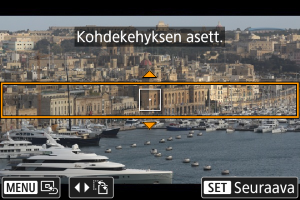
- Määritä kohteen kehyksen avulla alue, joka näyttää terävältä.
- Voit muuttaa kohteen kehyksen liikuteltavaksi (näkyy oranssilla) painamalla
 -painiketta tai koskettamalla näytön oikeassa alareunassa [
 ]-valintaa. Koskettamalla [
 ]-valintaa voit myös vaihtaa pysty- ja vaakasuuntaisen kohteen kehyksen asettelun välillä. Kohteen kehyksen asettelun voi myös vaihtaa vaakasuunnasta painikkeilla
 ja pystysuunnasta painikkeilla
 .
. - Voit siirtää kohteen kehystä
 -valintakiekolla tai painikkeilla
  . Voit keskittää kohteen kehyksen uudelleen painamalla
  -painiketta.
 - Vahvista kohteen kehyksen paikka painamalla
 -painiketta, niin AF-pisteen väri vaihtuu oranssiksi ja sitä voi siirtää.
-
Siirrä AF-pistettä tarpeen mukaan ja tallenna video.
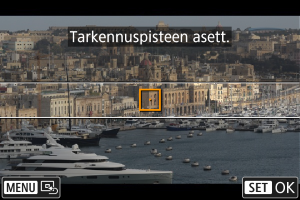
- Siirrä AF-piste tarkennettavaan kohtaan käyttämällä -valintakiekkoa tai -painikkeita.
- AF-piste ja kohteen kehys on suositeltavaa kohdistaa toisiinsa.
- Voit palauttaa AF-pisteen näytön keskelle painamalla -painiketta.
- Vahvista AF-pisteen sijainti painamalla .
- Siirrä AF-piste tarkennettavaan kohtaan käyttämällä
Huomautus
- Voit vaihtaa AF-pisteen siirtämisestä kohteen kehyksen siirtämiseen painamalla ensin ja sitten .