
Käyttäminen verkkokamerana
Tässä osiossa kuvataan tapoja käyttää kameraa verkkokamerana yhdistämällä se tietokoneeseen langattoman lähiverkon tukiaseman kautta.
Tukiaseman asetusten tarkistaminen
Tukiasemana käytetyn Wi-Fi-perusyksikön (kuten Wi-Fi-reitittimen) tulee olla teknisissä tiedoissa annettujen Wi-Fi-standardien mukainen ().
-
Verkon nimi (SSID/ESSID)
Käytettävissä olevat tukiasemat ovat SSID tai ESSID. Näistä käytetään myös nimitystä ”tukiaseman nimi” tai ”verkon nimi”.
-
Verkon todennus / tietojen salaus (salausjärjestelmä/salaustila)
Tämä järjestelmä salaa tiedot langattoman tiedonsiirron aikana. Tarkista, onko vaihtoehtoina ”WPA2-PSK (AES)”, ”WPA2-PSK (TKIP)” vai ”None” (Ei mitään).
-
Salasanat (salausavain/verkkoavain)
Näitä avaimia käytetään tietojen salaamiseen langattoman tiedonsiirron aikana. Näistä käytetään myös nimitystä ”salausavaimet” tai ”verkkoavaimet”.
Huomio
- Kun asetuksia määritetään verkossa, jossa on järjestelmänvalvoja, pyydä verkkoasetukset verkon järjestelmänvalvojalta.
- Nämä tiedot ovat äärimmäisen kriittisiä turvallisuuden kannalta. Ole varovainen, kun käsittelet kyseisiä tietoja.
Huomautus
- Reitittimet ovat laitteita, joiden avulla rakennetaan verkkoja (lähiverkkoja) yhdistämällä useita tietokoneita tms. Reitittimiä, joissa on sisäänrakennettuja Wi-Fi-toimintoja, kutsutaan ”Wi-Fi-reitittimiksi”.
- Tässä oppaassa kaikkiin Wi-Fi-perusyksiköihin, kuten Wi-Fi-reitittimiin, viitataan nimityksellä ”tukiasema”.
- Jos yhdistettävässä tukiasemassa on käytössä MAC-osoitteiden suodatus, lisää kameran MAC-osoite tukiasemaan. Voit tarkistaa kameran MAC-osoitteen kohdasta [MAC address/MAC-osoite] kohdassa [Network Settings/Verkkoasetukset] ().
Verkkokamera-asetusten määrittäminen
-
Asenna Wireless Webcam Utility for Mini PTZ Cam -ohjelmisto alla olevaa linkkiä napsauttamalla tietokoneisiin yhdistämistä varten.

-
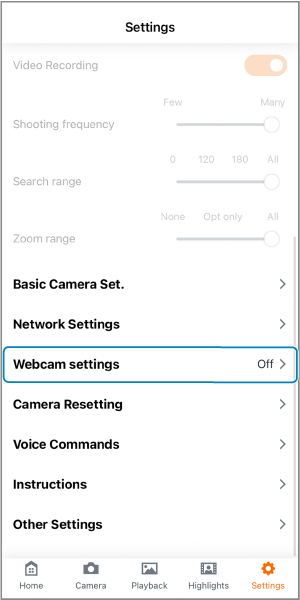
Avaa Connect App for Mini PTZ Cam -sovelluksen Asetukset-näyttö.
-
Napauta [Webcam settings/Verkkokamera-asetukset].
-
Määritä langattoman lähiverkon tukiasema.

- Syötä sen langattoman lähiverkon tukiaseman SSID ja salasana, johon tietokone on yhdistetty.
- Valitse Suojaus-kohtaan langattoman lähiverkon tukiaseman käyttämä suojaustapa.
-
Tallenna verkkokameratilisi.
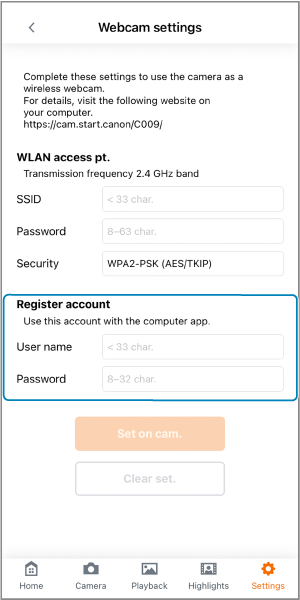
- Tallenna käyttäjätunnus ja salasana, joita haluat käyttää kamerassa. Kirjoita muistiin käyttäjätunnus ja salasana, sillä niiden avulla muodostetaan yhteyksiä tietokoneisiin.
-
Paina [Set on cam./Aseta kameraan].
- Tallenna langattoman lähiverkon tukiaseman ja verkkokameran tili kameraan.
- Jos verkkokameratilin käyttäjätunnus tai salasana unohtuu, poista kaikki asetukset painamalla [Clear set./Nollaa asetukset] ja tee vaihe 4 uudelleen.
-
Paina kerran kameran
 -painiketta.
- Jos kamera ja Connect app for Mini PTZ Cam -sovellus yhdistetään SSID-tunnuksen avulla, paina -painiketta kahdesti.
- Jos kamera ja Connect app for Mini PTZ Cam -sovellus yhdistetään SSID-tunnuksen avulla, paina
-
Napsauta tietokoneen tehtäväpalkin oikean reunan ilmoitusalueella näkyvää sovelluskuvaketta.

-
Valitse kamera, jota käytetään verkkokamerana.
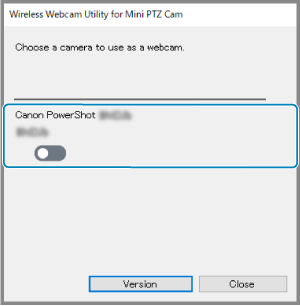
- Kameroiden lempinimet tulevat näkyviin.
-
Kirjoita vaiheessa 5 määritetty käyttäjätunnus ja salasana ja paina Yhdistä-painiketta.
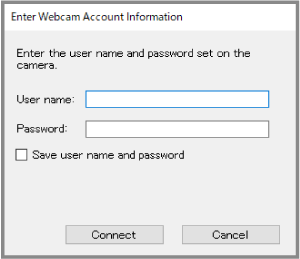
- Kameraa voi nyt käyttää verkkokamerana.
- Määritä tämä kamera käytettäväksi verkkoneuvottelusovelluksissa.
Huomautus
- Voit lopettaa verkkokameran käytön ja yhdistää kameran uudelleen Connect app for Mini PTZ Cam -sovellukseen käynnistämällä kameran uudelleen.
- Voit käyttää kameraa uudelleen verkkokamerana sen jälkeen, kun kameran virta on katkaistu, käynnistämällä kameran uudelleen ja tekemällä toimenpiteet vaiheesta 7 alkaen.