
Conexión a EOS Utility
- Manejo de la cámara con EOS Utility
- Edición y eliminación de dispositivos para conexiones
- Reconexión usando información de la conexión
- Transferencia de varias imágenes a la vez (transferencia directa)
- Transferencia de imágenes RAW+JPEG o RAW+HEIF
- Creación y registro de títulos
En esta sección se describe cómo conectar la cámara a un ordenador mediante Wi-Fi y realizar operaciones de la cámara utilizando software EOS u otro software dedicado. Instale la versión más reciente del software en el ordenador antes de configurar una conexión Wi-Fi.
Para ver las instrucciones de funcionamiento del ordenador, consulte el manual del usuario del ordenador.
Manejo de la cámara con EOS Utility
Puede utilizar EOS Utility (software EOS) para importar imágenes desde la cámara, controlar la cámara y realizar otras operaciones.
Pasos en la cámara (1)
-
Seleccione [OK].
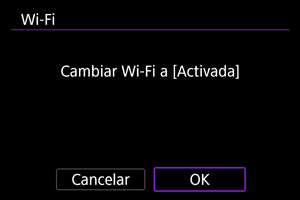
- Esta pantalla no se muestra si [
 : Config. Wi-Fi] ya está ajustado en [Activ.].
- Esta pantalla no se muestra si [
-
Seleccione [Añadir dispositivo para conectar].
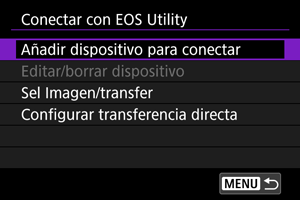
-
Compruebe el SSID (nombre de red) y la contraseña.
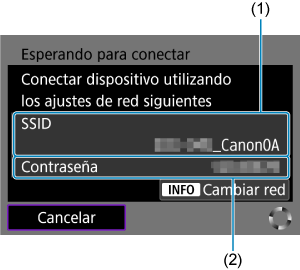
- Compruebe el SSID (1) y la contraseña (2) que se muestran en la pantalla de la cámara.
- Para cambiar de red, presione el botón
 . Para obtener instrucciones para configurar funciones de comunicación, consulte Ajustes básicos de comunicación.
Pasos en el ordenador (1)
-
Seleccione el SSID y, a continuación, introduzca la contraseña.
Pantalla del ordenador (ejemplo)
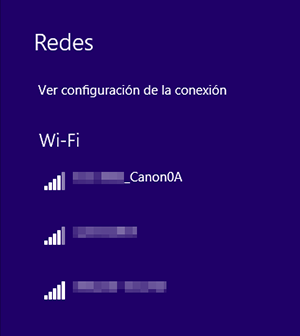
- En la pantalla de ajustes de red del ordenador, seleccione el SSID comprobado en el paso 4 de Pasos en la cámara (1).
- Para la contraseña, escriba la contraseña comprobada en el paso 4 de Pasos en la cámara (1).
Pasos en la cámara (2)
-
Seleccione [OK].
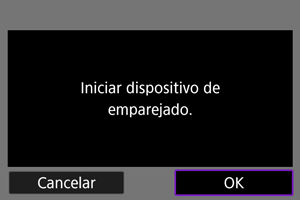
-
Se muestra el siguiente mensaje. “******” representa los seis últimos dígitos de la dirección MAC de la cámara que se va a conectar.
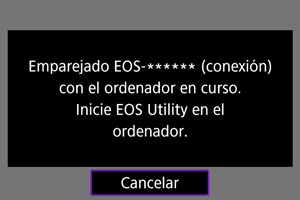
-
Pasos en el ordenador (2)
-
Inicie EOS Utility.
-
En EOS Utility, haga clic en [Asociación por Wi-Fi/LAN].
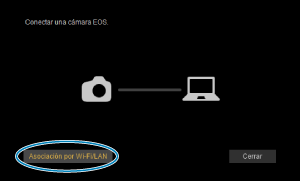
- Si aparece un mensaje relacionado con el firewall, seleccione [Sí].
-
Haga clic en [Conectar].
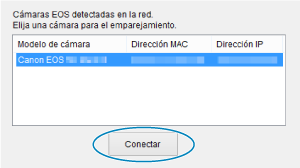
- Seleccione la cámara con la que desea conectar y luego haga clic en [Conectar].
Pasos en la cámara (3)
-
Establezca una conexión Wi-Fi.
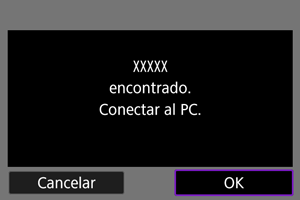
La cámara y el ordenador están ahora conectados.
- Controle la cámara con EOS Utility en el ordenador.
- Para volver a conectarse a través de Wi-Fi, consulte Reconexión a través de Wi-Fi/Bluetooth.
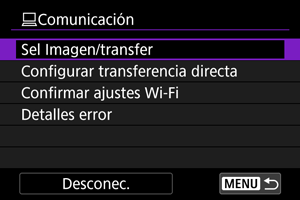
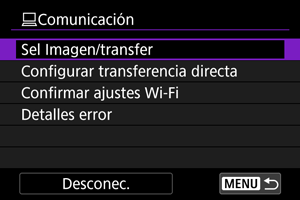
Pantalla [ Comunicación]
-
Sel Imagen/transfer
Puede usar la cámara para transferir imágenes a un ordenador ().
-
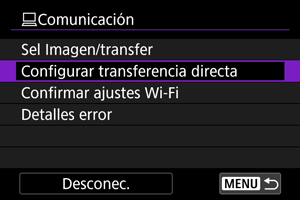
Configurar transferencia directa
Puede especificar el formato de las imágenes que se van a transferir a un ordenador ().
-
Confirmar ajustes Wi-Fi
Puede comprobar los detalles de los ajustes de las conexiones Wi-Fi.
-
Detalles error
Después de cualquier error de conexión Wi-Fi, puede comprobar los detalles del error ().
-
Desconec.
Cierra la conexión Wi-Fi.
Precaución
-
Si se cierra la conexión Wi-Fi mientras se graba un vídeo con disparo remoto, ocurrirá lo siguiente.
- Cualquier grabación de vídeo en curso en el modo de grabación de vídeo continuará.
- Cualquier grabación de vídeo en curso en el modo de toma de fotografías finalizará.
- No puede usar la cámara para disparar en el modo de toma de fotografías cuando esté configurada en el modo de grabación de vídeos en EOS Utility.
- Con una conexión Wi-Fi establecida con EOS Utility, algunas funciones no están disponibles.
- En el disparo remoto, es posible que se reduzca la velocidad del AF.
- Según el estado de conexión, es posible que la visualización de imágenes o el momento del disparo del obturador se retrasen.
- En el disparo con visión directa remota, la velocidad de transmisión de imagen es más lenta comparada con una conexión por cable de interfaz. Por lo tanto, los motivos móviles no pueden mostrarse correctamente.
Edición y eliminación de dispositivos para conexiones
Antes de editar o eliminar ajustes de conexión para otros dispositivos, finalice la conexión Wi-Fi. Esta sección cubre elementos no descritos en Manejo de la cámara con EOS Utility.
-
Seleccione [Editar/borrar dispositivo].
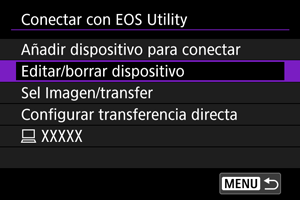
-
Seleccione el dispositivo.
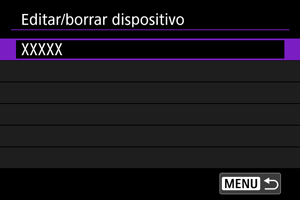
- Seleccione el dispositivo para la conexión y, a continuación, presione
 .
.
- Seleccione el dispositivo para la conexión y, a continuación, presione
-
Seleccione una opción.
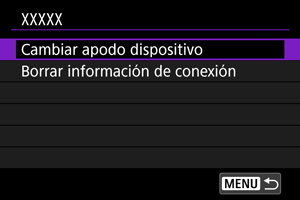
Cambio de apodos del dispositivo
Puede cambiar el apodo de los dispositivos a los que se conecte la cámara.
Borrar información de conexión
Puede borrar la información de la conexión.
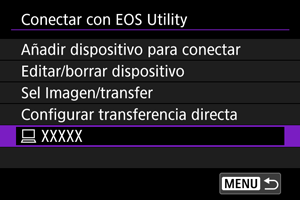
Reconexión usando información de la conexión
Puede utilizar la información de la conexión configurada para conectar de nuevo.
Transferencia de varias imágenes a la vez (transferencia directa)
Con la cámara conectada a un ordenador (a través de Wi-Fi o un cable de interfaz) y la ventana principal de EOS Utility abierta, puede usar la cámara para transferir imágenes a un ordenador.
Precaución
- Si va a transferir muchas imágenes, es recomendable utilizar un accesorio de fuente de alimentación doméstica (se vende por separado).
Acceso a la pantalla [ Sel Imagen/transfer]
-
Seleccione [Sel Imagen/transfer].
- Se muestra la pantalla [Sel Imagen/transfer].
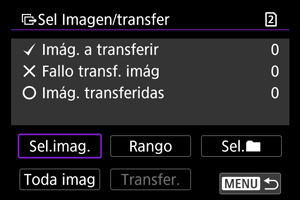
- Para obtener información detallada sobre la pantalla [Sel Imagen/transfer], consulte Uso de la pantalla [
 Sel Imagen/transfer].
- Se muestra la pantalla [
Transferencia de imágenes RAW+JPEG o RAW+HEIF
Para las imágenes RAW+JPEG o RAW+HEIF, puede especificar qué imagen transferir.
-
Seleccione [Configurar transferencia directa].
-
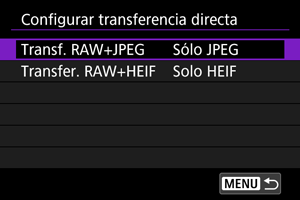
Seleccione el tipo de imágenes a transferir.
-
Transf. RAW+JPEG
Seleccione entre [Sólo JPEG], [Sólo RAW] o [RAW+JPEG].
-
Transfer. RAW+HEIF
Seleccione entre [Solo HEIF], [Sólo RAW] o [RAW+HEIF].
-
Precaución
- Algunos elementos de menú no están disponibles durante la transferencia de imágenes.
Creación y registro de títulos
Puede crear títulos y registrarlos en la cámara para usarlos como se describe en Adición de un título antes de la transferencia.
-
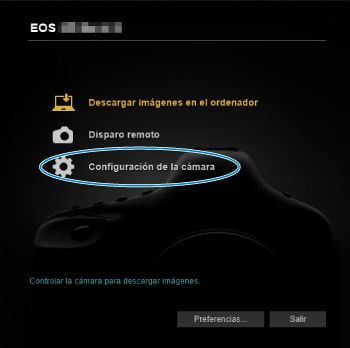
Inicie EOS Utility y seleccione [Configuración de la cámara].
-
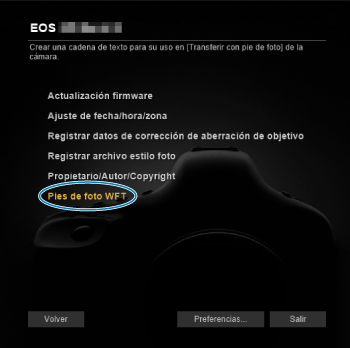
Seleccione [Pies de foto WFT].
-
Escriba los títulos.

- Escriba como máximo 31 caracteres (en formato ASCII).
- Para adquirir datos de títulos almacenados en la cámara, seleccione [Cargar ajustes].
-
Ajuste los títulos en la cámara.
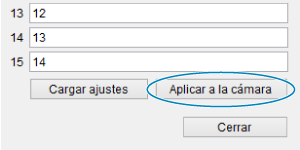
- Seleccione [Aplicar a la cámara] para establecer los nuevos títulos en la cámara.