
Edición de las primeras y últimas escenas de un vídeo
Puede cortar la primera y la última escena de un vídeo en incrementos de aproximadamente 1 segundo.
-
Pause la reproducción de vídeo.
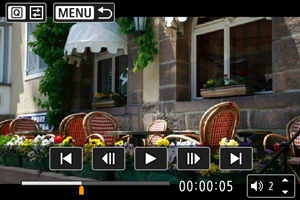
- Aparecerá el panel de reproducción de vídeo.
-
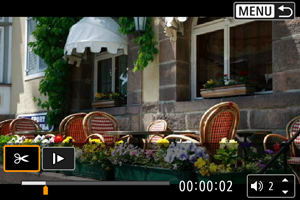
Presione el botón
 y, a continuación, seleccione [
 ].
].
-
Especifique la parte que se va a cortar.
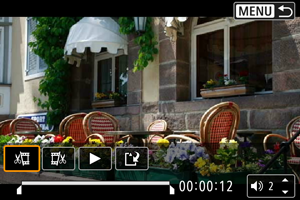
- Seleccione [
 ] (Cortar principio) o [
 ] (Cortar fin).
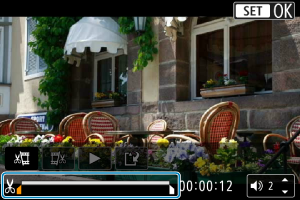
- Presione
 a la izquierda o a la derecha para retroceder o avanzar un fotograma. Mantenga presionado el multicontrolador para avanzar o retroceder rápidamente por los fotogramas. Cada giro del dial
  retrocede o avanza un fotograma.
 - Una vez decidida la parte que va a recortar, presione
 . La parte indicada por una línea en la parte inferior de la pantalla se mantendrá.
- Seleccione [
-
Revise el vídeo editado.
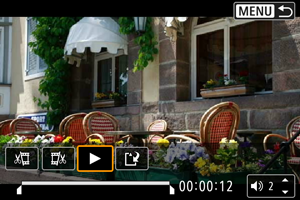
- Seleccione [
 ] (reproducir) para reproducir el vídeo editado.
 - Para cambiar la parte editada, vuelva al paso 3.
- Para cancelar la edición, presione el botón
 .
.
- Seleccione [
-
Guarde.
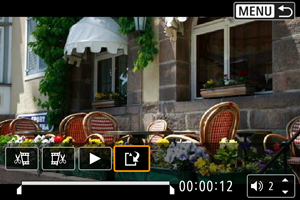
- Seleccione [
 ].
]. - Se mostrará la pantalla para guardar.
- Seleccione [Nuevo archivo] para guardar el vídeo editado y volver a la pantalla de reproducción.
- Seleccione [
Precaución
- Dado que la edición se realiza en incrementos de aprox. 1 seg. (en la posición indicada por [
 ] en la parte inferior de la pantalla), la posición real donde se recortan los vídeos puede ser diferente de la posición especificada.
 - Los vídeos grabados con otra cámara no se pueden editar con esta cámara.
- La edición de las primeras y últimas escenas no está disponible con vídeos que se han dividido porque superan el tamaño de 4 GB.
- No es posible editar un vídeo cuando la cámara está conectada a un ordenador.
- Para ediciones de vídeo extensas, es recomendable utilizar un accesorio de fuente de alimentación doméstica opcional.