
Formato de grabación de vídeo
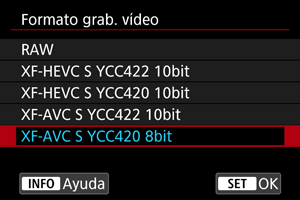
Puede especificar el formato de los archivos de vídeo grabados.
Vídeos RAW
Los vídeos RAW constan de datos sin procesar procedentes del sensor de imagen en un formato digital.
Puede usar Digital Photo Professional (software EOS) para ver y procesar vídeos RAW. Para ver información detallada, consulte las Instrucciones de Digital Photo Professional.
Precaución
- No es posible procesar vídeos RAW con [
 : Procesado de imagen RAW].
 -
[RAW] no está disponible en estos casos.
- [
 IS Digital], en [
 : Modo IS (Estabiliz. imagen)], está ajustado en una opción diferente de [Off]
 - [: Recorte de vídeo] está ajustado en [Activ.]
- Si conecta la cámara a través de USB tras seleccionar [Emisión UVC/UAC] en [
 : Elegir app de conexión USB]
 - Con objetivos RF-S o EF-S montados
- [
- La reproducción de vídeos RAW puede hacer que la cámara se caliente internamente, lo que podría causar la detención automática de la reproducción de un vídeo.
- Valore la posibilidad de utilizar dos tarjetas cuando grabe vídeos RAW, así podrá grabar también un vídeo proxy y utilizarlo para la reproducción.
Nota
- Para mostrar vídeos RAW en un ordenador, se recomienda utilizar Digital Photo Professional (software EOS, en adelante DPP).
- Las imágenes RAW de esta cámara no pueden utilizarse con versiones anteriores de DPP. Descargue la versión más reciente de DPP del sitio web de Canon e instálela. Esta acción sobrescribirá la versión anterior ().
- Es posible que el software comercial no pueda mostrar vídeos RAW grabados con esta cámara. Para obtener información sobre compatibilidad, póngase en contacto con el fabricante del software.
- Para priorizar la gradación de las altas luces, considere la posibilidad de establecer [: Modo de color] en [Imagen personal.].
Vídeos XF-HEVC S y XF-AVC S
Los vídeos XF-HEVC S y XF-AVC S están en formatos de vídeo originales de Canon que son extensiones de H.265/HEVC y MPEG-4 AVC/H.264 respectivamente. Estos formatos mantienen la calidad de imagen y ofrecen una alta compresión de datos.
| Formato de grabación de vídeo | Códec | Luminosidad, matiz, saturación (YCbCr)/profundidad de color | Descripción | Restricciones |
|---|---|---|---|---|
| XF-HEVC S YCC422 10bit | H.265/HEVC | 4:2:2/10 bits |
XF-HEVC S se puede utilizar para grabar señales YCC 4:2:2 de 10 bits. Se asume que este material será editado en un ordenador. |
Es posible que algún software no lo reproduzca correctamente. |
| XF-HEVC S YCC420 10bit | H.265/HEVC | 4:2:0/10 bits | XF-HEVC S se puede utilizar para grabar señales YCC 4:2:0 de 10 bits. | – |
| XF-AVC S YCC422 10bit | MPEG-4 AVC/H.264 | 4:2:2/10 bits |
XF-AVC S se puede utilizar para grabar señales YCC 4:2:2 de 10 bits. Se asume que este material será editado en un ordenador. |
Es posible que algún software no lo reproduzca correctamente. |
| XF-AVC S YCC420 8bit | MPEG-4 AVC/H.264 | 4:2:0/8 bits |
XF-AVC S se puede utilizar para grabar señales YCC 4:2:0 de 8 bits. Un formato de grabación con una amplia compatibilidad de reproducción en software. |
No disponible con [:  Disparo HDR (PQ)] ajustado en [HDR PQ]. Disparo HDR (PQ)] ajustado en [HDR PQ]. |
Grabación de vídeos proxy
Para grabar vídeos RAW/XF-HEVC S/XF-AVC S en la tarjeta  mientras graba una versión con un tamaño de archivo más pequeño en la tarjeta
  , ajuste [Opc. grab. ], en [
 : Func. grabar+sel. tarj./carp.], en [Principal Proxy]. Esto se denomina “grabación de vídeo proxy”.
Los ajustes de [: Formato grab. vídeo] se aplican a la tarjeta , donde se graban los vídeos principales. Para los ajustes de grabación utilizados para grabar vídeos proxy en la tarjeta , los elementos siguientes se ajustan automáticamente según los ajustes de la tarjeta .
- Formato de grabación
- Resolución
- Frecuencia de fotogramas
Consulte las Especificaciones para ver detalles sobre los ajustes del vídeo proxy configurados automáticamente según los ajustes del vídeo principal ().
Consulte Open Gate para ver información detallada cuando [: Open Gate] está ajustado en [On] ().
Precaución
- Los tiempos de grabación para vídeos proxy pueden ser igual de largos que los tiempos de grabación para vídeos principales.
- Cuando la grabación se detiene para un vídeo principal, la grabación también se detiene para el vídeo proxy. No obstante, la grabación del vídeo principal continúa aunque haya errores que detengan la grabación del vídeo proxy.
-
Los iconos en la pantalla de grabación de vídeo indican si es posible grabar vídeos principales y proxy.
Vídeo principal:
 (grabación posible),
  (grabación no posible)
Vídeo proxy:
 (grabación posible),
  (grabación no posible)
 - Es posible que la gradación del cielo, las paredes blancas u otras áreas de la imagen similares no se reproduzcan nítidamente en vídeos proxy en estas condiciones de toma.
Nota
- En la pantalla de grabación de vídeo, la cantidad de tiempo restante para la grabación de vídeo se refiere al tiempo para vídeos principales. Si la tarjeta (para vídeos principales) no está en la cámara, la cantidad de tiempo restante para la grabación de vídeo se refiere al tiempo para la tarjeta (vídeos proxy).
Grabación de vídeos sustitutos
Para grabar vídeos RAW en la tarjeta como vídeo principal mientras graba vídeos [ ] en la tarjeta como versión sustituta, ajuste [Opc. grab. ], en [: Func. grabar+sel. tarj./carp.], en [Principal Sust.].
- Para cambiar la velocidad de fotogramas o el método de compresión del vídeo principal o el formato de grabación de vídeo o el método de compresión del vídeo sustituto, seleccione la tarjeta o en la pantalla [Tamaño de vídeo]. Tenga en cuenta que las velocidades de fotogramas de vídeos sustitutos se ajustan automáticamente para coincidir con los ajustes del vídeo principal.
- Puede elegir un formato de grabación de vídeo sustituto en el ajuste [] de [: Formato grab. vídeo].
Precaución
- Los tiempos de grabación para vídeos sustitutos pueden ser igual de largos que los tiempos de grabación para vídeos principales.
- Cuando la grabación se detiene para un vídeo principal, la grabación también se detiene para el vídeo sustituto. Sin embargo, si se producen errores que detienen la grabación de uno de los vídeos, la grabación del otro vídeo puede continuar.
-
Los iconos en la pantalla de grabación de vídeo indican si es posible grabar vídeos principales y sustitutos.
Vídeo principal:
(grabación posible), (grabación no posible)Vídeo sustituto:
(grabación posible), (grabación no posible)