
Λεπτομερής ρύθμιση συγκεκριμένων χρωμάτων
Μπορείτε να χρησιμοποιήσετε το παράθυρο [Specific Colors/Συγκεκριμένα χρώματα] του στοιχείου [Tool palette/Παλέτα εργαλείων] για λεπτομερή ρύθμιση των χρωμάτων Στυλ εικόνας.
- Η λεπτομερής ρύθμιση συγκεκριμένων χρωμάτων μπορεί να φέρει τα χρώματα της εικόνας πιο κοντά στην παλέτα που προτιμάτε.
- Μπορείτε επίσης να ορίσετε την έκταση της επίδρασης που έχουν αυτές οι ρυθμίσεις στα κοντινά χρώματα.
-
Επιλέξτε το παράθυρο [Specific Colors/Συγκεκριμένα χρώματα].

- (1) Φόρτωση αρχείου Στυλ εικόνας ()
- (2) Αποθήκευση αρχείου Στυλ εικόνας ()
- (3) Λεπτομερής ρύθμιση συγκεκριμένων χρωμάτων ()
- (4) Λίστα προσαρμοζόμενων χρωμάτων ()
- (5) Κατάσταση χρωμάτων ()
- (6) Προσαρμογή της καμπύλης φωτεινότητας ()
Σημείωση
- Τα χαρακτηριστικά της εικόνας ενδέχεται να μην είναι τα αναμενόμενα, εάν κάνετε προσαρμογές στο παράθυρο [Specific Colors/Συγκεκριμένα χρώματα] πριν προσαρμόσετε το παράθυρο [Six Color-Axes/Έξι άξονες χρωμάτων] ή [Basic/Βασικά], γεγονός που θα αλλάξει ξανά τα χαρακτηριστικά των χρωμάτων.
-
Συνιστάται η εκτέλεση των προσαρμογών με την εξής σειρά.
- Προσαρμογές στο παράθυρο [Basic/Βασικά]
- Προσαρμογές στο παράθυρο [Six Color-Axes/Έξι άξονες χρωμάτων]
- Προσαρμογές στο παράθυρο [Specific Colors/Συγκεκριμένα χρώματα]
-
Προσδιορίστε το χρώμα που θέλετε να προσαρμόσετε.


- Κάντε κλικ στο πλήκτρο [
 ] (1) και στην εικόνα, κάντε κλικ στο χρώμα που θέλετε να προσαρμόσετε (2).
 - Μπορείτε επίσης να εισαγάγετε τιμές χρώματος απευθείας σε μια οθόνη στην οποία έχετε πρόσβαση, επιλέγοντας [Specify the numerical values for color adjustment/Προσδιορίστε τις αριθμητικές τιμές για την προσαρμογή χρωμάτων] στο μενού [Edit/Επεξεργασία].
- Το επιλεγμένο χρώμα εμφανίζεται ως σημείο προσαρμογής [
 ] στον τροχό χρωμάτων.
- Κάντε κλικ στο πλήκτρο [
-
Ορίστε το εύρος των κοντινών χρωμάτων που επηρεάζονται από αυτές τις προσαρμογές.

- Καθορίζει το πεδίο εφαρμογής των προσαρμογών σας
- Χρώμα του σημείου προσαρμογής που επιλέχθηκε στο βήμα 2
-
Εύρος των σημείων φωτεινότητας που επηρεάζονται
- Σύρετε προς τα επάνω ή προς τα κάτω για προσαρμογή
-
Εύρος χροιάς που επηρεάζεται
- Σύρετε τα εξωτερικά σημεία του κύκλου για προσαρμογή
-
Εύρος κορεσμού που επηρεάζεται
- Σύρετε τα εξωτερικά σημεία προς τα μέσα ή προς τα έξω για προσαρμογή
- Φωτεινότητα του σημείου προσαρμογής που επιλέχθηκε στο βήμα 2
-
Τα ακόλουθα εύρη είναι διαθέσιμα για τη χροιά, τον κορεσμό και τη φωτεινότητα που επηρεάζονται.
Ρύθμιση Εύρος Χροιά 30–180 μοίρες Κορεσμός 30–100 Φωτεινότητα 30–100
-
Προσαρμόστε το χρώμα.

- Σύρετε προς τα αριστερά ή προς τα δεξιά για προσαρμογή
- Τα χρώματα στα εύρη που ορίστηκαν στο βήμα 3 προσαρμόζονται αντίστοιχα και ενημερώνονται στην εικόνα δείγματος.
- Τα σημεία πριν [] και μετά την προσαρμογή [
 ] εμφανίζονται στον τροχό χρωμάτων καθώς σύρετε τα ρυθμιστικά.
-
Ελέγξτε την έκταση της ρύθμισης.

- Για να δείτε την έκταση των χρωμάτων που επηρεάζονται από τις προσαρμογές σας (υποδεικνύεται με αναβόσβημα στην εικόνα), επιλέξτε [Show affected area on images/Εμφάνιση επηρεαζόμενης περιοχής στις εικόνες].
-
Επαναλάβετε τα βήματα 2–5 όπως απαιτείται, για να προσαρμόσετε πολλά χρώματα.
- Μπορείτε να επιλέξετε και να προσαρμόσετε χρώματα χρησιμοποιώντας έως 100 σημεία προσαρμογής.
Σημείωση
- Το πλαίσιο ελέγχου [Show affected area on images/Εμφάνιση επηρεαζόμενης περιοχής στις εικόνες] δεν εμφανίζεται όταν το PSE χρησιμοποιείται με την Άμεση προβολή από απόσταση στο EOS Utility για επεξεργασία Στυλ εικόνας. Επιπλέον, δεν είναι δυνατός ο έλεγχος της έκτασης των χρωμάτων που επηρεάζονται από τις προσαρμογές.
Χρήση της λίστας προσαρμοζόμενων χρωμάτων
Η λίστα προσαρμοζόμενων χρωμάτων () εμφανίζει δείγματα προσαρμοσμένων χρωμάτων πριν και μετά την προσαρμογή τους ((1) και (2), αντίστοιχα), προειδοποιήσεις εάν οι προσαρμογές πολλών χρωμάτων αλληλοεπικαλύπτονται (3), και πλαίσια ελέγχου για την εφαρμογή προσαρμοσμένων χρωμάτων (4).
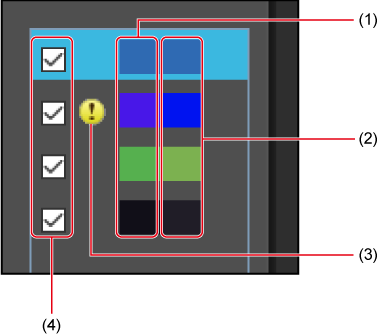
Προειδοποιήσεις σχετικά με τις επικαλυπτόμενες προσαρμογές
- Εάν οι προσαρμογές για ένα χρώμα που έχει επιλεγεί στη λίστα προσαρμοζόμενων χρωμάτων επηρεάζουν άλλα χρώματα που παρατίθενται, δίπλα στα χρώματα που επηρεάζονται εμφανίζεται η ένδειξη [
 ].
]. - Στον τροχό χρωμάτων, οι περιοχές που επηρεάζονται από περισσότερες από μία προσαρμογές εμφανίζονται με γκρι χρώμα.
- Για να αποφύγετε ρυθμίσεις που προκαλούν επικαλυπτόμενες προσαρμογές, ρυθμίστε ξανά τα χρώματα με την ένδειξη [], ώστε η χροιά και ο κορεσμός να μην επικαλύπτονται.
Κατάργηση προσαρμοσμένων χρωμάτων
- Στη λίστα προσαρμοζόμενων χρωμάτων, επιλέξτε ένα χρώμα για να το καταργήσετε και πατήστε το πλήκτρο Delete/Διαγραφή.
- Σημειώστε ότι δεν είναι δυνατή η επαναφορά των χρωμάτων που καταργείτε.
Καταστάσεις χρωμάτων
Μπορείτε να επιλέξετε μια κατάσταση χρωμάτων που θα χρησιμοποιηθεί για ρυθμίσεις χρώματος, και οι τιμές πριν/μετά υποδεικνύονται σε αυτήν την κατάσταση.

- Εναλλαγή καταστάσεων χρωμάτων
- Τιμή χρώματος πριν την προσαρμογή
- Τιμή χρώματος μετά την προσαρμογή
Σημείωση
- Η HSL είναι μια κατάσταση χρωμάτων που χρησιμοποιεί τρία στοιχεία: χροιά, κορεσμός και φωτεινότητα. Η επιλογή HSL επιτρέπει την άμεση εισαγωγή των αρχικών τιμών χρώματος, πριν από την προσαρμογή.
- Η Lab είναι μια κατάσταση χρωμάτων που αναπτύχθηκε από την επιτροπή CIE (International Commission on Illumination). Το L αναφέρεται στη φωτεινότητα (lightness), το a στα συστατικά χρώματος από το πράσινο έως το ματζέντα και το b στα συστατικά χρώματος από το μπλε ως το κίτρινο.
- Η RGB είναι μια κατάσταση χρωμάτων που εκφράζεται από τα τρία βασικά πρόσθετα χρώματα του ορατού φωτός – κόκκινο, πράσινο και μπλε.
Προσαρμογή καμπυλών φωτεινότητας
Χρησιμοποιήστε την καμπύλη τόνων στο τμήμα [Specific Colors/Συγκεκριμένα χρώματα], για να ρυθμίσετε τη φωτεινότητα. Προσαρμόστε τη φωτεινότητα, εάν απαιτείται πρόσθετη προσαρμογή της αντίθεσης και της φωτεινότητας μετά από προσαρμογές στο παράθυρο [Six Color-Axes/Έξι άξονες χρωμάτων] ή [Specific Colors/Συγκεκριμένα χρώματα].

- Ο οριζόντιος άξονας αντιπροσωπεύει το επίπεδο εισόδου, και ο κατακόρυφος άξονας το επίπεδο εξόδου.
- Κάντε κλικ στην καμπύλη τόνων (1), για να προσθέσετε ένα σημείο προσαρμογής ([
 ]). Σύρετε σημεία προσαρμογής για να επεξεργαστείτε την καμπύλη τόνων. Μπορείτε επίσης να ορίσετε σημεία προσαρμογής, εισάγοντας τιμές στο (2).
 - Μπορείτε να ορίσετε έως 10 σημεία προσαρμογής.
- Για να καταργήσετε ένα σημείο προσαρμογής, κάντε διπλό κλικ στο σημείο ή κάντε κλικ σε ένα σημείο και πατήστε το πλήκτρο Delete.
- Μπορείτε επίσης να διατάξετε σημεία, κάνοντας κλικ σε ένα σημείο και εισάγοντας τιμές απευθείας στο (2).