
Σύνδεση με Smartphone ή Tablet
- Προετοιμασία του smartphone
- Σύζευξη μέσω Bluetooth και σύνδεση Wi-Fi με smartphone
- Κύριες λειτουργίες Camera Connect
- Διατήρηση σύνδεσης Wi-Fi όταν η μηχανή είναι απενεργοποιημένη
- Επεξεργασία/διαγραφή συσκευών για συνδέσεις
- Επανασύνδεση με χρήση πληροφοριών σύνδεσης
- Αυτόματη μεταφορά εικόνας σε smartphone κατά τη λήψη
- Αποστολή εικόνων σε smartphone από τη μηχανή
Μετά τη ζεύξη της μηχανής με smartphone, μπορείτε να κάνετε τα ακόλουθα.
- Να δημιουργήστε σύνδεση Wi-Fi χρησιμοποιώντας μόνο το smartphone ().
- Να δημιουργήστε σύνδεση Wi-Fi με τη μηχανή, ακόμα και όταν αυτή είναι απενεργοποιημένη ().
- Να προσθέσετε στις εικόνες γεωετικέτες με πληροφορίες GPS που έχουν ληφθεί από το smartphone ().
- Να ελέγξετε τη μηχανή από απόσταση με smartphone ().
Μετά τη σύνδεση της μηχανής σε smartphone μέσω Wi-Fi, μπορείτε επίσης να κάνετε τα ακόλουθα.
Σημείωση
Προετοιμασία του smartphone
Ενεργοποίηση Bluetooth και Wi-Fi σε smartphone
Ενεργοποιήστε το Bluetooth και το Wi-Fi από την οθόνη ρυθμίσεων του smartphone. Λάβετε υπόψη ότι η ζεύξη με τη μηχανή δεν είναι δυνατή από την οθόνη ρυθμίσεων Bluetooth του smartphone.
Εγκατάσταση της εφαρμογής Camera Connect σε smartphone
Στο smartphone με Android ή iOS πρέπει να έχει εγκατασταθεί η ειδική εφαρμογή Camera Connect (δωρεάν).
- Χρησιμοποιήστε την τελευταία έκδοση του λειτουργικού συστήματος του smartphone.
- Μπορείτε να κάνετε εγκατάσταση της εφαρμογής Camera Connect από το Google Play ή το App Store. Μπορείτε επίσης να μεταβείτε στο Google Play ή στο App Store χρησιμοποιώντας τους κωδικούς QR που εμφανίζονται κατά τη ζεύξη ή τη σύνδεση της μηχανής σε smartphone μέσω Wi-Fi.
Σημείωση
- Για τις εκδόσεις λειτουργικών συστημάτων που υποστηρίζονται από το Camera Connect, ανατρέξτε στην ιστοσελίδα λήψης του Camera Connect.
- Τα παραδείγματα οθονών και άλλες λεπτομέρειες σε αυτό το εγχειρίδιο μπορεί να μην αντιστοιχούν στα πραγματικά στοιχεία της διασύνδεσης χρήστη μετά την ενημέρωση του υλικολογισμικού της μηχανής, του Camera Connect, του Android ή του iOS.
Σύζευξη μέσω Bluetooth και σύνδεση Wi-Fi με smartphone
-
Επιλέξτε [Προσθήκη συσκευής για σύνδεση].
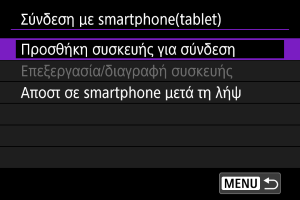
-
Επιλέξτε [ΟΚ].
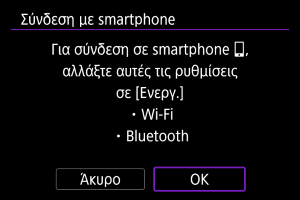
- Αυτή η οθόνη δεν εμφανίζεται, αν η ρύθμιση [Ρυθμίσεις Wi-Fi] και η ρύθμιση [Ρυθμίσεις Bluetooth] έχουν ήδη οριστεί σε [Ενεργ.].
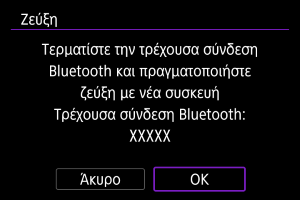
- Εμφανίζεται ένα μήνυμα, αν η μηχανή έχει συζευχθεί ήδη με μια άλλη συσκευή.
-
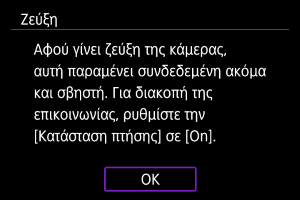
Πατήστε
 .
.
-
Αρχίστε τη ζεύξη.
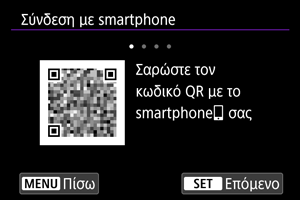
- Πατήστε το πλήκτρο για να ξεκινήσει η ζεύξη.
- Αν το Camera Connect δεν είναι εγκατεστημένο, χρησιμοποιήστε το smartphone για να σαρώσετε τον κωδικό QR στην οθόνη, ανοίξτε το Google Play ή το App Store για να εγκαταστήσετε το Camera Connect και, έπειτα, πατήστε για να ξεκινήσει η σύζευξη.
- Πατήστε το πλήκτρο
-
Εκκινήστε το Camera Connect.
- Ακολουθώντας τις οδηγίες στην εφαρμογή, επιλέξτε τη μηχανή για ζεύξη.
-
Εδραιώστε τη σύνδεση Bluetooth.
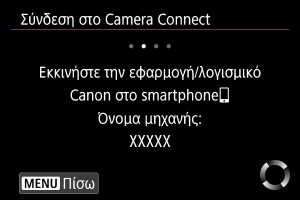
- Όταν εμφανιστεί ένα μήνυμα στο smartphone, χρησιμοποιήστε το smartphone όπως υποδεικνύεται.
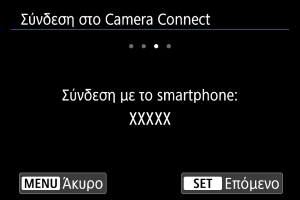
- Πατήστε .
-
Ολοκληρώστε τη διαδικασία σύνδεσης.
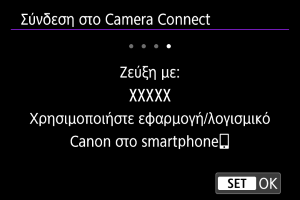
- Πατήστε .
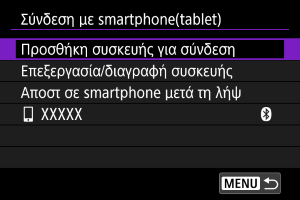
- Εμφανίζεται το όνομα της συνδεδεμένης συσκευής.
- Πατήστε
Προσοχή
- Η μηχανή δεν μπορεί να συνδεθεί σε δύο ή περισσότερες συσκευές ταυτόχρονα μέσω Bluetooth. Για αλλαγή σε άλλο smartphone για τη σύνδεση Bluetooth, ανατρέξτε στη σελίδα Επανασύνδεση μέσω Wi-Fi/Bluetooth.
- Έχετε υπόψη ότι η στάθμη της μπαταρίας ίσως να είναι χαμηλή την επόμενη φορά που θα θελήσετε να χρησιμοποιήσετε τη μηχανή, επειδή οι συνδέσεις Bluetooth καταναλώνουν ισχύ μπαταρίας, ακόμα και όταν η μηχανή είναι απενεργοποιημένη ή όταν έχει ενεργοποιηθεί το αυτόματο σβήσιμο.
-
Αντιμετώπιση προβλημάτων ζεύξης
- Η τήρηση εγγραφών ζεύξης για προηγούμενες συζευγμένες μηχανές στο smartphone σας θα αποτρέψει τη ζεύξη με αυτήν τη μηχανή. Πριν δοκιμάσετε να επαναλάβετε τη ζεύξη, καταργήστε τις εγγραφές ζεύξης για προηγούμενες συζευγμένες μηχανές από την οθόνη ρυθμίσεων Bluetooth του smartphone σας.
-
Αγγίξτε μια λειτουργία Camera Connect.
- Για λεπτομέρειες σχετικά με τις λειτουργίες της εφαρμογής Camera Connect, ανατρέξτε στη σελίδα Κύριες λειτουργίες Camera Connect.
- Πατήστε σε μια λειτουργία Camera Connect για να ξεκινήσει μια σύνδεση Wi-Fi.
-
Επιβεβαιώστε ότι οι συσκευές είναι συνδεδεμένες μέσω Wi-Fi.
Η σύνδεση Wi-Fi σε ένα smartphone έχει πλέον ολοκληρωθεί.
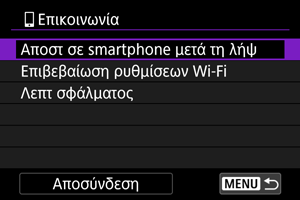
- Για να τερματίσετε τη σύνδεση Wi-Fi, επιλέξτε [Αποσύνδεση] στην οθόνη [
 Επικοινωνία].
 - Ο τερματισμός της σύνδεσης Wi-Fi προκαλεί μετάβαση της μηχανής στη σύνδεση Bluetooth.
- Για επανασύνδεση, ξεκινήστε το Camera Connect και πατήστε τη λειτουργία που θα χρησιμοποιήσετε.
Οθόνη [Επικοινωνία]
Κύριες λειτουργίες Camera Connect
Images on camera/Εικόνες στη μηχανή
- Μπορείτε να αναζητήσετε, να διαγράψετε ή να βαθμολογήσετε εικόνες.
- Μπορείτε να αποθηκεύσετε εικόνες σε ένα smartphone.
- Τα εφέ μπορούν να εφαρμοστούν στις εικόνες RAW και να αποθηκευτούν σε smartphone.
Remote live view shooting/Λήψη με Άμεση προβολή από απόσταση
- Ενεργοποιεί την απομακρυσμένη λήψη καθώς προβάλετε μια ζωντανή εικόνα στο smartphone.
Auto transfer/Αυτόματη μεταφορά
- Επιτρέπει την προσαρμογή της ρύθμισης της μηχανής και της εφαρμογής για την αυτόματη μεταφορά των λήψεων ().
Bluetooth remote controller (Τηλεχειριστήριο Bluetooth)
- Ενεργοποιεί τον απομακρυσμένο έλεγχο της μηχανής από ένα smartphone συζευγμένο μέσω Bluetooth. (Μη διαθέσιμο κατά τη σύνδεση μέσω Wi-Fi.)
- Το αυτόματο σβήσιμο είναι απενεργοποιημένο όταν χρησιμοποιείτε τη λειτουργία τηλεχειριστηρίου Bluetooth.
Ρυθμίσεις ημερομηνίας/ώρας μηχανής
- Μπορείτε να αλλάξετε τις ρυθμίσεις ημερομηνίας/ώρας της μηχανής.
Ενημέρωση υλικολογισμικού μηχανής
- Επιτρέπει την ενημέρωση του υλικολογισμικού της μηχανής.
Σημείωση
- Για λεπτομέρειες σχετικά με άλλες λειτουργίες, μπορείτε να ελέγξετε την κύρια οθόνη του Camera Connect.
Διατήρηση σύνδεσης Wi-Fi όταν η μηχανή είναι απενεργοποιημένη
Μπορείτε να χρησιμοποιήσετε ένα smartphone για να περιηγηθείτε στις εικόνες της μηχανής ή να κάνετε άλλες λειτουργίες, ακόμα και όταν η μηχανή είναι σβηστή, αρκεί να έχει γίνει σύζευξη με το smartphone μέσω Bluetooth.
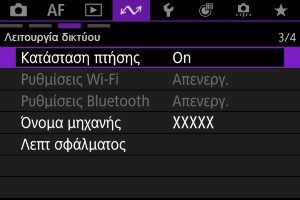
Εάν προτιμάτε να μην παραμένετε συνδεδεμένοι με τη μηχανή μέσω Wi-Fi/Bluetooth όταν είναι απενεργοποιημένη, ορίστε τη ρύθμιση [ : Κατάσταση πτήσης] σε [On] ή ορίστε τη ρύθμιση [: Ρυθμίσεις Bluetooth] σε [Απενεργ.].
Προσοχή
- Αυτή η λειτουργία δεν μπορεί να χρησιμοποιηθεί πλέον αν γίνει επαναφορά των ρυθμίσεων ασύρματης επικοινωνίας ή αν οι πληροφορίες σύνδεσης smartphone διαγραφούν.
Επεξεργασία/διαγραφή συσκευών για συνδέσεις
Προτού επεξεργαστείτε ή διαγράψετε ρυθμίσεις σύνδεσης για άλλες συσκευές, τερματίστε τη σύνδεση μέσω Wi-Fi.
-
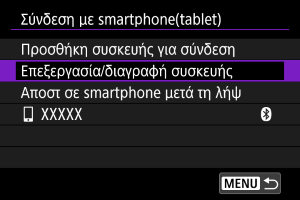
Επιλέξτε [Επεξεργασία/διαγραφή συσκευής].
-
Επιλέξτε τη συσκευή που θέλετε.
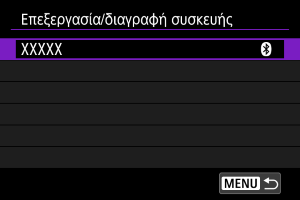
-
Κάντε μια επιλογή.
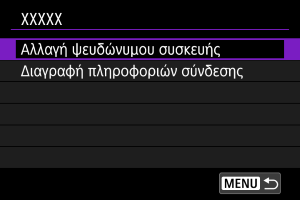
Αλλαγή ψευδώνυμου συσκευής
Μπορείτε να αλλάξετε το ψευδώνυμο των συσκευών στις οποίες συνδέεται η μηχανή.
Διαγραφή πληροφοριών σύνδεσης
Μπορείτε να διαγράψετε τις πληροφορίες σύνδεσης.
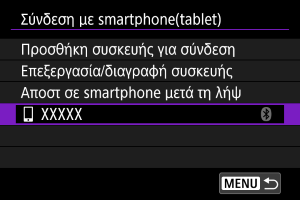
Επανασύνδεση με χρήση πληροφοριών σύνδεσης
Μπορείτε να χρησιμοποιήσετε τις διαμορφωμένος πληροφορίες σύνδεσης για να συνδεθείτε ξανά.
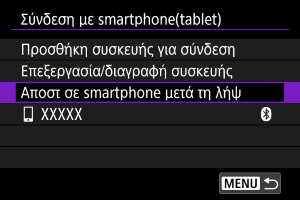
Αυτόματη μεταφορά εικόνας σε smartphone κατά τη λήψη
Οι λήψεις σας μπορούν να σταλούν σε smartphone αυτόματα. Πριν να ακολουθήσετε αυτά τα βήματα, βεβαιωθείτε ότι έχει διακοπεί η σύνδεση Wi-Fi μεταξύ μηχανής και smartphone.
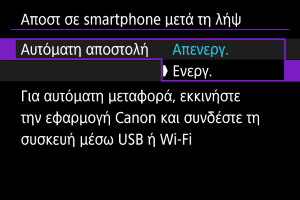
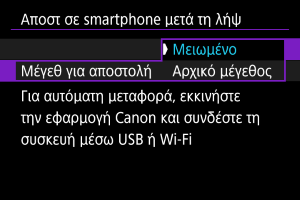
Αποστολή εικόνων σε smartphone από τη μηχανή
Μπορείτε να χρησιμοποιήσετε τη μηχανή για να στείλετε εικόνες σε smartphone μέσω Wi-Fi.
Εμφάνιση της οθόνης μενού
-
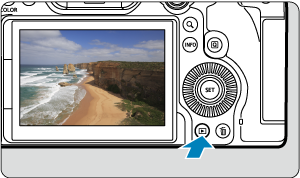
Μεταβείτε στην αναπαραγωγή.
-
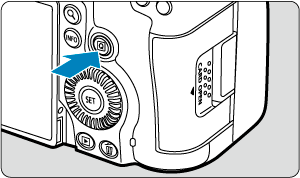
Πατήστε το πλήκτρο
 .
.
-
Επιλέξτε [Αποστ εικ σε smartphone].
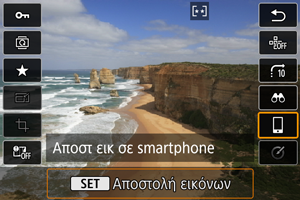
- Αν εκτελέσετε αυτό το βήμα ενώ είστε συνδεδεμένοι μέσω Bluetooth, εμφανίζεται ένα μήνυμα που σας ζητά να πραγματοποιήσετε σύνδεση μέσω Wi-Fi. Αφού πατήσετε , αγγίξτε μια λειτουργία του Camera Connect για να συνδεθείτε μέσω Wi-Fi και, κατόπιν, ξεκινήστε ξανά από το βήμα 1.
- Αν εκτελέσετε αυτό το βήμα ενώ είστε συνδεδεμένοι μέσω Bluetooth, εμφανίζεται ένα μήνυμα που σας ζητά να πραγματοποιήσετε σύνδεση μέσω Wi-Fi. Αφού πατήσετε
-
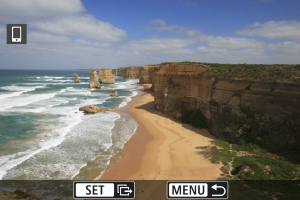
Αναζητήστε εικόνες.
-
Πατήστε
.-
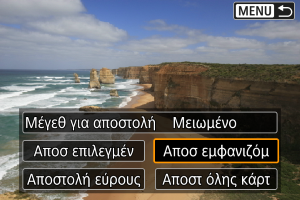
Εμφανίζεται το μενού.
-
Ρύθμιση του μεγέθους των εικόνων προς αποστολή
-
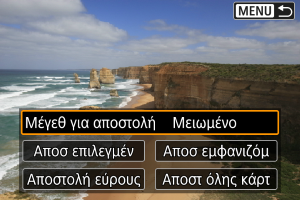
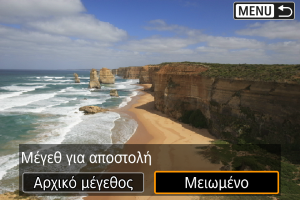
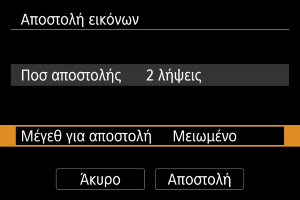
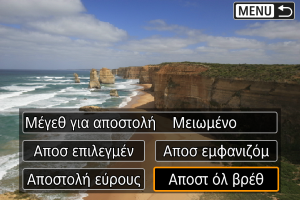
Επιλέξτε [Μέγεθ για αποστολή].
-
Επιλέξτε το μέγεθος εικόνας που θα στείλετε.
-
Σημείωση
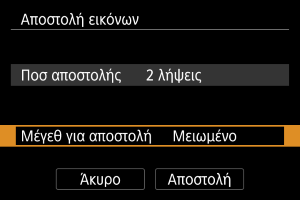
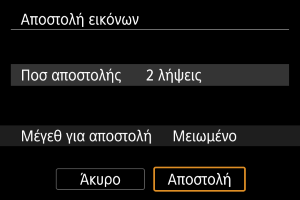
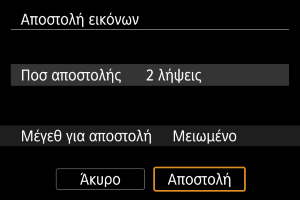
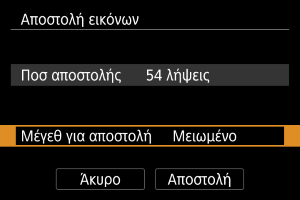
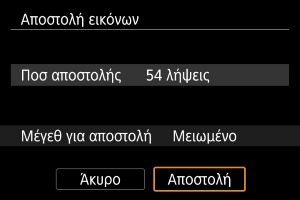
- Κατά την αποστολή πολλών εικόνων, μπορείτε επίσης να αλλάξετε το [Μέγεθ για αποστολή] ανάλογα με τις ανάγκες, στην οθόνη επιβεβαίωσης πριν από την αποστολή.
- Η επιλογή του μειωμένου μεγέθους για στατικές εικόνες εφαρμόζεται σε όλες τις στατικές εικόνες που στάλθηκαν εκείνη τη χρονική στιγμή. Έχετε υπόψη ότι οι στατικές εικόνες μεγέθους
 δεν μειώνονται.
Αποστολή της τρέχουσας εικόνας
-
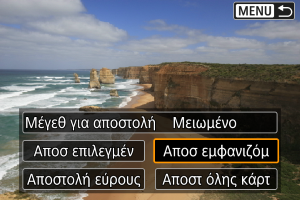
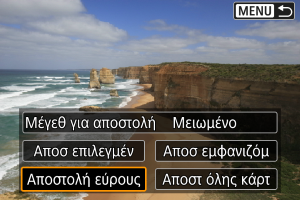
Επιλέξτε [Αποσ εμφανιζόμ].
-
Πατήστε
με επιλεγμένο το στοιχείο [Αποσ εμφανιζόμ] για να αποσταλεί αμέσως η εικόνα.
-
Επιλογή και αποστολή εικόνων
-
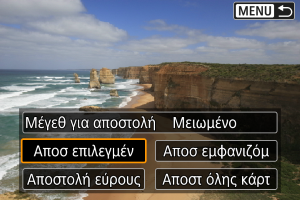
Επιλέξτε [Αποσ επιλεγμέν].
-
Επιλέξτε τις εικόνες που θα στείλετε.
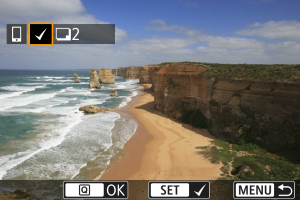
- Περιστρέψτε τον επιλογέα
 για να επιλέξετε μια εικόνα που θέλετε να στείλετε και πατήστε .
 - Αφού επιλέξετε τις εικόνες που θα στείλετε, πατήστε το πλήκτρο .
- Περιστρέψτε τον επιλογέα
-
Κάντε μια επιλογή.
-
Επιλέξτε [Αποστολή].
Αποστολή επιλεγμένου εύρους εικόνων
-
Επιλέξτε [Αποστολή εύρους].
-
Ορίστε το εύρος των εικόνων.
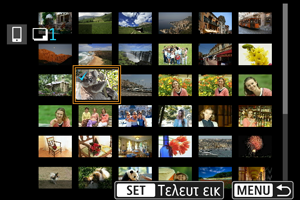
- Επιλέξτε την τελευταία εικόνα (σημείο έναρξης).
- Στη συνέχεια, επιλέξτε την τελευταία εικόνα (σημείο λήξης). Ένα σημάδι επιλογής [
 ] θα προστεθεί σε όλες τις εικόνες που βρίσκονται μεταξύ της πρώτης και της τελευταίας εικόνας.
 - Για να ακυρώσετε την επιλογή, επαναλάβετε αυτό το βήμα.
-
Πατήστε το πλήκτρο
. -
Κάντε μια επιλογή.
-
Επιλέξτε [Αποστολή].
Αποστολή όλων των εικόνων μιας κάρτας

Αποστολή εικόνων που βρέθηκαν με αναζήτηση
Αποστείλετε όλες τις εικόνες που αντιστοιχούν στους όρους αναζήτησης, οι οποίοι ορίζονται στην επιλογή [ : Ρύθμ κριτηρίων αναζήτησ εικ] ταυτόχρονα. Για λεπτομέρειες σχετικά με την επιλογή [: Ρύθμ κριτηρίων αναζήτησ εικ], ανατρέξτε στη σελίδα Ρύθμιση κριτηρίων αναζήτησης εικόνων.
Τερματισμός μεταφοράς εικόνων
- Πατήστε το πλήκτρο
 στην οθόνη μεταφοράς εικόνων.
 - Για να τερματίσετε τη σύνδεση Wi-Fi, επιλέξτε [Αποσύνδεση] στην οθόνη [Επικοινωνία].
Προσοχή
- Κατά τη διαδικασία μεταφοράς εικόνας, δεν μπορείτε να τραβήξετε φωτογραφίες, ακόμη κι αν πατήσετε το κουμπί κλείστρου της μηχανής.
Σημείωση
- Μπορείτε να ακυρώσετε τη μεταφορά των εικόνων επιλέγοντας [Άκυρο] κατά τη διάρκεια της μεταφοράς.
- Μπορείτε να επιλέξετε έως 999 αρχεία τη φορά.
- Στη διάρκεια της σύνδεσης Wi-Fi, συνιστάται η απενεργοποίηση της λειτουργίας εξοικονόμησης ενέργειας του smartphone.
- Όταν χρησιμοποιείτε μπαταρία για την τροφοδοσία της μηχανής, βεβαιωθείτε ότι η μπαταρία είναι πλήρως φορτισμένη.