Εμφάνιση πληροφοριών λήψης
- Προσαρμογή πληροφοριών στην οθόνη
- Προσαρμογή πληροφοριών στο σκόπευτρο
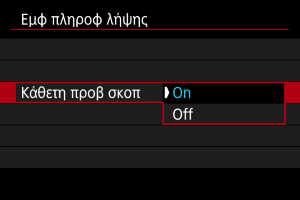
- Κατακόρυφη οθόνη σκοπεύτρου
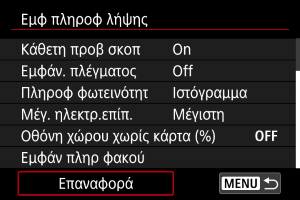
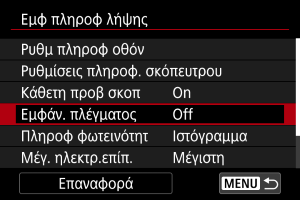
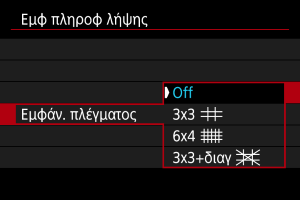
- Πλέγμα
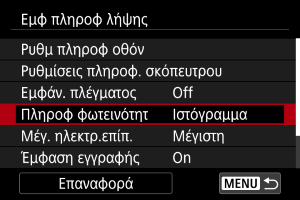
- Πληροφορίες φωτεινότητας
- Μέγεθος ηλεκτρονικού επιπέδου
- Εμφάνιση ελεύθερου χώρου κάρτας (%)
- Εμφάνιση πληροφοριών φακού
- Έμφαση εγγραφής
- Ρυθμίσεις ένδειξης αναλογίας
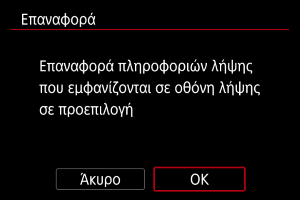
- Διαγραφή ρυθμίσεων
Μπορείτε να προσαρμόσετε τις λεπτομέρειες και τις οθόνες των πληροφοριών που εμφανίζονται στην οθόνη ή στο σκόπευτρο όταν φωτογραφίζετε.
Προσαρμογή πληροφοριών στην οθόνη
-
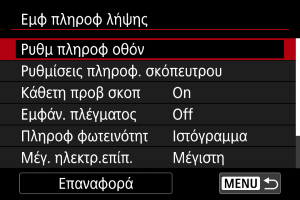
Επιλέξτε [Ρυθμ πληροφ οθόν].
-
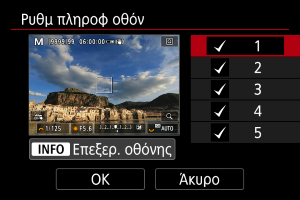
Επιλέξτε οθόνες.
- Περιστρέψτε τον επιλογέα
 ή
ή  ή πατήστε το στοιχείο
  επάνω ή κάτω, για να επιλέξετε οθόνες πληροφοριών που θα εμφανίζονται στη μηχανή.
 - Για πληροφορίες που προτιμάτε να μην εμφανίζονται, πατήστε
 για να αφαιρέσετε το σημάδι επιλογής [
 ].
]. - Για επεξεργασία της οθόνης, πατήστε το πλήκτρο
 .
.
- Περιστρέψτε τον επιλογέα
-
Επεξεργαστείτε την οθόνη.
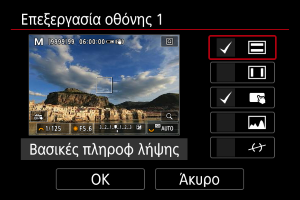
- Περιστρέψτε τον επιλογέα ή ή πατήστε το στοιχείο επάνω ή κάτω, για να ορίσετε τις επιλογές που θα εμφανίζονται στην οθόνη.
- Για στοιχεία που προτιμάτε να μην εμφανίζονται, πατήστε για να αφαιρέσετε το σημάδι επιλογής [].
- Επιλέξτε [ΟΚ] για να αποθηκεύσετε τη ρύθμιση.
- Περιστρέψτε τον επιλογέα
 :
: Προσαρμογή πληροφοριών στο σκόπευτρο
-
Επιλέξτε [Ρυθμίσεις πληροφ. σκόπευτρου].
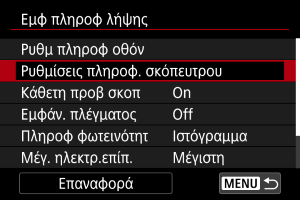
-
Επιλέξτε οθόνες.
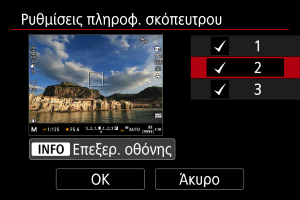
- Περιστρέψτε τον επιλογέα ή ή πατήστε το στοιχείο επάνω ή κάτω, για να επιλέξετε τις οθόνες πληροφοριών που θα εμφανίζονται στο σκόπευτρο.
- Για πληροφορίες που προτιμάτε να μην εμφανίζονται, πατήστε για να αφαιρέσετε το σημάδι επιλογής [].
- Για επεξεργασία της οθόνης, πατήστε το πλήκτρο .
- Περιστρέψτε τον επιλογέα
-
Επεξεργαστείτε την οθόνη.
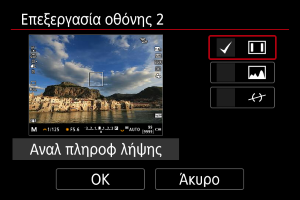
- Περιστρέψτε τον επιλογέα ή ή πατήστε το στοιχείο επάνω ή κάτω, για να ορίσετε τις επιλογές που θα εμφανίζονται στην οθόνη πληροφοριών στο σκόπευτρο.
- Για στοιχεία που προτιμάτε να μην εμφανίζονται, πατήστε για να αφαιρέσετε το σημάδι επιλογής [].
- Επιλέξτε [ΟΚ] για να αποθηκεύσετε τη ρύθμιση.
- Περιστρέψτε τον επιλογέα
Κατακόρυφη οθόνη σκοπεύτρου
Μπορείτε να επιλέξετε πώς εμφανίζονται οι πληροφορίες σκοπεύτρου όταν κάνετε λήψη στατικών εικόνων κατακόρυφα.
Πλέγμα
Ένα πλέγμα μπορεί να εμφανιστεί στην οθόνη.
Πληροφορίες φωτεινότητας
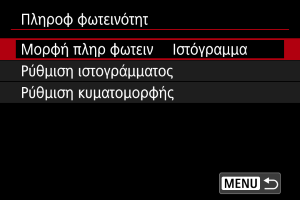
Μπορείτε να ορίσετε τη μορφή πληροφοριών φωτεινότητας (ιστόγραμμα ή ένδειξη κυματομορφής) που είναι διαθέσιμη όταν το πατάτε πλήκτρο κατά τη λήψη σε κατάσταση αναμονής.
Η ένδειξη κυματομορφής είναι διαθέσιμη κατά την εγγραφή ταινίας.
-
Επιλέξτε [Πληροφ φωτεινότητ].
-
Κάντε μια επιλογή.
-
Μορφή πληρ φωτειν
Ρυθμίστε την προτιμώμενη προβολή κατά την εγγραφή ταινίας: [Ιστόγραμμα] ή [Μόνιτορ κυματ]. Κατά τη λήψη στατικών εικόνων, διαθέσιμη είναι μόνο η λειτουργία [Ιστόγραμμα].
-
Ρύθμιση ιστογράμματος
Επιλέξτε τον τύπου του ιστογράμματος ([Φωτεινότητα] ή [RGB]) και μέγεθος οθόνης ([Μέγιστη] ή [Ελάχιστη]).
-
Ρύθμιση κυματομορφής
Επιλέξτε τον τύπο κυματομορφής ([Γραμμή] ή [RGB]).
-
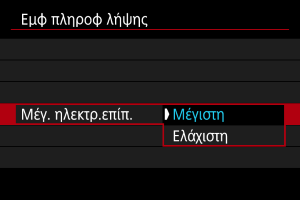
Μέγεθος ηλεκτρονικού επιπέδου
Μπορείτε να επιλέξετε το μέγεθος προβολής του ηλεκτρονικού επιπέδου.
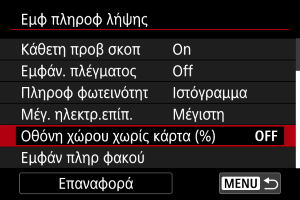
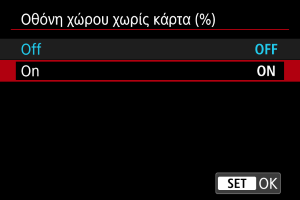
Εμφάνιση ελεύθερου χώρου κάρτας (%)
Μπορείτε να εμφανίσετε στην οθόνη τον ελεύθερο χώρο της κάρτας.
Σημείωση
- Κατά τη λήψη στατικών εικόνων ή όταν γίνεται εγγραφή σε κάρτες, εμφανίζεται ο αριθμός των διαθέσιμων λήψεων αντί για τον ελεύθερο χώρο.
Εμφάνιση πληροφοριών φακού
Μπορείτε να εμφανίσετε πληροφορίες για τον φακό που χρησιμοποιείται.
-
Επιλέξτε [Εμφάν πληρ φακού].
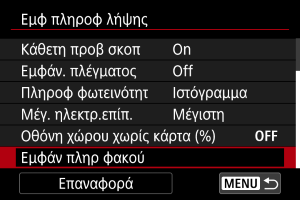
-
Κάντε μια επιλογή.
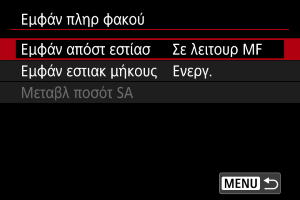
-
Εμφάν απόστ εστίασ
Μπορείτε να εμφανίσετε την απόσταση εστίασης όταν χρησιμοποιείτε φακούς RF ή RF-S. Στην οθόνη της απόστασης εστίασης, μπορείτε να επιλέξετε τον χρονισμό και τη μονάδα μέτρησης.
-
Εμφάν εστιακ μήκους
Μπορείτε να εμφανίσετε την εστιακή απόσταση του φακού που χρησιμοποιείται.
-
Μεταβλ ποσότ SA
Μπορείτε να εμφανίσετε την τιμή διόρθωσης που έχει οριστεί για τη χρήση φακών με έλεγχο σφαιρικής παρέκκλισης.
SA: spherical aberration (σφαιρική παρέκκλιση)
-
Έμφαση εγγραφής
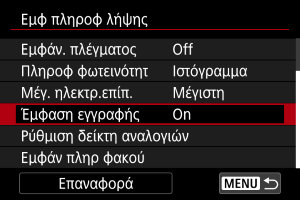
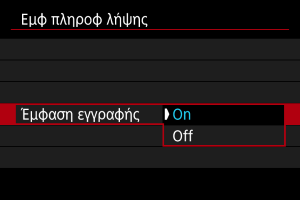
Ρυθμίσεις ένδειξης αναλογίας
Αν αλλάξετε τις αναλογίες κατά την επεξεργασία της ταινίας που εγγράφεται, μπορείτε να εμφανίσετε μέχρι και δύο ενδείξεις αναλογίας στην οθόνη εγγραφής ταινίας (κατά την αναμονή και την εγγραφή), ώστε να γνωρίζετε την τελική γωνία θέασης μετά την επεξεργασία.
-
Επιλέξτε [Ρύθμιση δείκτη αναλογιών].
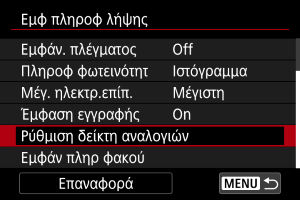
-
Επιλέξτε ενδείξεις αναλογίας.
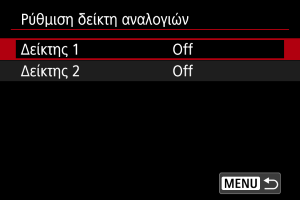
-
Κάντε μια επιλογή.
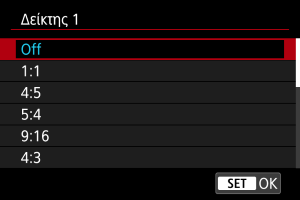
- Ορίστε μια επιλογή προβολής.
Σημείωση
- Οι ενδείξεις δεν εμφανίζονται κατά την αναπαραγωγή ταινίας (οι ταινίες που έχουν εγγραφεί δεν φέρουν ετικέτα με πληροφορίες ένδειξης αναλογίας).
- Κάθε ένδειξη εμφανίζεται με διαφορετικά χρώματα.