Εμφάνιση πληροφοριών λήψης
- Προσαρμογή πληροφοριών στην οθόνη
- Προσαρμογή πληροφοριών στο σκόπευτρο
- Κατακόρυφη οθόνη σκοπεύτρου
- Πλέγμα
- Ιστόγραμμα
- Εμφάνιση πληροφοριών φακού
- Πλαίσιο κοπής 3D
- Διαγραφή ρυθμίσεων
Μπορείτε να προσαρμόσετε τις λεπτομέρειες και τις οθόνες των πληροφοριών που εμφανίζονται στην οθόνη ή στο σκόπευτρο όταν φωτογραφίζετε.
Προσαρμογή πληροφοριών στην οθόνη
-
Επιλέξτε [
 : Εμφ πληροφ λήψης].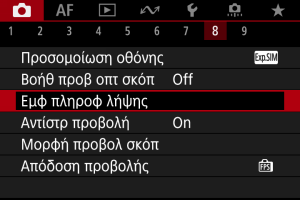
-
Επιλέξτε [Ρυθμ πληροφ οθόν].
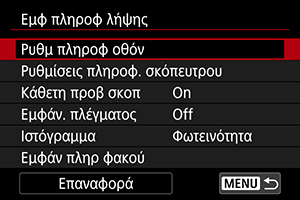
-
Επιλέξτε οθόνες.
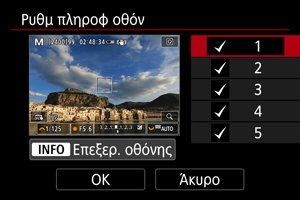
- Πατήστε τα πλήκτρα

 για να επιλέξετε οθόνες πληροφοριών που θα εμφανίζονται στη μηχανή.
 - Για πληροφορίες που προτιμάτε να μην εμφανίζονται, πατήστε το πλήκτρο
 για να αφαιρέσετε το σημάδι επιλογής [
 ].
]. - Για επεξεργασία της οθόνης, πατήστε το πλήκτρο
 .
.
- Πατήστε τα πλήκτρα
-
Επεξεργαστείτε την οθόνη.
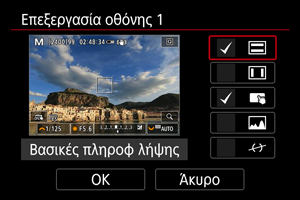
- Πατήστε τα πλήκτρα για να επιλέξετε τα στοιχεία που θα εμφανίζονται στην οθόνη πληροφοριών.
- Για στοιχεία που προτιμάτε να μην εμφανίζονται, πατήστε το πλήκτρο για να αφαιρέσετε το σημάδι επιλογής [].
- Επιλέξτε [ΟΚ] για να αποθηκεύσετε τη ρύθμιση.
- Πατήστε τα πλήκτρα
Προσαρμογή πληροφοριών στο σκόπευτρο
-
Επιλέξτε [
: Εμφ πληροφ λήψης].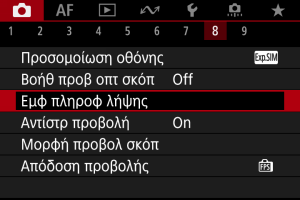
-
Επιλέξτε [Ρυθμίσεις πληροφ. σκόπευτρου].
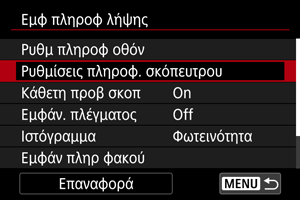
-
Επιλέξτε οθόνες.
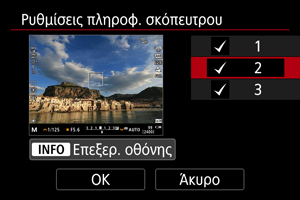
- Πατήστε τα πλήκτρα για να επιλέξετε οθόνες πληροφοριών που θα εμφανίζονται στη μηχανή.
- Για πληροφορίες που προτιμάτε να μην εμφανίζονται, πατήστε το πλήκτρο για να αφαιρέσετε το σημάδι επιλογής [].
- Για επεξεργασία της οθόνης, πατήστε το πλήκτρο .
- Πατήστε τα πλήκτρα
-
Επεξεργαστείτε την οθόνη.
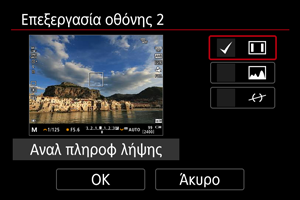
- Πατήστε τα πλήκτρα για να επιλέξετε τα στοιχεία που θα εμφανίζονται στην οθόνη πληροφοριών.
- Για στοιχεία που προτιμάτε να μην εμφανίζονται, πατήστε το πλήκτρο για να αφαιρέσετε το σημάδι επιλογής [].
- Επιλέξτε [ΟΚ] για να αποθηκεύσετε τη ρύθμιση.
- Πατήστε τα πλήκτρα
Κατακόρυφη οθόνη σκοπεύτρου
Μπορείτε να επιλέξετε πώς εμφανίζονται οι πληροφορίες σκοπεύτρου όταν κάνετε λήψη στατικών εικόνων κατακόρυφα.
-
Επιλέξτε [
: Εμφ πληροφ λήψης].
-
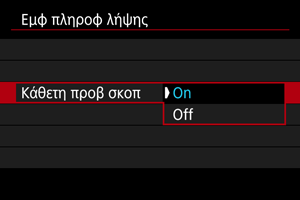
Επιλέξτε [Κάθετη προβ σκοπ].

-
Κάντε μια επιλογή.
-
On
Οι πληροφορίες περιστρέφονται αυτόματα, διευκολύνοντας την ανάγνωση.
-
Off
Οι πληροφορίες δεν περιστρέφονται αυτόματα.
-
Πλέγμα
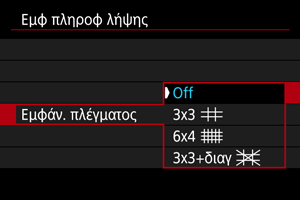
Ένα πλέγμα μπορεί να εμφανιστεί στην οθόνη και στο σκόπευτρο.
-
Επιλέξτε [
: Εμφ πληροφ λήψης].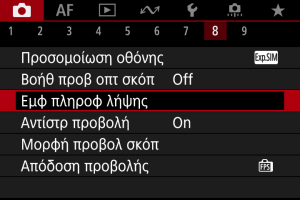
-
Επιλέξτε [Εμφάν. πλέγματος].

-
Κάντε μια επιλογή.
Ιστόγραμμα
Μπορείτε να επιλέξετε το περιεχόμενο και το μέγεθος εμφάνισης του ιστογράμματος.
-
Επιλέξτε [
: Εμφ πληροφ λήψης].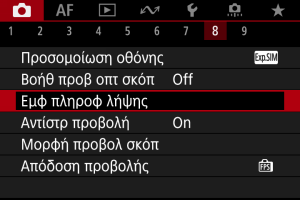
-
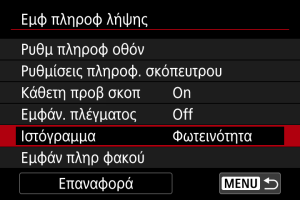
Επιλέξτε [Ιστόγραμμα].
-
Κάντε μια επιλογή.
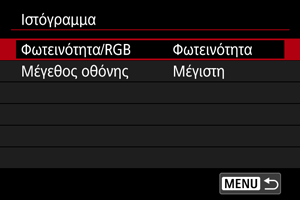
- Επιλέξτε το περιεχόμενο ([Φωτεινότητα] ή [RGB]) και μέγεθος οθόνης ([Μέγιστη] ή [Ελάχιστη]).
Εμφάνιση πληροφοριών φακού
Μπορείτε να εμφανίσετε πληροφορίες για τον φακό που χρησιμοποιείται.
-
Επιλέξτε [
: Εμφ πληροφ λήψης].
-
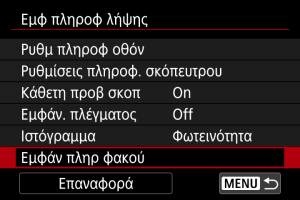
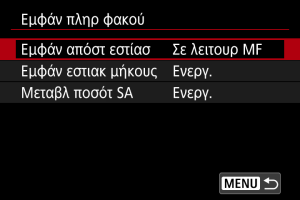
Επιλέξτε [Εμφάν πληρ φακού].
-
Κάντε μια επιλογή.
-
Εμφάν απόστ εστίασ
Μπορείτε να εμφανίσετε την απόσταση εστίασης όταν χρησιμοποιείτε φακούς RF. Στην οθόνη της απόστασης εστίασης, μπορείτε να επιλέξετε τον χρονισμό και τη μονάδα μέτρησης.
-
Εμφάν εστιακ μήκους
Μπορείτε να εμφανίσετε την εστιακή απόσταση του φακού που χρησιμοποιείται.
-
Μεταβλ ποσότ SA
Μπορείτε να εμφανίσετε την τιμή διόρθωσης που έχει οριστεί για τη χρήση φακών με έλεγχο σφαιρικής παρέκκλισης.
SA: spherical aberration (σφαιρική παρέκκλιση)
-
Πλαίσιο κοπής 3D
Αν πρόκειται να κόψετε ταινίες που έχουν εγγραφεί με RF-S7.8mm F4 STM DUAL, μπορείτε να εμφανίσετε το πλαίσιο κοπής 3D στην οθόνη εγγραφής ταινίας (κατά την αναμονή και την εγγραφή) ώστε να γνωρίζετε την τελική γωνία θέασης μετά την επεξεργασία.
-
Επιλέξτε [
: Εμφ πληροφ λήψης].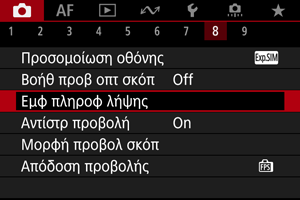
-
Επιλέξτε [Πλαίσιο περικοπής 3D].
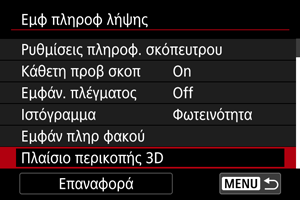
-
Κάντε μια επιλογή.
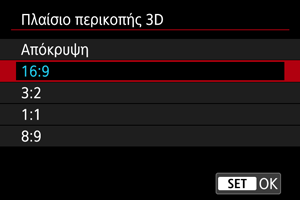
- Ορίστε μια επιλογή προβολής.
Διαγραφή ρυθμίσεων
-
Επιλέξτε [
: Εμφ πληροφ λήψης].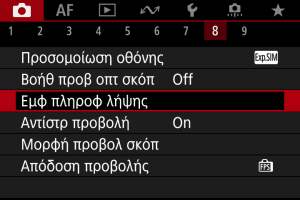
-
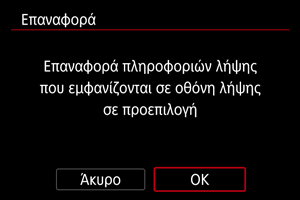
Επιλέξτε [Επαναφορά].

-
Επιλέξτε [ΟΚ].