
Χρήση ως Webcam
Αυτή η ενότητα περιγράφει τον τρόπο χρήσης της μηχανής ως webcam, συνδέοντάς την με έναν υπολογιστή μέσω ενός σημείου πρόσβασης ασύρματου LAN.
Έλεγχος ρυθμίσεων σημείου πρόσβασης
Η μονάδα βάσης Wi-Fi (όπως ένας δρομολογητής Wi-Fi) που θα χρησιμοποιηθεί ως σημείο πρόσβασης πρέπει να συμμορφώνεται με τα πρότυπα Wi-Fi () που παρουσιάζονται στις προδιαγραφές.
-
Όνομα δικτύου (SSID/ESSID)
Τα διαθέσιμα σημεία πρόσβασης είναι SSID ή ESSID. Αναφέρονται επίσης και ως «Όνομα σημείου πρόσβασης» ή «Όνομα δικτύου».
-
Πιστοποίηση δικτύου/κρυπτογράφηση δεδομένων (σχήμα κρυπτογράφησης/λειτουργία κρυπτογράφησης)
Αυτό το σχήμα κρυπτογραφεί δεδομένα κατά την ασύρματη επικοινωνία. Ελέγξτε αν υπάρχουν τα στοιχεία «WPA2-PSK (AES)», «WPA2-PSK (TKIP)» ή «None» (Κανένα).
-
Κωδικοί πρόσβασης (κλειδί κρυπτογράφησης/κλειδί δικτύου)
Αυτά τα κλειδιά χρησιμοποιούνται για την κρυπτογράφηση δεδομένων κατά την ασύρματη επικοινωνία. Αναφέρονται επίσης ως «κλειδιά κρυπτογράφησης» ή «κλειδιά δικτύου».
Προσοχή
- Όταν καθορίζετε ρυθμίσεις σε ένα δίκτυο μαζί με έναν διαχειριστή δικτύου, ρωτήστε τον διαχειριστή δικτύου για τις ρυθμίσεις του δικτύου.
- Αυτές οι πληροφορίες είναι εξαιρετικά σημαντικές για την λόγους ασφαλείας. Να είστε προσεκτικοί όταν χειρίζεστε αυτές τις πληροφορίες.
Σημείωση
- Οι δρομολογητές είναι συσκευές που χρησιμοποιούνται για τη δημιουργία δικτύων (LAN) με τη σύνδεση πολλών υπολογιστών κ.λπ. Επίσης, οι δρομολογητές με ενσωματωμένες λειτουργίες Wi-Fi είναι γνωστοί ως «δρομολογητές Wi-Fi».
- Σε αυτό το εγχειρίδιο, όλες οι μονάδες βάσης Wi-Fi, όπως οι δρομολογητές Wi-Fi, αναφέρονται ως «σημεία πρόσβασης».
- Εάν φιλτράρετε τις διευθύνσεις MAC με το σημείο πρόσβασης με το οποίο θα συνδεθείτε, προσθέστε τη διεύθυνση MAC της μηχανής στο σημείο πρόσβασης. Μπορείτε να ελέγξετε τη διεύθυνση MAC της μηχανής, ανατρέχοντας στην επιλογή [MAC address/Διεύθυνση MAC] στην περιοχή [Network Settings/Ρυθμίσεις δικτύου] ().
Καθορισμός ρυθμίσεων Webcam
-
Κάντε κλικ στην παρακάτω σύνδεση για να εγκαταστήσετε το λογισμικό Wireless Webcam Utility for Mini PTZ Cam για σύνδεση με υπολογιστές.

-
Ανοίξτε την οθόνη ρυθμίσεων Settings στο Connect App for Mini PTZ Cam.
-
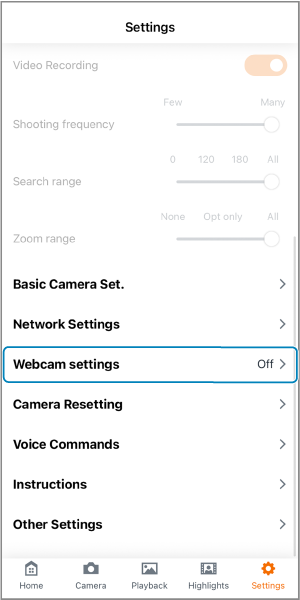
Πατήστε [Webcam settings/Ρυθμίσεις webcam].
-
Ορίστε το σημείο πρόσβασης ασύρματου LAN.
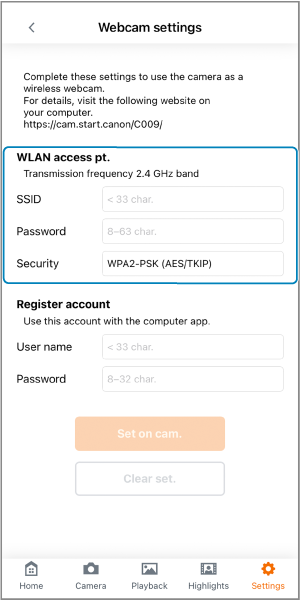
- Εισαγάγετε το SSID και τον κωδικό πρόσβασης για το σημείο πρόσβασης ασύρματου LAN στο ίδιο δίκτυο με εκείνο του συνδεδεμένου υπολογιστή.
- Για ασφάλεια «Security», επιλέξτε τον τύπο που χρησιμοποιείται από το σημείο πρόσβασης ασύρματου LAN.
-
Καταχωρίστε τον λογαριασμό της webcam.
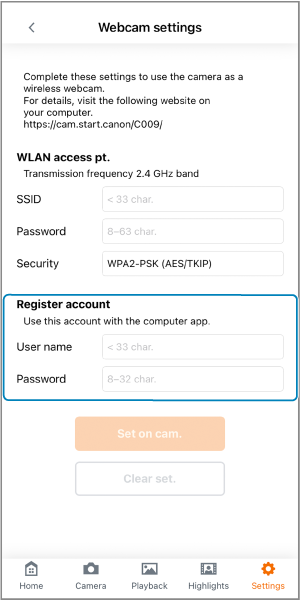
- Καταχωρίστε το όνομα χρήστη και τον κωδικό πρόσβασης που θέλετε για τη μηχανή. Σημειώστε το όνομα χρήστη και τον κωδικό πρόσβασης, καθώς θα τα χρησιμοποιήσετε για τη δημιουργία συνδέσεων με υπολογιστές.
-
Πατήστε [Set on cam./Ρύθμιση στη μηχανή].
- Καταχωρίστε το σημείο πρόσβασης ασύρματου LAN και τον λογαριασμό της webcam στη μηχανή.
- Εάν ξεχάσετε το όνομα χρήστη και τον κωδικό πρόσβασης του λογαριασμού της webcam, πατήστε [Clear set./Διαγραφή ρυθμίσεων] για να διαγραφούν όλες οι ρυθμίσεις και επαναλάβετε το βήμα 4.
-
Πατήστε μία φορά το πλήκτρο
 στη μηχανή.
- Εάν συνδέετε τη μηχανή και την εφαρμογή Connect app for Mini PTZ Cam μέσω SSID, πατήστε δύο φορές το πλήκτρο .
- Εάν συνδέετε τη μηχανή και την εφαρμογή Connect app for Mini PTZ Cam μέσω SSID, πατήστε δύο φορές το πλήκτρο
-
Κάντε κλικ στο εικονίδιο εφαρμογής στην περιοχή ειδοποιήσεων στη δεξιά πλευρά της γραμμής εργασιών του υπολογιστή.

-
Επιλέξτε τη μηχανή που θα χρησιμοποιηθεί ως webcam.
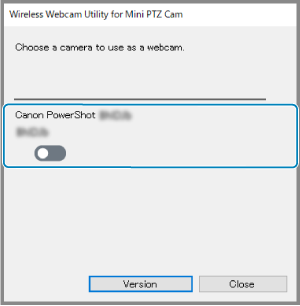
- Εμφανίζονται τα ψευδώνυμα των μηχανών.
-
Εισαγάγετε το όνομα χρήστη και τον κωδικό πρόσβασης που ορίσατε στο βήμα 5 και πατήστε το πλήκτρο Connect.
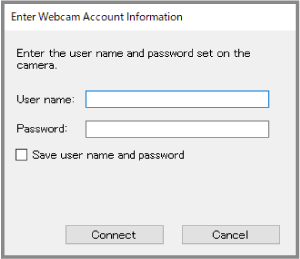
- Τώρα μπορείτε να χρησιμοποιήσετε τη μηχανή ως webcam.
- Καθορίστε αυτήν τη μηχανή για χρήση με εφαρμογές διάσκεψης μέσω web.
Σημείωση
- Για να σταματήσετε τη χρήση της webcam και να επανασυνδέσετε τη μηχανή με την εφαρμογή Connect app for Mini PTZ Cam, επανεκκινήστε μηχανή.
- Για να χρησιμοποιήσετε και πάλι τη μηχανή ως webcam μετά την απενεργοποίηση ισχύος της μηχανής, ενεργοποιήστε ξανά τη μηχανή και επαναλάβετε τη διαδικασία από το βήμα 7.