
Falschfarbeneinstellungen
Auf dem Bildschirm erscheint während der Movie-Aufnahme eine farbcodierte Anzeige in sechs Farben, je nach Helligkeitsstufe. Dies kann Ihnen helfen, die Belichtung anzupassen.
-
Wählen Sie [Falschfarben].
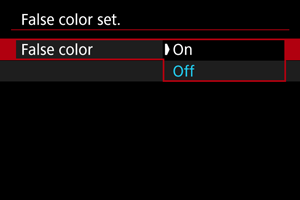
- Wählen Sie [Ein].
-
Passen Sie die Belichtung je nach Bedarf an ().
- Passen Sie die Belichtung an und halten sich dabei, wenn nötig, an die Falschfarbenbeschreibungen unter Falschfarbendarstellung.
Falschfarbendarstellung
Die Bilder auf dem Kamerabildschirm können in Falschfarben angezeigt werden. Sie können Details der Falschfarbendarstellung auch unter [Falschfarbenindex] überprüfen.
| Farbe | Bedeutung |
|---|---|
| Rot | Weiß-Clipping |
| Gelb | Etwas unterhalb von Weiß-Clipping |
| Rosa | Ein Schritt über 18% grau |
| Grün | 18% grau |
| Blau | Etwas unterhalb von Schwarz-Clipping |
| Violett | Schwarz-Clipping |
| Neutrale Farbe | Helligkeit anders als oben |
Vorsicht
- Die Farben, die den Helligkeitsgrad anzeigen, können sich ändern, wenn der Bildschirm zwischen Standby-Aufnahme und Movie-Aufnahme umschaltet, sowie bei einigen Aufnahmeeinstellungen.
-
Die folgenden Funktionen sind nicht verfügbar, wenn die Kamera auf Falschfarben eingestellt ist.
- Farbfilter
- Automatische Belichtungsoptimierung
- Zebra-Anzeige
- HDR/C. Log View Assist
- HDR-Movie-Modus
- MF Peaking
Hinweis
- Wenn die Einstellung [
 : HDMI-Anzeige] auf [
 ] gestellt ist, bezieht sich die Falschfarbendarstellung auf externe Monitore, die über HDMI angeschlossen sind, und es wird kein Bild auf dem Kamerabildschirm angezeigt.
 - Wenn die Einstellung [: HDMI-Anzeige] auf eine Option als [] gestellt ist, bezieht sich die Falschfarbendarstellung auf den Kamerabildschirm, und über HDMI angeschlossene externe Monitore zeigen das aktuelle Bild an.