
Verbindung zu EOS Utility
- Bedienen der Kamera mithilfe von EOS Utility
- Bearbeiten/Löschen von Geräten für Verbindungen
- Wiederherstellen der Verbindung mithilfe von Verbindungsinformationen
- Übertragung mehrerer Bilder gleichzeitig (Direktübertragung)
- Übertragen von RAW + JPEG- oder RAW + HEIF-Bildern
- Erstellen und Registrieren von Titelzeilen
In diesem Abschnitt erfahren Sie, wie Sie die Kamera über WLAN mit einem Computer verbinden und die Kamerabedienung mithilfe der EOS-Software oder anderer dedizierter Software ausführen. Installieren Sie die neueste Version der Software auf dem Computer, bevor Sie eine WLAN-Verbindung einrichten.
Anweisungen zur Bedienung des Computers finden Sie in der Bedienungsanleitung des Computers.
Bedienen der Kamera mithilfe von EOS Utility
Mit dem EOS Utility (EOS-Software) können Sie Bilder von der Kamera importieren, die Kamera steuern und andere Funktionen ausführen.
Schritte auf der Kamera (1)
-
Wählen Sie [OK].
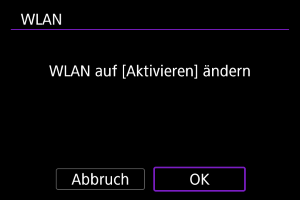
- Dieser Bildschirm wird nicht angezeigt, falls die Einstellung [
 : WLAN-Einstellungen] bereits auf [Aktivieren] eingestellt ist.
- Dieser Bildschirm wird nicht angezeigt, falls die Einstellung [
-
Wählen Sie [Gerät für Verbindung hinzufügen].
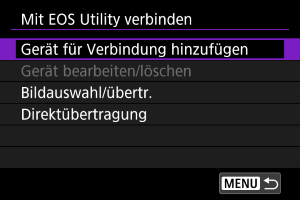
-
Überprüfen Sie die SSID (Netzwerkname) und das Kennwort.
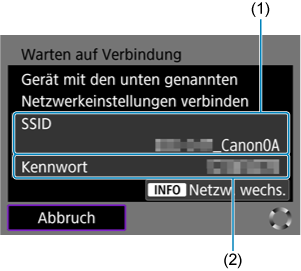
- Überprüfen Sie die SSID (1) und das Kennwort (2), die auf dem Kamerabildschirm angezeigt werden.
- Zum Netzwerkwechsel drücken Sie die
 -Taste. Anweisungen, wie Sie Kommunikationsfunktionen konfigurieren, finden Sie unter Grundlegende Kommunikationseinstellungen.
Schritte auf dem Computer (1)
-
Wählen Sie die SSID aus, und geben Sie anschließend das Kennwort ein.
Computerbildschirm (Beispiel)
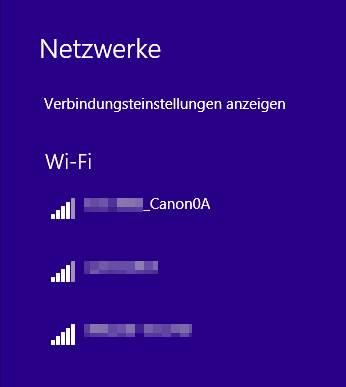
- Wählen Sie auf dem Netzwerkeinstellungsbildschirm des Computers die in Schritt 4 unter Schritte auf der Kamera (1) überprüfte SSID aus.
- Geben Sie das in Schritt 4 festgelegte Kennwort unter Schritte auf der Kamera (1) ein.
Schritte auf der Kamera (2)
-
Wählen Sie [OK].
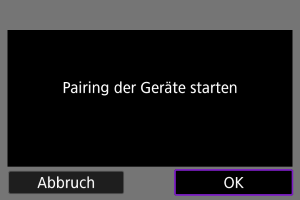
-
Die folgende Meldung wird angezeigt. Dabei steht „******“ für die letzten sechs Ziffern der MAC-Adresse der Kamera, mit der eine Verbindung hergestellt werden soll.
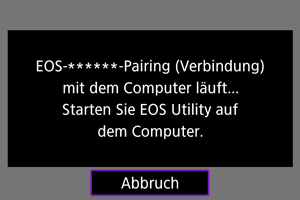
-
Schritte auf dem Computer (2)
-
Starten Sie EOS Utility.
-
In EOS Utility drücken Sie auf [Pairing über Wi-Fi/LAN].
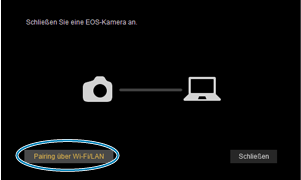
- Sollte eine Firewallmeldung angezeigt werden, wählen Sie [Ja].
-
Drücken Sie [Verbinden].
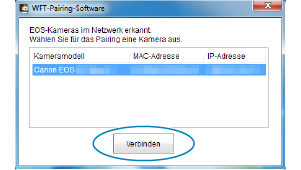
- Wählen Sie die Kamera aus, mit der eine Verbindung hergestellt werden soll, und klicken Sie dann auf [Verbinden].
Schritte auf der Kamera (3)
-
Stellen Sie eine WLAN-Verbindung her.
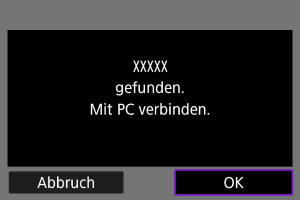
Die Kamera und der Computer sind nun verbunden.
- Bedienen Sie die Kamera mithilfe von EOS Utility auf dem Computer.
- Informationen zur Wiederverbindung über WLAN finden Sie unter Wiederherstellen einer WLAN-/Bluetooth-Verbindung.
[ Kommuniziert]-Bildschirm
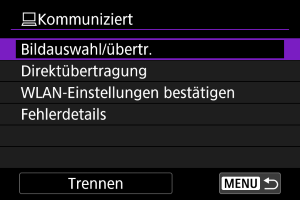
-
Bildauswahl/übertr.
Sie können die Kamera verwenden, um Bilder auf einen Computer zu übertragen ().
-
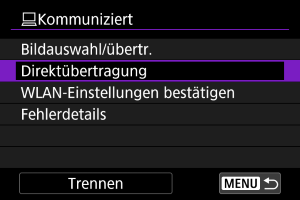
Direktübertragung
Sie können das Format der auf einen Computer zu übertragenden Bilder festlegen ().
-
WLAN-Einstellungen bestätigen
Sie können die Einstellungsdetails für WLAN-Verbindungen überprüfen.
-
Fehlerdetails
Nach einem WLAN-Verbindungsfehler können Sie die Fehlerdetails überprüfen ().
-
Trennen
Beendet die WLAN-Verbindung.
Vorsicht
-
Wird die WLAN-Verbindung während einer laufenden Movie-Fernaufnahme beendet, reagiert die Kamera wie folgt:
- Alle laufenden Movie-Aufnahme im Movie-Aufnahmemodus werden fortgesetzt.
- Alle laufenden Movie-Aufnahmen im Aufnahmemodus für Fotoaufnahmen werden beendet.
- Sie können die Kamera nicht für die Aufnahme im Fotoaufnahmen-Modus verwenden, wenn sie in EOS Utility auf den Movie-Aufnahmemodus eingestellt ist.
- Bei bestehender WLAN-Verbindung mit EOS Utility sind bestimmte Funktionen nicht verfügbar.
- Bei Fernaufnahmen kann sich die AF-Geschwindigkeit verringern.
- Je nach Kommunikationsstatus sind Bildanzeige und Auslösung unter Umständen verzögert.
- Bei der Remote-Livebild-Aufnahme ist die Bildübertragungsrate geringer als bei Verbindungen mit einem Schnittstellenkabel. Die beweglichen Motive können daher nicht fließend wiedergegeben werden.
Bearbeiten/Löschen von Geräten für Verbindungen
Bevor Sie die Verbindungseinstellungen für andere Geräte bearbeiten oder löschen, beenden Sie die WLAN-Verbindung. Dieser Abschnitt befasst sich mit Elementen, die unter Bedienen der Kamera mithilfe von EOS Utility nicht beschrieben werden.
-
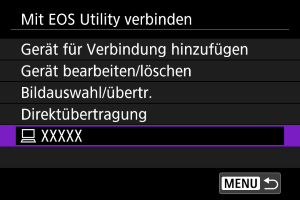
Wählen Sie [Gerät bearbeiten/löschen].
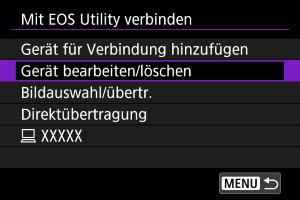
-
Wählen Sie das Gerät aus.
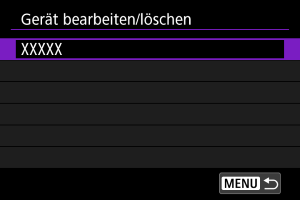
- Wählen Sie das Gerät für die Verbindung und drücken Sie dann
 .
.
- Wählen Sie das Gerät für die Verbindung und drücken Sie dann
-
Wählen Sie eine Option aus.
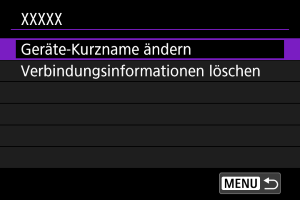
Ändern der Geräte-Kurznamen
Sie können den Kurznamen der Geräte ändern, mit denen sich die Kamera verbindet.
Löschen der Verbindungsinformationen
Sie können die Verbindungsinformationen löschen.
Wiederherstellen der Verbindung mithilfe von Verbindungsinformationen
Die konfigurierten Verbindungsinformationen können für eine erneute Verbindung verwendet werden.
Übertragung mehrerer Bilder gleichzeitig (Direktübertragung)
Wenn die Kamera mit einem Computer verbunden ist (über WLAN oder ein Schnittstellenkabel) und das Hauptfenster von EOS Utility angezeigt wird, können Sie die Kamera verwenden, um Bilder auf einen Computer zu übertragen.
Vorsicht
- Wenn Sie viele Bilder übertragen möchten, sollten Sie ein Zubehör für Stromversorgung (separat erhältlich) verwenden.
Zugriff auf den Bildschirm [ Bildauswahl/übertr.]
-
Wählen Sie [Bildauswahl/übertr.].
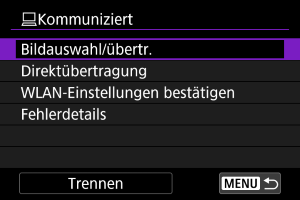
- Der [Bildauswahl/übertr.] Bildschirm wird angezeigt.
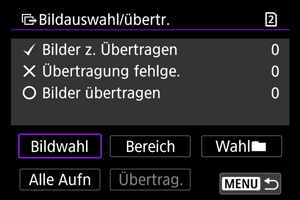
- Einzelheiten zum [Bildauswahl/übertr.]-Bildschirm finden Sie unter Verwendung des [
 Bildauswahl/übertr.]-Bildschirms.
- Der [
Übertragen von RAW + JPEG- oder RAW + HEIF-Bildern
Bei RAW + JPEG- oder RAW + HEIF-Bildern können Sie angeben, welches Bild übertragen werden soll.
-
Wählen Sie [Direktübertragung].
-
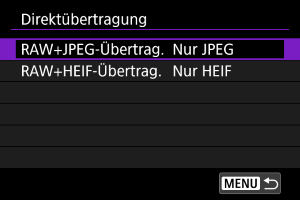
Wählen Sie die Größe und den Typ der Bilder aus, die übertragen werden sollen.
-
RAW+JPEG-Übertrag.
Wählen Sie aus [Nur JPEG], [Nur RAW] oder [RAW+JPEG].
-
RAW+HEIF-Übertrag.
Wählen Sie aus [Nur HEIF], [Nur RAW] oder [RAW+HEIF].
-
Vorsicht
- Einige Menüelemente sind während der Bildübertragung nicht verfügbar.
Erstellen und Registrieren von Titelzeilen
Sie können Untertitel erstellen und diese in der Kamera registrieren, um sie wie unter Hinzufügen einer Beschriftung vor der Übertragung beschrieben zu verwenden.
-
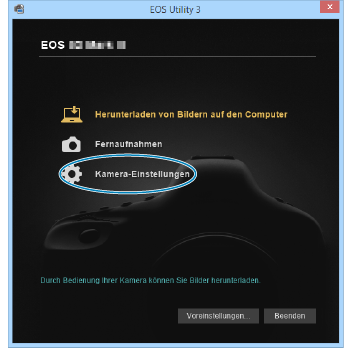
Starten Sie EOS Utility und wählen [Kamera-Einstellungen].
-
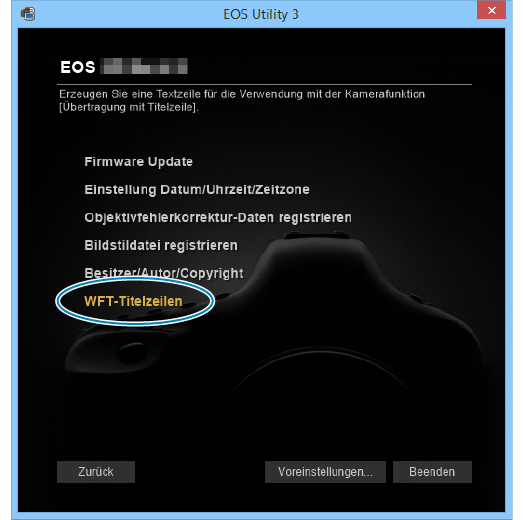
Wählen Sie [WFT-Titelzeilen].
-
Geben Sie Titelzeilen ein.
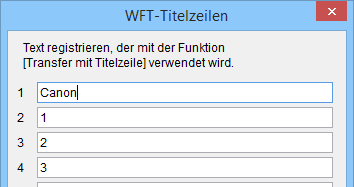
- Titelzeilen können bis zu 31 Zeichen lang sein (ASCII-Format).
- Um Titelzeilendaten abzurufen, die auf der Kamera gespeichert sind, wählen Sie [Einstellungen laden].
-
Stellen Sie die Titelzeilen auf der Kamera ein.
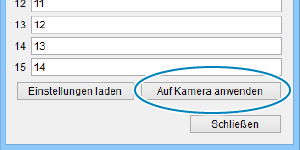
- Wählen Sie [Auf Kamera anwenden], um die neuen Titelzeilen auf der Kamera zu registrieren.