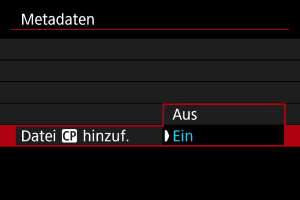
Metadaten
- Vorbereiten der Einbettung von XML-Dateien
- Einbetten von XML-Dateien
- Löschen der Metadateneinstellungen
- Überprüfung des Metadatenstatus
- Einbetten von benutzerdefinierten Bilddateien
Movie-Dateien können mit Metadaten eingebettet werden, die den technischen Daten für NewsML-G2 entsprechen. Bevor Sie beginnen, sollten Sie die einzubettenden Metadaten auf einer Karte speichern.
Hinweis
- Metadaten können auch über die mobile App „Content Transfer Professional“ eingebettet werden.
- Einstellungen unter [
 : Metadaten] sind deaktiviert, wenn Metadaten in „Content Transfer Professional“ eingebettet sind.
Vorbereiten der Einbettung von XML-Dateien
Einbetten von XML-Dateien
-
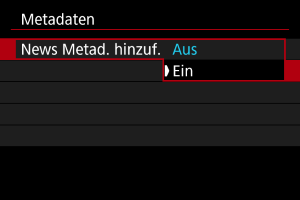
Stellen Sie [News Metad. hinzuf.] auf [Ein] ein.
-
Wählen Sie [News Metadaten].
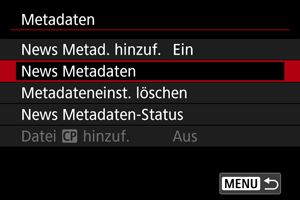
- Diese Option ist nur verfügbar, wenn eine Karte geladen ist.
-
Wählen Sie die Metadaten aus.
- Drehen Sie zur Auswahl das Wahlrad
 .
. - Die ersten 8 Zeichen des XML-Dateinamens werden auf dem Bildschirm angezeigt, zusammen mit einer Vorschau der Daten selbst.
- Drehen Sie zur Auswahl das Wahlrad
-
Wählen Sie [OK].
- Die Metadaten werden in der Kamera registriert.
Löschen der Metadateneinstellungen
Sie können die in der Kamera registrierten Metadaten löschen.
-
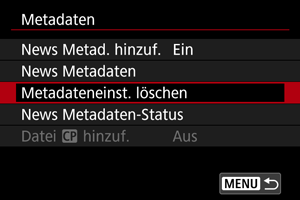
Wählen Sie [Metadateneinst. löschen].
-
Wählen Sie [OK].
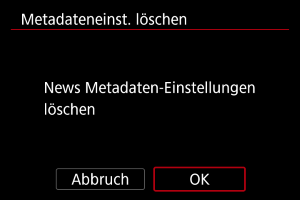
- Die in der Kamera registrierten Metadaten werden gelöscht.
Überprüfung des Metadatenstatus
Sie können die Details der in der Kamera registrierten Metadaten überprüfen.
-
Wählen Sie [News Metadaten-Status].
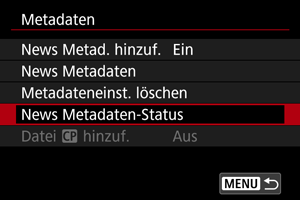
-
Überprüfen Sie nach Bedarf die Details.
 hinzuf.