
Movie-Aufnahmeformat
Sie können das Format der aufgezeichneten Movie-Dateien festlegen.
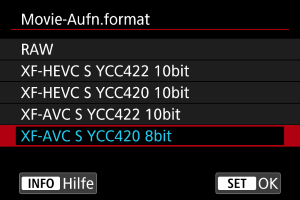
RAW-Movies
RAW-Movies bestehen aus Rohdaten vom Bildsensor in digitaler Form.
Sie können Digital Photo Professional (EOS-Software) verwenden, um RAW-Movies anzusehen und zu verarbeiten. Weitere Informationen finden Sie in der Bedienungsanleitung für Digital Photo Professional.
Vorsicht
- RAW-Movies können nicht mit [
 : RAW-Bildbearbeitung] verarbeitet werden.
 -
[RAW] ist in diesen Fällen nicht verfügbar.
- [
 Digital-IS] ist in [
 : IS (Bildstabilisator) Modus] auf eine andere Option als [Aus] eingestellt
 - [: Movie beschneiden] ist auf [Aktivieren] eingestellt
- Sie können die Kamera über USB anschließen, nachdem Sie [UVC/UAC-Streaming] in [
 : USB-Verbindungs-App wählen] ausgewählt haben
 - Bei angebrachten RF-S oder EF-S Objektiven
- [
- Die Wiedergabe von RAW-Movies kann dazu führen, dass die Kamera heiß wird, was wiederum dazu führen kann, dass die Movie-Wiedergabe automatisch stoppt.
- Erwägen Sie die Verwendung von zwei Karten, wenn Sie RAW-Movies aufnehmen, damit Sie auch ein Proxy-Movie aufnehmen und für die Wiedergabe verwenden können.
Hinweis
- Zum Anzeigen von RAW-Movies auf einem Computer wird die Verwendung von Digital Photo Professional (EOS-Software, im Folgenden DPP) empfohlen.
- RAW-Bilder von dieser Kamera können nicht mit älteren Versionen von DPP verwendet werden. Laden Sie die neueste Version von DPP von der Canon-Website herunter, und installieren Sie sie, wodurch die vorherige Version überschrieben wird ().
- Im Handel erhältliche Software ist möglicherweise nicht in der Lage, mit dieser Kamera aufgenommene RAW-Movies anzuzeigen. Informationen zur Kompatibilität erhalten Sie beim Softwarehersteller.
- Um die Gradation bei Lichtern zu priorisieren, können Sie [: Farbmodus] auf [Custom Picture] einstellen.
XF-HEVC S- und XF-AVC S-Movies
XF-HEVC S- und XF-AVC S-Movies haben das originale Canon-Videoformat, die Erweiterungen von H.265/HEVC bzw. MPEG-4 AVC/H.264 sind. Bei diesen Formaten bleibt die Bildqualität erhalten, während sie gleichzeitig eine hohe Datenkompression bieten.
| Movie-Aufnahmeformat | Codec | Helligkeit, Farbton, Farbsättigung (YCbCr)/Farbtiefe | Beschreibung | Einschränkungen |
|---|---|---|---|---|
| XF-HEVC S YCC422 10bit | H.265/HEVC | 4:2:2/10-Bit |
XF-HEVC S kann zur Aufzeichnung von 10-Bit-YCC 4:2:2-Signalen verwendet werden. Es wird davon ausgegangen, dass diese Aufnahmen auf einem Computer bearbeitet werden. |
Es kann sein, dass sie von manchen Programmen nicht korrekt wiedergegeben werden. |
| XF-HEVC S YCC420 10bit | H.265/HEVC | 4:2:0/10-Bit | XF-HEVC S kann zur Aufzeichnung von 10-Bit-YCC 4:2:0-Signalen verwendet werden. | – |
| XF-AVC S YCC422 10bit | MPEG-4 AVC/H.264 | 4:2:2/10-Bit |
XF-AVC S kann zur Aufzeichnung von 10-Bit-YCC 4:2:2-Signalen verwendet werden. Es wird davon ausgegangen, dass diese Aufnahmen auf einem Computer bearbeitet werden. |
Es kann sein, dass sie von manchen Programmen nicht korrekt wiedergegeben werden. |
| XF-AVC S YCC420 8bit | MPEG-4 AVC/H.264 | 4:2:0/8-Bit |
XF-AVC S kann zur Aufzeichnung von 8-Bit-YCC 4:2:0-Signalen verwendet werden. Ein Aufnahmeformat mit breiter Wiedergabekompatibilität für Software. |
Nicht verfügbar, wenn [:  HDR-Aufnahme (PQ)] auf [HDR PQ] eingestellt sind. HDR-Aufnahme (PQ)] auf [HDR PQ] eingestellt sind. |
Aufnahme von Proxy-Movies
Für die Aufnahme von RAW/XF-HEVC S/XF-AVC S-Movies auf die Karte  , während Sie eine Version mit einer kleineren Dateigröße auf die Karte
  , aufnehmen, legen Sie [ Aufn.opt.] in [
 : Aufn.funkt.+Karte/Ordner ausw] auf [Haupt Proxy] fest. Dies wird als „Proxy-Movie-Aufnahme“ bezeichnet.
[: Movie-Aufn.format]-Einstellungen werden auf Karte angewendet, auf der Haupt-Movies aufgenommen werden. Für die Aufnahmeeinstellungen, die für die Aufzeichnung von Proxy-Movies auf der Karte verwendet werden, werden die folgenden Elemente automatisch anhand der Karteneinstellungen festgelegt.
- Aufnahmeformat
- Auflösung
- Bildrate
Technische Daten zu den automatisch konfigurierten Einstellungen für Proxy-Movies auf der Grundlage der Einstellungen für den Haupt-Movie finden Sie unter ().
Einzelheiten finden Sie unter „Open Gate“, wenn [: Open Gate] auf [Ein] () eingestellt ist.
Vorsicht
- Die Aufnahmezeiten für Proxy-Movies können genauso lang sein wie die Aufnahmezeiten für Haupt-Movies.
- Wenn die Aufnahme eines Haupt-Movies stoppt, stoppt auch die Aufnahme des Proxy-Movies. Die Aufnahme des Haupt-Movies wird jedoch fortgesetzt, auch wenn die Aufnahme des Proxy-Movies durch einen Fehler gestoppt wird.
-
Die Symbole auf dem Movie-Aufnahmebildschirm zeigen an, ob die Aufnahme für Haupt- und Proxy-Movies möglich ist.
Haupt-Movie:
 (Aufnahme möglich),
  (Aufnahme nicht möglich)
Proxy-Movie:
 (Aufnahme möglich),
  (Aufnahme nicht möglich)
 - Die Farbgradation des Himmels, weiße Wände oder ähnliche Bildbereiche werden in Proxy-Movies unter bestimmten Aufnahmebedingungen möglicherweise nicht gleichmäßig wiedergegeben.
Hinweis
- Auf dem Movie-Aufnahmebildschirm bezieht sich die verbleibende Zeit für die Movie-Aufnahme auf die Aufnahmedauer für die Haupt-Movies. Falls sich die Karte (für Haupt-Movies) nicht in der Kamera befindet, bezieht sich die verbleibende Zeit für die Movie-Aufnahme auf die Zeit für Karte (Proxy-Movies).
Aufnahme von Sub-Movies
Wenn Sie RAW-Movies auf die Karte als Haupt-Movie aufnehmen möchten, während Sie [ ]-Movies auf die Karte als Sub-Version aufnehmen, legen Sie [ Aufn.opt.] in [: Aufn.funkt.+Karte/Ordner ausw] auf [Haupt Sub] fest.
- Um die Bildrate oder die Komprimierungsmethode für Haupt-Movies oder das Aufnahmeformat oder die Komprimierungsmethode für Sub-Movies zu ändern, wählen Sie Karte oder auf dem Bildschirm [Movie-Aufn.größe] aus. Beachten Sie, dass die Bildraten der Sub-Movies automatisch an die Einstellungen der Haupt-Movies angepasst werden.
- Über die Einstellung [] von [: Movie-Aufn.format] können Sie ein Aufnahmeformat für Sub-Movies auswählen.
Vorsicht
- Die Aufnahmezeiten für Sub-Movies können genauso lang sein wie die Aufnahmezeiten für Haupt-Movies.
- Wenn die Aufnahme eines Haupt-Movies stoppt, stoppt auch die Aufnahme des Sub-Movies. Wenn jedoch die Aufnahme für eines der Movies aufgrund von Fehlern unterbrochen wird, kann die Aufnahme für das andere Movie fortgesetzt werden.
-
Die Symbole auf dem Movie-Aufnahmebildschirm zeigen an, ob die Aufnahme für Haupt- und Sub-Movies möglich ist.
Haupt-Movie:
(Aufnahme möglich), (Aufnahme nicht möglich)Sub-Movie:
(Aufnahme möglich), (Aufnahme nicht möglich)