
Herstellen einer WLAN-Verbindung zu einem Drucker
In diesem Abschnitt wird beschrieben, wie Sie Bilder drucken, indem Sie eine WLAN-Direktverbindung zu einem Drucker herstellen, der per WLAN drucken kann. Anweisungen zur Bedienung des Druckers finden Sie in der Bedienungsanleitung des Druckers.
-
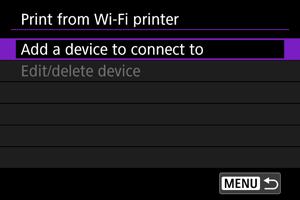
Wählen Sie [Gerät für Verbindung hinzufügen].
-
Überprüfen Sie die SSID (Netzwerkname) und das Kennwort.
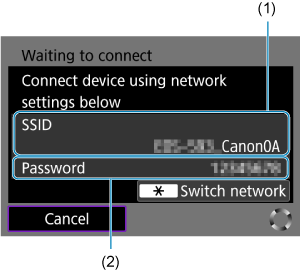
- Überprüfen Sie die SSID (1) und das Kennwort (2), die auf dem Monitor der Videokamera angezeigt werden.
- Um eine WLAN-Verbindung über einen Zugangspunkt herzustellen, drücken Sie die Taste
 .
. - Anweisungen, wie Sie die Kommunikationsfunktionen konfigurieren, finden Sie unter Grundlegende Kommunikationseinstellungen.
-
Richten Sie den Drucker ein.
-
Wählen Sie den Drucker aus.
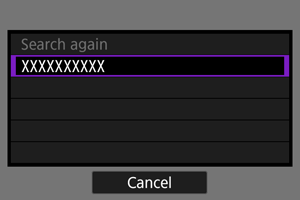
- Wählen Sie aus der Liste mit erkannten Druckern den Drucker aus, zu dem eine WLAN-Verbindung hergestellt werden soll.
- Wird der von Ihnen bevorzugte Drucker nicht aufgeführt, kann die Videokamera diesen ggf. durch Auswahl von [Erneute Suche] finden und anzeigen.
 :
: 
Bilder drucken
Einzelne Bilder drucken
-
Wählen Sie das zu druckende Bild aus.
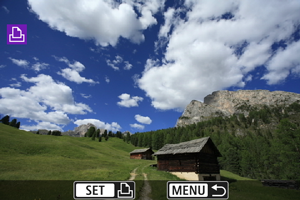
- Drehen Sie das Wahlrad
 , um ein zu druckendes Bild auszuwählen, und drücken Sie dann
  .
. - Betätigen Sie den Zoom-Hebel, um das Bild aus der Indexanzeige auszuwählen.
- Drehen Sie das Wahlrad
-
Wählen Sie [Bild drucken].
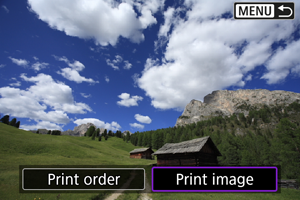
-
Stellen Sie die Druckoptionen ein.
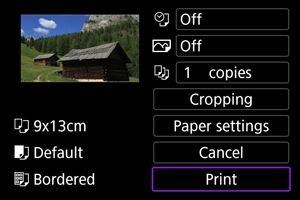
- Informationen zu den Druckeinstellungen finden Sie unter Druckeinstellungen.
- Wählen Sie [Drucken] und dann [OK], um den Druckvorgang zu starten.
-
Wählen Sie [Drucken].
-
Drucken Sie das Bild.
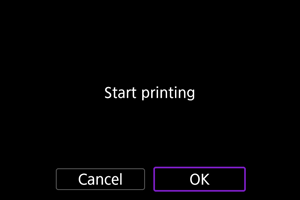
- Wenn Sie [OK] wählen, wird der Druckvorgang gestartet.
Drucken gemäß den angegebenen Bildoptionen
-
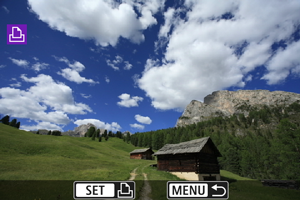
Drücken Sie
.
-
Wählen Sie [Druckauftrag].

-
Stellen Sie die Druckoptionen ein.
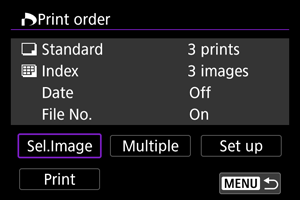
- Informationen zu den Druckeinstellungen finden Sie unter Druckauftrag (DPOF).
-
Wählen Sie [Drucken].
- [Drucken] kann nur gewählt werden, wenn ein Bild ausgewählt wurde und der Drucker druckbereit ist.
-
Drucken Sie das Bild.
- Wenn Sie [OK] wählen, wird der Druckvorgang gestartet.
Vorsicht
- Eine Aufnahme ist nicht möglich, wenn ein Drucker per WLAN verbunden ist.
- RAW-Bilder, HEIF-Bilder und Movies können nicht gedruckt werden.
- Stellen Sie vor dem Drucken unbedingt die Papiergröße ein.
- Der Druck von Dateinummern wird von bestimmten Druckern möglicherweise nicht unterstützt.
- Bei bestimmten Druckern können die Daten am Rand gedruckt werden, wenn [Mit Rand] eingestellt ist.
- Je nach Drucker ist das gedruckte Datum auf hellem Hintergrund oder hellen Rändern möglicherweise schwer zu erkennen.
Hinweis
- Verwenden Sie einen vollständig aufgeladenen Akku.
- Je nach Dateigröße und Bildqualität kann es einige Zeit dauern, bis der Druckvorgang beginnt, nachdem Sie [Drucken] ausgewählt haben.
- Um den Druckvorgang anzuhalten, drücken Sie , während [Abbruch] angezeigt wird. Wählen Sie dann [OK] aus.
- Wenn Sie mit [Druckauftrag] drucken, können Sie [Weiter] auswählen, um mit dem Drucken der restlichen Bilder fortzufahren, falls Sie den Druckvorgang zuvor angehalten haben. Beachten Sie, dass der Druckvorgang nicht fortgesetzt wird, wenn eine der folgenden Situationen vorliegt.
- Sie ändern den Druckauftrag oder löschen eines oder mehrere der angegebenen Bilder, bevor der Druck fortgesetzt wird.
- Wenn der Index eingestellt ist und Sie die Papierauswahl ändern, bevor Sie den Druckvorgang fortsetzen.
- Falls während des Druckvorgangs ein Problem auftritt, lesen Sie weiter unter Hinweis.
Druckeinstellungen
Die Monitoranzeige- und Einstellungsoptionen können sich von Drucker zu Drucker unterscheiden. Außerdem sind bestimmte Einstellungen nicht verfügbar. Einzelheiten dazu finden Sie in der Bedienungsanleitung des Druckers.
Monitor für die Druckeinstellungen
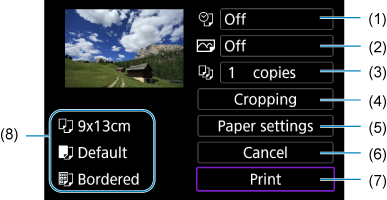
- Je nach Drucker stehen bestimmte Einstellungen nicht zur Auswahl zur Verfügung.
Papierauswahl
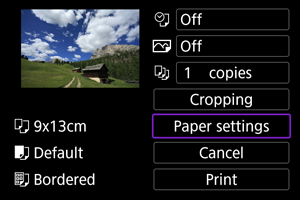
- Wählen Sie [Papierauswahl].
[ ] Einstellen der Papiergröße
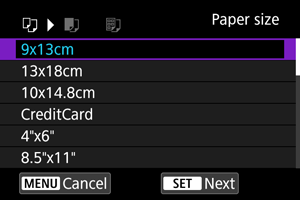
- Wählen Sie die Größe des Papiers im Drucker aus.
[ ] Einstellen der Papierart
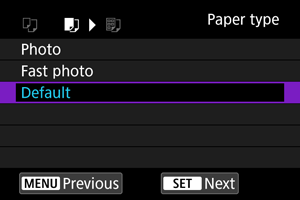
- Wählen Sie die Art des Papiers im Drucker aus.
[ ] Einstellen des Seitenlayouts
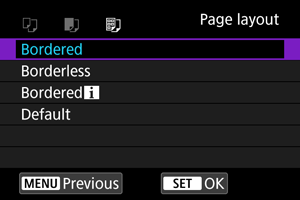
- Wählen Sie das Seitenlayout aus.
Vorsicht
- Wenn das Seitenverhältnis des Bildes nicht mit dem Seitenverhältnis des beim Drucken verwendeten Papiers übereinstimmt, können erhebliche Teile des Bildes abgeschnitten werden, wenn Sie es ohne Rand ausdrucken. Bilder können auch mit einer niedrigeren Auflösung gedruckt werden.
[ ] Einstellen des Ausdrucks von Datum/Dateinummer
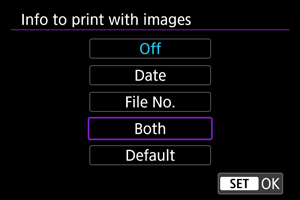
- Wählen Sie [].
- Wählen Sie aus, was gedruckt werden soll.
[ ] Einstellen der Druckeffekte (Bildoptimierung)
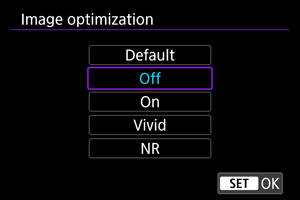
- Wählen Sie [].
- Wählen Sie die Druckeffekte aus.
Vorsicht
- Bei Bildern, die mit einer erweiterten ISO-Empfindlichkeit (H) aufgenommen wurden, kann die ISO-Empfindlichkeit in den Aufnahmeinformationen falsch angegeben werden.
- [Voreinst.] bei Druckeffekten und anderen Optionen bezieht sich auf die vom Druckerhersteller festgelegten Standardeinstellungen. Einzelheiten zu [Voreinst.] finden Sie in der Bedienungsanleitung des Druckers.
[ ] Festlegen der Anzahl der Druckexemplare
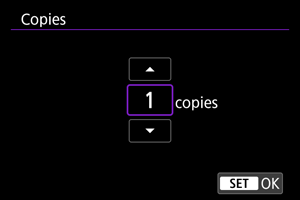
- Wählen Sie [].
- Wählen Sie die Anzahl der Druckexemplare aus.
Zuschneiden von Bildern
Legen Sie den Ausschnitt unmittelbar vor dem Drucken fest. Das Ändern anderer Druckeinstellungen nach dem Zuschneiden von Bildern kann ein erneutes Zuschneiden der Bilder erforderlich machen.
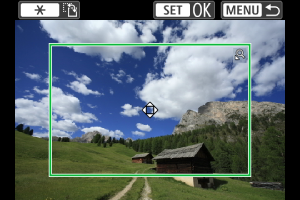
-
Wählen Sie [Ausschnitt] auf dem Monitor für die Druckeinstellungen.
-
Legen Sie die Größe des Zuschneiderahmens, die Position und die Ausrichtung fest.
- Der Bildbereich innerhalb des Zuschneiderahmens wird gedruckt. Die Form des Rahmens (Seitenverhältnis) kann mit [Papierauswahl] geändert werden.
Ändern der Größe des Zuschneiderahmens
Betätigen Sie den Zoom-Hebel, um die Größe des Zuschneiderahmens zu ändern.
Verschieben des Zuschneiderahmens
Drücken Sie die Tasten


 , um den Rahmen vertikal oder horizontal zu verschieben.
Ausrichtung des Zuschneiderahmens wechseln
Durch Drücken der Taste
können Sie zwischen einer vertikalen und horizontalen Ausrichtung des Zuschneiderahmens wechseln. -
Drücken Sie
, um den Ausschnitt zu beenden.- Der Bildausschnittsbereich kann links oben im Monitor für die Druckeinstellungen überprüft werden.
Vorsicht
- Je nach Drucker wird der Bildausschnittsbereich unter Umständen nicht wie von Ihnen angegeben gedruckt.
- Je kleiner der Zuschneiderahmen, desto niedriger ist die Auflösung, mit der Bilder gedruckt werden.
Hinweis
-
Umgang mit Druckerfehlern
- Wenn der Druckvorgang nicht fortgesetzt wird, nachdem Sie einen Druckerfehler behoben haben (z. B. keine Tinte oder kein Papier) und Sie [Weiter] auswählen, verwenden Sie die Tasten auf dem Drucker. Näheres zum Fortsetzen des Druckvorgangs finden Sie in der Bedienungsanleitung des Druckers.
-
Fehlermeldungen
- Wenn beim Drucken ein Problem auftritt, wird auf dem Monitor der Videokamera eine Fehlermeldung angezeigt. Beheben Sie das Problem, und fahren Sie mit dem Druckvorgang fort. Näheres zur Behebung von Druckproblemen finden Sie in der Bedienungsanleitung des Druckers.
-
Papierfehler
- Vergewissern Sie sich, dass das Papier korrekt eingelegt ist.
-
Tintenfehler
- Überprüfen Sie den Tintenstand und den Tintenauffangbehälter des Druckers.
-
Hardware-Fehler
- Prüfen Sie, ob andere Druckerprobleme als Papier- und Tintenprobleme vorliegen.
-
Dateifehler
- Das ausgewählte Bild kann nicht gedruckt werden. Bilder, die mit einer anderen Videokamera aufgenommen bzw. mit einem Computer bearbeitet wurden, können möglicherweise nicht gedruckt werden.