
Kreativfilter für Wiedergabe
Sie können die folgende Filterverarbeitung auf ein Bild anwenden und es als separates Bild speichern: Körnigkeit S/W, Weichzeichner, Fisheye-Effekt, Ölgemälde-Effekt, Aquarell-Effekt, Spielzeugkamera-Effekt und Miniatureffekt.
-
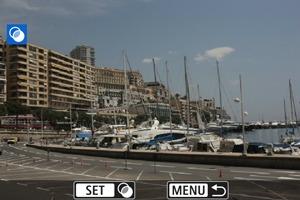
Wählen Sie ein Bild aus.
-
Wählen Sie einen Filtereffekt ().
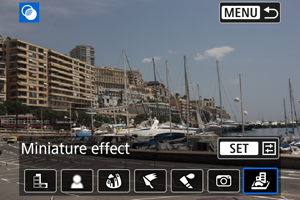
- Verwenden Sie das Wahlrad
 , um einen Effekt auszuwählen, und drücken Sie dann
  .
.
- Verwenden Sie das Wahlrad
-
Passen Sie den Filtereffekt an.
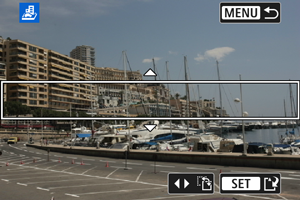
- Passen Sie den Filtereffekt an, und drücken Sie .
-
Beim [Miniatureffekt] können Sie den Bereich verschieben, der scharf aussieht (der weiße Rahmen).
- Durch Antippen von [
 ] können Sie zwischen vertikaler und horizontaler Einzelbildorientierung wechseln. Die Ausrichtung des Motivrahmens kann auch durch Drücken der Tasten
 aus der horizontalen Ausrichtung und mit den Tasten
 aus der vertikalen Ausrichtung umgeschaltet werden.
 - Um den Motivrahmen zu verschieben, verwenden Sie das Wahlrad oder die Tasten
 .
. - Um die Position des Motivrahmens zu bestätigen, drücken Sie .
- Durch Antippen von [
- Passen Sie den Filtereffekt an, und drücken Sie
-
Speichern Sie.
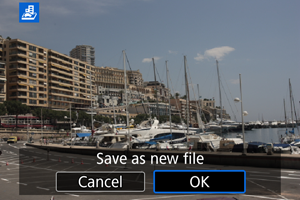
- Wählen Sie [OK].
- Prüfen Sie den Zielordner und die Nummer der Bilddatei, und wählen Sie dann [OK].
- Um die Filterverarbeitung auf andere Bilder anzuwenden, wiederholen Sie die Schritte 2–5.
 :
: Hinweis
- RAW-Bilder können nicht ausgewählt werden. Beachten Sie, dass für Bilder, die mit RAW+JPEG aufgenommen werden, die Filterverarbeitung auf das JPEG-Bild angewendet wird, bevor die Ergebnisse gespeichert werden.
- Kreativfilter für die Wiedergabe können nicht auf Einzelbilder von Zeitraffer-Movies angewendet werden.
Eigenschaften der Kreativfilter
-
 Körnigkeit S/W
Macht das Bild körnig und schwarzweiß. Durch Anpassen des Kontrasts können Sie den Schwarz-Weiß-Effekt ändern.
-
 Weichzeichner
Verleiht dem Bild ein weiches Aussehen. Durch Anpassen der Unschärfe können Sie ändern, wie weich das Bild aussieht.
-
 Fisheye-Effekt
Bewirkt einen ähnlichen Effekt wie ein Fisheye-Objektiv. Das Bild weist eine zylinderförmige Verzerrung auf.
Der vom Effekt betroffene Bereich an den Außenkanten des Bildes hängt von der Stärke dieses Filtereffekts ab. Da dieser Filtereffekt die Mitte des Bildes vergrößert, kann sich die scheinbare Auflösung in der Mitte je nach aufgenommener Pixelanzahl verschlechtern. Sie sollten deshalb den Filtereffekt in Schritt 4 einstellen, während Sie das Ergebnisbild überprüfen.
-
 Ölgemälde-Effekt
Das Foto sieht aus wie ein Ölgemälde, und das Motiv erscheint etwas dreidimensionaler. Durch Anpassen des Effekts können Sie den Kontrast und die Farbsättigung ändern. Beachten Sie, dass Motive wie der Himmel oder weiße Wände unter Umständen nicht mit einer glatten Abstufung gerendert werden und daher ungleichmäßig oder verrauscht aussehen können.
-
 Aquarell-Effekt
Das Foto sieht aus wie ein Aquarell mit weichen Farben. Durch Anpassen des Effekts können Sie die Farbdichte ändern. Beachten Sie, dass Nachtaufnahmen oder dunkle Szenen möglicherweise nicht mit einer glatten Abstufung gerendert werden und ungleichmäßig oder verrauscht aussehen können.
-
 Spielzeugkamera-Effekt
Verschiebt die Farben auf die für Spielzeugvideokameras typischen Werte und verdunkelt die vier Bildecken. Mit den Funktionen für den Farbton können Sie den Farbstich ändern.
-
 Miniatureffekt
Erzeugt einen Diorama-Effekt. Informationen zum Verschieben des scharfgestellten Bereichs (Motivrahmen) finden Sie in Schritt 4 ().