
Schnelleinstellungen anpassen
Die Elemente der Schnelleinstellung und das Layout sind anpassbar.
-
Wählen Sie [Layout bearbeiten].
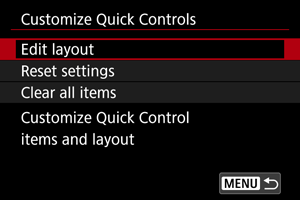
-
Wählen Sie die zu entfernenden Elemente aus.
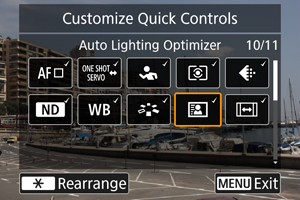
- Auf dem Schnelleinstellungsmonitor angezeigte Elemente sind mit einem Häkchen gekennzeichnet.
- Wählen Sie mit dem Wahlrad
 oder den Tasten
  ein Element aus, das Sie entfernen möchten, und drücken Sie dann
  .
.
-
Wählen Sie die hinzuzufügenden Elemente aus.
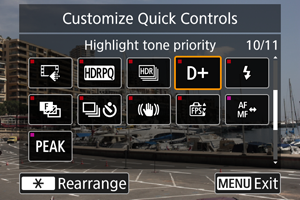
- Wählen Sie mit dem Wahlrad oder den Tasten ein Element aus, das Sie hinzufügen möchten, und drücken Sie dann .
- Um das Seitenlayout zu ändern, drücken Sie die Taste
 .
.
- Wählen Sie mit dem Wahlrad
-
Ändern Sie das Layout.
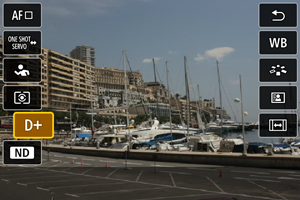
- Drücken Sie die Tasten

 , um ein zu verschiebendes Element auszuwählen, und drücken Sie anschließend .
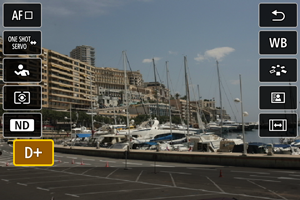
- Drücken Sie die Tasten , um das Element zu verschieben, und drücken Sie anschließend .
- Drücken Sie die Taste
 , um die Einrichtung zu verlassen.
- Drücken Sie die Tasten
-
Wählen Sie [Speichern und beenden].
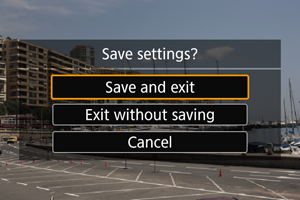
-
Überprüfen Sie den Monitor.
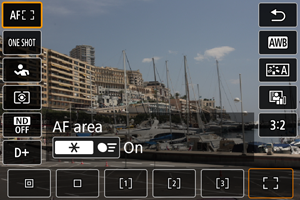
- Drücken Sie , um den Monitor mit Ihren Einstellungen zu überprüfen.
- Drücken Sie
 :
: Zurücksetzen des Schnelleinstellungsmonitors oder Löschen aller Elemente
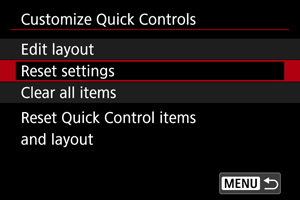
- Wählen Sie [Einstellungen zurücksetzen], um die standardmäßigen Elemente des Schnelleinstellungsmonitors und das Layout wiederherzustellen.
- Wählen Sie [Alle Elemente löschen], um alle Elemente aus dem Layout zu entfernen, sodass der Schnelleinstellungsmonitor nicht angezeigt wird, selbst wenn die Taste gedrückt wird.