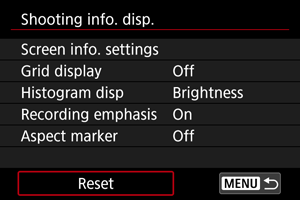
Anzeige der Aufnahmeinformationen
- Anpassen der Informationen auf dem Monitor
- Gitter
- Histogramm
- Anzeige für freien Kartenspeicherplatz (%)
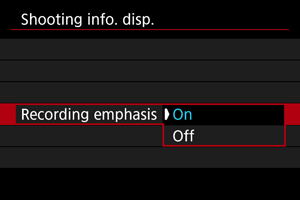
- Aufnahme-Schwerpunkt
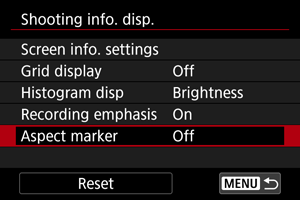
- Seitenverhältnis-Markierung
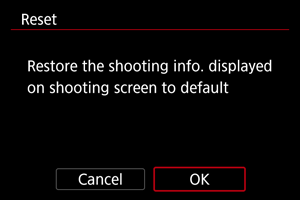
- Löschen von Einstellungen
Sie können die bei Aufnahmen angezeigten Details und Informationsmonitore auf der Videokamera anpassen.
Anpassen der Informationen auf dem Monitor
-
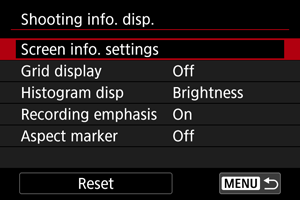
Wählen Sie [Bilds.-Info-Einst].
-
Wählen Sie Monitore aus.
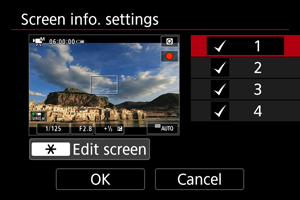
- Drücken Sie die Tasten

 , um die auf der Videokamera anzuzeigenden Informationsmonitore auszuwählen.
 - Für Informationen, die nicht angezeigt werden sollen, drücken Sie
 , um das Häkchen [
 ] zu entfernen.
 - Um den Monitor zu bearbeiten, drücken Sie die Taste
 .
.
- Drücken Sie die Tasten
-
Bearbeiten Sie den Monitor.
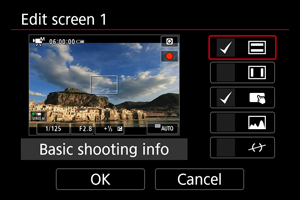
- Drücken Sie die Tasten , um die Optionen auszuwählen, die auf dem Informationsmonitor angezeigt werden sollen.
- Für Elemente, die nicht angezeigt werden sollen, drücken Sie , um das Häkchen [] zu entfernen.
- Wählen Sie [OK], um die Einstellung zu registrieren.
- Drücken Sie die Tasten
 :
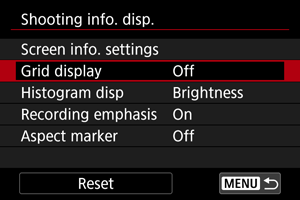
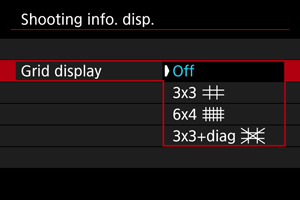
: Gitter
Auf dem Monitor kann ein Gitter angezeigt werden.
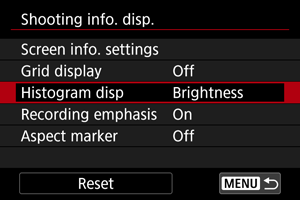
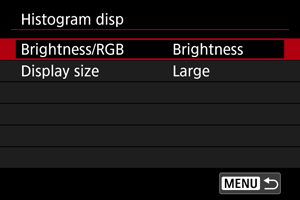
Histogramm
Sie können Inhalt und Anzeigegröße des Histogramms ändern.
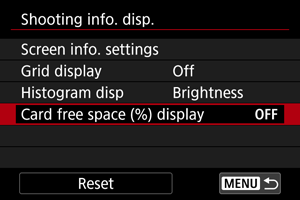
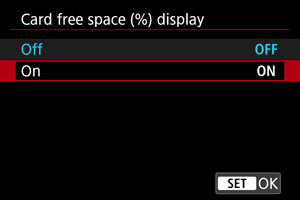
Anzeige für freien Kartenspeicherplatz (%)
Sie können den freien Kartenspeicherplatz auf dem Monitor anzeigen.
Hinweis
- Während Fotoaufnahmen oder beim Schreiben auf Karten wird die Anzahl der verfügbaren Aufnahmen anstelle des freien Speicherplatzes angezeigt.
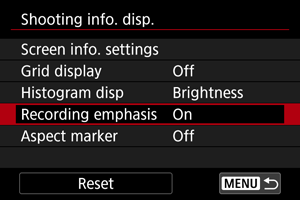
Aufnahme-Schwerpunkt
Hiermit kann ein Rahmen angezeigt werden, der auf die laufende Movie-Aufnahme hinweist.
Seitenverhältnis-Markierung
Wenn Sie das Seitenverhältnis des Bildes bei der Bearbeitung des aufgezeichneten Movies ändern, können Sie auf dem Movie-Aufnahmemonitor (im Standby-Modus und bei der Aufnahme) Seitenverhältnis-Markierungen anzeigen, um den endgültigen Bildwinkel nach der Bearbeitung zu erkennen.
-
Wählen Sie [Seitenverh.marker].
-
Wählen Sie eine Option aus.
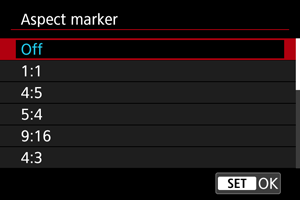
- Wählen Sie eine Anzeigeoption aus.
Hinweis
- Während der Movie-Wiedergabe werden keine Markierungen angezeigt (aufgezeichnete Movies sind nicht mit Seitenverhältnis-Markierungsinformationen versehen).