
Farbfilter
Sie können die Farben beim Betrachten des Monitors anpassen.
 :
: 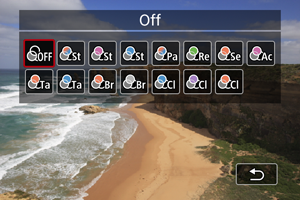
| Filter | Effekt | Empfohlene Szenen |
|---|---|---|
 StoryTeal&Orange StoryTeal&Orange |
Matte Szenen mit blaugrünen Schatten und bernsteinfarbenen Lichtern | Kontrastreiche Tagesszenen und andere kontrastreiche Szenen, z. B. gut beleuchtete Räume |
 StoryMagenta StoryMagenta |
Insgesamt matt mit magentafarbenem Filtereffekt | |
 StoryBlue StoryBlue |
Insgesamt matt mit einem blauen Filtereffekt | |
 PaleTeal&Orange PaleTeal&Orange |
Blaugrüne Schatten und bernsteinfarbene Lichter | Kontrastreiche Szenen, die bernsteinfarbene oder gelbliche Farben enthalten |
 RetroGreen RetroGreen |
Insgesamt mit einem Grünfiltereffekt verblasst | Alte Gebäude, Stadtlandschaften |
 Sepiatone Sepiatone |
Insgesamt mit einem Sepia-Filter-Effekt verblasst | |
 AccentRed AccentRed |
Alle Farben verblasst, außer die Rottöne | Szenen, die einige rötliche Farben enthalten |
 TastyWarm TastyWarm |
Hohe Sättigung und helle Mitteltöne, insgesamt mit warmen Farben | Szenen mit Speisen oder Getränken in warmen Tönen |
 TastyCool TastyCool |
Hohe Sättigung und helle Mitteltöne, insgesamt mit kühlen Farben | Szenen mit Speisen oder Getränken in kühlen Tönen |
 BrightAmber BrightAmber |
Geringer Kontrast, helle Schatten bei dunklem Ambiente und warme Farben | Schwach beleuchtete Szenen mit warmtonigen Lichtquellen |
 BrightWhite BrightWhite |
Niedriger Kontrast, helle Schatten, während das Ambiente dunkel bleibt, kühle Farben | |
 ClearLightBlue ClearLightBlue |
Niedriger Kontrast, helle Schatten, hellblaues Gesamtbild | Helle abendliche Stadtansichten, Innenraumszenen |
 ClearPurple ClearPurple |
Niedriger Kontrast, helle Schatten, insgesamt hellviolett | |
 ClearAmber ClearAmber |
Geringer Kontrast, helle Schatten, insgesamt leicht bernsteinfarben |
Vorsicht
- Farbfilter können verhindern, dass Bilder mit gleichmäßigen Abstufungen gerendert werden, und dies kann zu Bildrauschen führen.
- Manche Videokameraeinstellungen oder Motive können verhindern, dass Sie die erwarteten Farben erhalten.