
Movie-Aufnahme
Eigenschaften der Kreativfilter
-
 Traum
TraumVerleiht ein weiches, verträumtes, jenseitiges Aussehen. Verleiht dem Movie durch die verschwommenen Randbereiche des Monitors insgesamt ein weiches Aussehen. Sie können die verschwommenen Bereiche an den Monitorrändern anpassen.
-
 Alte Spielfilme
Erzeugt durch Hinzufügen von Kratzern und Anwenden von Wackel- und Flackereffekten auf das Bild den Eindruck, als würde es sich um einen alten Spielfilm handeln. Der obere und untere Teil des Monitors ist schwarz maskiert. Sie können die Wackel- und Kratzereffekte durch Einstellen des Filtereffekts anpassen.
-
 Erinnerung
Erzeugt den Eindruck, als würden ferne Erinnerungen abgerufen werden. Verleiht dem Movie insgesamt ein weiches Aussehen, indem die Helligkeit der Randbereiche des Monitors reduziert wird. Sie können die Gesamtfarbsättigung und die dunklen Bereiche entlang der Monitorränder durch Anpassen des Filtereffekts ändern.
-
 Klassisches Schwarzweiß
Erzeugt den Eindruck von dramatischem Realismus mit starken Schwarz-Weiß-Kontrasten. Sie können die Körnigkeit und den Schwarz-Weiß-Effekt anpassen.
-
 Miniatureffekt-Movies
Sie können Movies mit einem Miniatureffekt (Diorama) aufnehmen. Wählen Sie die Wiedergabegeschwindigkeit aus, und starten Sie die Aufnahme.
Wenn Sie mit der Standardeinstellung Aufnahmen machen, bleibt die Mitte scharf.
Informationen zum Verschieben des scharfgestellten Bereichs (Motivrahmen) finden Sie unter Anpassen des Miniatureffekts. Einzelfeld AF wird als AF-Bereich verwendet. Es wird empfohlen, Aufnahmen mit ausgerichtetem AF-Messfeld und Motivrahmen vorzunehmen. Das AF-Messfeld und der Motivrahmen werden während der Aufnahme ausgeblendet.
Stellen Sie vor der Aufnahme die Wiedergabegeschwindigkeit auf [5x], [10x] oder [20x].
Geschwindigkeit und Wiedergabedauer (für ein 1-minütiges Movie)
| Geschwindigkeit | Wiedergabedauer |
|---|---|
| 5x | Ca. 12 Sek. |
| 10x | Ca. 6 Sek. |
| 20x | Ca. 3 Sek. |
Anpassen des Miniatureffekts
-
Verschieben Sie den Motivrahmen.
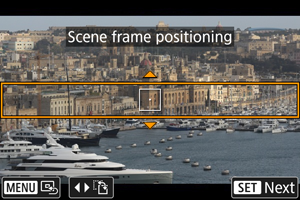
- Verwenden Sie den Motivrahmen, um den scharfgestellten Bereich festzulegen.
- Um den Motivrahmen zu verschieben (orange dargestellt), drücken Sie die Taste
 , oder tippen Sie auf [
 ] unten rechts auf dem Monitor. Durch Antippen von [
 ] können Sie auch zwischen vertikaler und horizontaler Motivrahmenausrichtung wechseln. Die Ausrichtung des Motivrahmens kann auch durch Drücken der Tasten
 aus der horizontalen Ausrichtung und mit den Tasten
 aus der vertikalen Ausrichtung umgeschaltet werden.
 - Um den Motivrahmen zu verschieben, verwenden Sie das Wahlrad
 oder die Tasten
  . Um den Motivrahmen wieder zu zentrieren, drücken Sie die Taste
  .
. - Drücken Sie
 , um die Position des Motivrahmens zu bestätigen und die Bewegung des AF-Messfelds zu ermöglichen, das nun orange leuchtet.
-
Verschieben Sie das AF-Messfeld nach Bedarf und nehmen Sie das Movie auf.
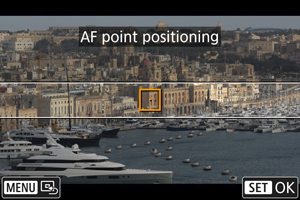
- Verwenden Sie das Wahlrad oder die Tasten , um das AF-Messfeld auf die Position zu verschieben, auf die fokussiert werden soll.
- Es wird empfohlen, das AF-Messfeld und den Motivrahmen aufeinander auszurichten.
- Um das AF-Messfeld wieder in die Mitte des Monitors zu setzen, drücken Sie die Taste .
- Um die Position des AF-Messfelds zu bestätigen, drücken Sie .
- Verwenden Sie das Wahlrad
Hinweis
- Um zwischen dem Verschieben des AF-Messfeld und des Motivrahmens zu wechseln, drücken Sie die Taste nach .