
Touchscreen-Bedienung
Tippen
Beispielmonitor (Schnelleinstellung)
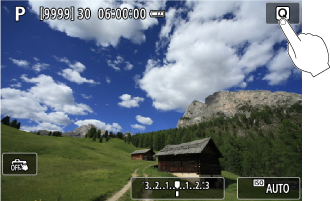
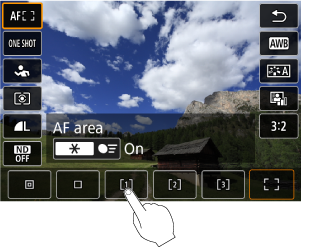
- Tippen Sie mit dem Finger auf den Monitor (berühren Sie ihn kurz und nehmen Sie ihn dann vom Monitor).
- Wenn Sie beispielsweise auf [
 ] tippen, wird der Schnelleinstellungsmonitor angezeigt. Sie können zum vorherigen Monitor zurückkehren, indem Sie auf [
 ] tippen.
 :
:  :
: Ziehen
Beispielmonitor (Menümonitor)
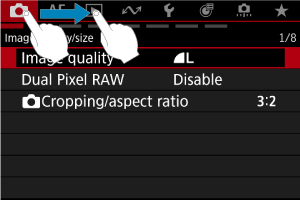
- Streichen Sie mit dem Finger über die Oberfläche des Monitors.
Aufnahmen mit dem Touch-Auslöser
Sie können auch einfach auf den Monitor tippen, um zu fokussieren und das Bild automatisch aufzunehmen.
-
Aktivieren Sie den Touch-Auslöser.
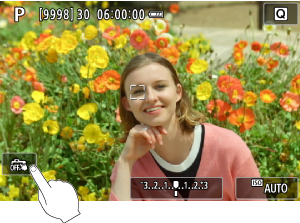
- Tippen Sie auf [
 ] auf dem Monitor.
 - Jedes Mal, wenn Sie auf das Symbol tippen, wird zwischen [] und [
 ] gewechselt.
 -
[
] (Touch-Auslöser: Ein)Die Videokamera fokussiert den Punkt, auf den Sie tippen, anschließend wird das Bild aufgenommen.
-
[
] (Touch-Auslöser: Aus)Sie können einen Punkt antippen, um ihn zu fokussieren. Drücken Sie den Auslöser zur Bildaufnahme ganz nach unten.
- Tippen Sie auf [
-
Tippen Sie auf den Monitor, um auszulösen.
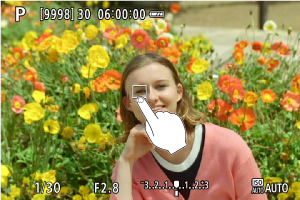
- Tippen Sie auf dem Monitor auf das gewünschte Gesicht oder Motiv.
- Für die Position, auf die Sie tippen, führt die Videokamera die Fokussierung (Touch-AF) mit dem festgelegten AF-Bereich aus.
- Die Videokamera nimmt automatisch auf, wenn sie auf [] eingestellt ist.
Vorsicht
- Die Videokamera nimmt unabhängig von der Einstellung der Betriebsart ([
 ], [
], [ ] oder [
 ]) im Einzelbildaufnahmemodus auf.
 - Das Tippen auf den Monitor fokussiert mit [One-Shot AF], auch wenn [
 : AF-Betrieb] auf [Servo-AF] eingestellt ist.
 - In der vergrößerten Ansicht kann nicht durch Tippen des Monitors fokussiert und ausgelöst werden.
- Wenn Sie durch Tippen auf [Rückschauzeit] in [
 : Rückschauzeit] auf [Halten] tippen, können Sie die nächste Aufnahme machen, indem Sie den Auslöser halb drücken oder auf [] tippen.