
Betriebs-Menü und Einstellungen
- Menübildschirm für Motiv-Programme
- Menübildschirm für Kreativ-Programme
- Wählen von Menüeinstellungen
- Abgeblendete Menüelemente
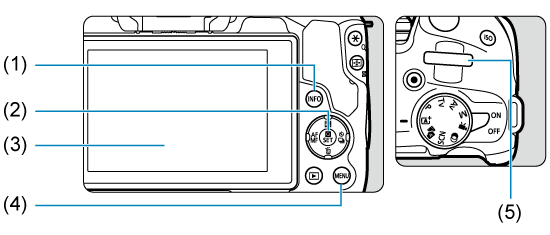
- (1)
 Taste
Taste - (2)
 Taste
Taste - (3) Bildschirm
- (4)
 Taste
Taste - (5)
 Wahlrad
Menübildschirm für Motiv-Programme
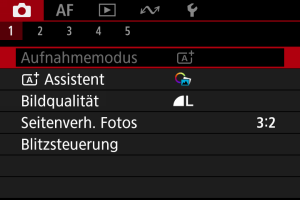
In Motiv-Programmen werden manche Registerkarten und Menüelemente nicht angezeigt.
Menübildschirm für Kreativ-Programme
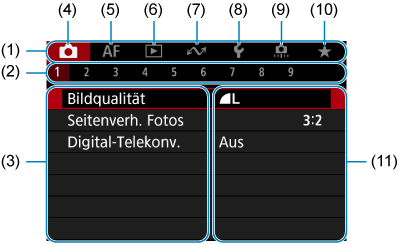
- (1) Hauptregisterkarten
- (2) Sekundäre Registerkarten
- (3) Menüelemente
- (4)
 : Aufnahme
 - (5)
 : Autofokus
 - (6)
 : Wiedergabe
- (7)
 : Wireless-Funktionen
 - (8)
 : Einstellung
 - (9)
 : Individualfunktionen
 - (10)
 : My Menu
 - (11) Menüeinstellungen
Wählen von Menüeinstellungen
-
Rufen Sie den Menübildschirm auf.
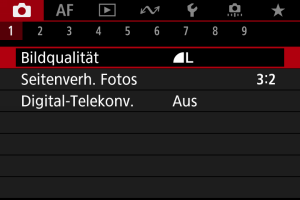
- Drücken Sie zum Anzeigen des Menübildschirms die Taste .
- Drücken Sie zum Anzeigen des Menübildschirms die Taste
-
Wählen Sie eine Registerkarte aus.
- Drücken Sie die Taste , um zwischen den Hauptregisterkarten zu wechseln.
- Drehen Sie das Wahlrad , um eine sekundäre Registerkarte zu wählen.
- Drücken Sie die Taste
-
Wählen Sie ein Element aus.
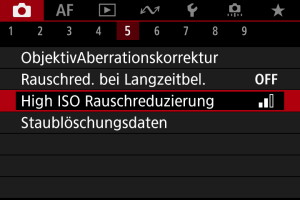
- Drücken Sie die Tasten

 , um eine Einstellung auszuwählen, und drücken Sie dann die Taste .
- Drücken Sie die Tasten
-
Wählen Sie eine Option aus.
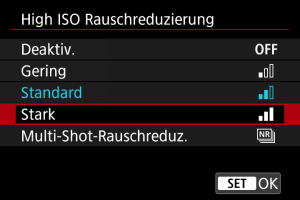
- Drücken Sie die Tasten , um eine Option auszuwählen (oder verwenden Sie in einigen Fällen das -Wahlrad oder die Tasten

 ).
). - Die aktuelle Einstellung ist blau gekennzeichnet.
- Drücken Sie die Tasten
-
Legen Sie eine Option fest.
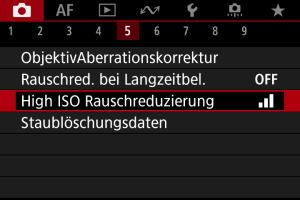
- Drücken Sie die Taste , um sie einzustellen.
- Drücken Sie die Taste
-
Verlassen Sie die Einstellung.
- Drücken Sie die Taste , um zur Aufnahme zurückzukehren.
- Drücken Sie die Taste
Hinweis
- Bei der folgenden Beschreibung der Menüfunktionen wird davon ausgegangen, dass Sie die Taste gedrückt haben, um den Menübildschirm anzuzeigen.
- Die Menübedienung ist auch durch Antippen des Menübildschirms möglich.
- Um diesen Vorgang abzubrechen, drücken Sie die Taste .
Abgeblendete Menüelemente
Beispiel: Bei Einstellung auf Betriebsart Einzelbildaufnahmen
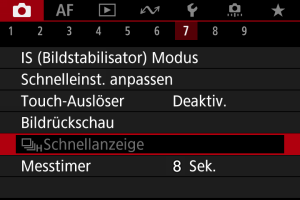
Abgeblendete Menüpunkte können nicht eingestellt werden. Das Menüelement ist abgeblendet, wenn eine andere Funktionseinstellung Vorrang hat.
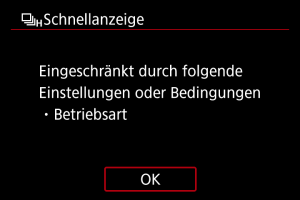
Sie können die Überlagerungsfunktion sehen, die Vorrang hat, indem Sie den abgeblendeten Menüpunkt auswählen und die Taste drücken.
Wenn Sie die Einstellung der Überlagerungsfunktion annullieren, die Vorrang hat, wird der abgeblendete Menüpunkt auswählbar.
Vorsicht
- Unter Umständen sehen Sie die Überlagerungsfunktion für bestimmte abgeblendete Menüpunkte nicht.