
Brugerdefinerede Quick Controllere
Quick Control-punkter og layout kan brugerdefineres.
-
Vælg [Redigér layout].
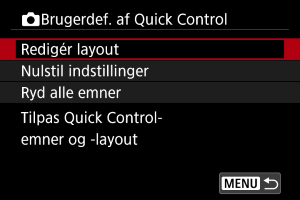
-
Vælg de punkter, som skal fjernes.
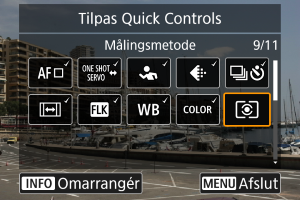
- Drej vælgeren
 eller
eller  , eller tryk
  vandret eller lodret for at vælge elementer at fjerne, og tryk derefter på
  .
. - De punkter, som vises på Quick Control-skærmen mærkes med et flueben. Elementer uden flueben bliver fjernet.
- Drej vælgeren
-
Vælg de punkter, som skal tilføjes.
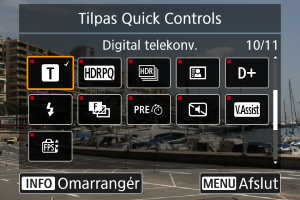
- Drej vælgeren eller , eller tryk op eller ned for at vælge elementer at tilføje, og tryk derefter på .
- Tryk på knappen
 for at ændre layoutet.
- Drej vælgeren
-
Ændring af layoutet.
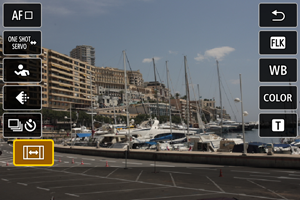
- Drej vælgeren , eller tryk op eller ned for at vælge et element at flytte, og tryk derefter på .
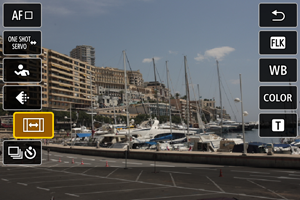
- Drej vælgeren , eller tryk op eller ned for at flytte elementet, og tryk derefter på .
- Tryk på knappen
 for at afslutte konfiguration.
- Drej vælgeren
-
Vælg [Gem og afslut].
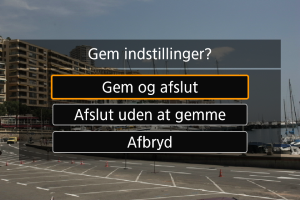
-
Vurdering af skærmen.
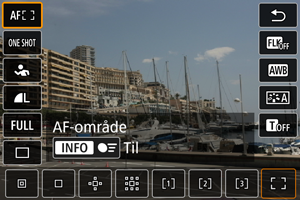
- Tryk på for at se, om skærmen anvender dine indstillinger.
- Tryk på
 :
:  Brugerdef. af Quick Control
 Brugerdef. af Quick Control
Nulstilling af den brugerdefinerede Quick Control-skærm eller rydning af alle punkter
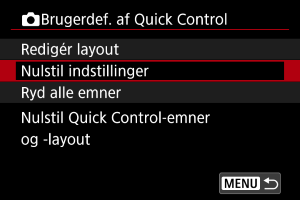
- Vælg [Nulstil indstillinger] for at gendanne standard Quick Control-skærmpunkter og layout.
- Vælg [Ryd alle emner] for at fjerne alle elementer fra layoutet, så Quick Control-skærmen ikke vises, selv om der trykkes på .