Visning af optagelsesinformation
- Tilpasning af oplysninger på skærmen
- Tilpasning af oplysninger i søgeren
- Lodret visning i søger
- Hjælpelinjer
- Histogram
- Størrelse på elektronisk vaterpas
- Visning af ledig plads på kortet (%)
- Visning af objektivinformation
- 3D-beskæringsramme
- Optag fremhævninger
- Indstilling af billedmarkør
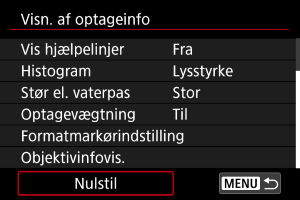
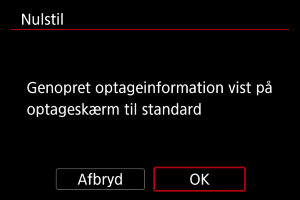
- Sletning af indstillinger
Du kan brugerdefinere de oplysninger og oplysningsskærme, der vises på skærmen eller i søgeren, når du optager.
Tilpasning af oplysninger på skærmen
-
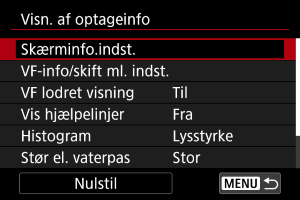
Vælg [Skærminfo.indst.].
-
Vælg skærme.
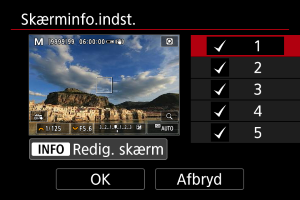
- Drej vælgeren
 eller tryk
  op eller ned for at vælge oplysningsskærme, der skal vises på kameraet.
 - Når det gælder oplysninger, du foretrækker ikke at vise, skal du trykke på
 for at rydde fluebenet [
 ].
]. - Tryk på knappen
 for at redigere skærmen.
- Drej vælgeren
-
Rediger skærmen.
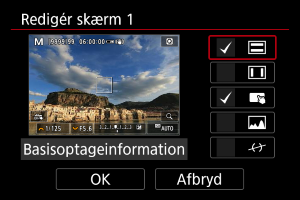
- Drej vælgeren , eller tryk op eller ned for at vælge de indstillinger, der skal vises på informationsskærmen.
- Når det gælder elementer, du foretrækker ikke at vise, skal du trykke på for at rydde fluebenet [].
- Vælg [OK] for at registrere indstillingen.
- Drej vælgeren
 :
: Tilpasning af oplysninger i søgeren
-
Vælg [VF-info/skift ml. indst.].
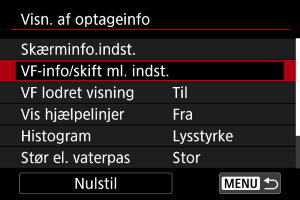
-
Vælg skærme.
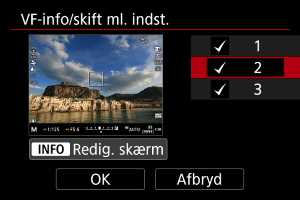
- Drej vælgeren , eller tryk op eller ned for at vælge de informationsskærmbilleder, der skal vises i søgeren.
- Når det gælder oplysninger, du foretrækker ikke at vise, skal du trykke på for at rydde fluebenet [].
- Tryk på knappen for at redigere skærmen.
- Drej vælgeren
-
Rediger skærmen.
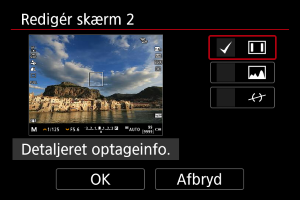
- Drej vælgeren , eller tryk op eller ned for at vælge de indstillinger, der skal vises på informationsskærmen i søgeren.
- Når det gælder elementer, du foretrækker ikke at vise, skal du trykke på for at rydde fluebenet [].
- Vælg [OK] for at registrere indstillingen.
- Drej vælgeren
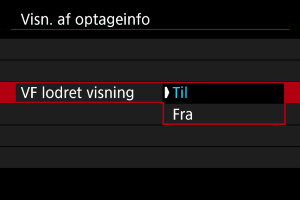
Lodret visning i søger
Du kan vælge, hvordan information i søgeren vises, når du optager stillbilleder lodret.
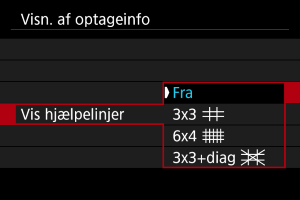
Hjælpelinjer
Hjælpelinjer kan blive vist på skærmen.
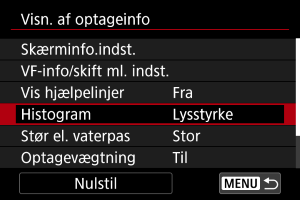
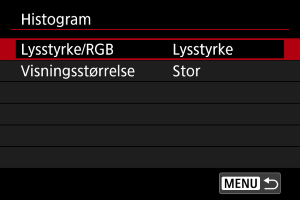
Histogram
Du kan vælge indholdet og visningsstørrelsen for histogrammet.
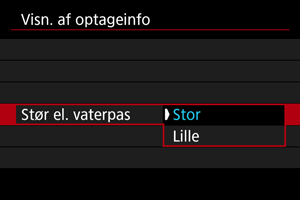
Størrelse på elektronisk vaterpas
Du kan vælge visningsstørrelsen for det elektroniske vaterpas.
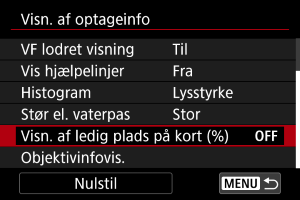
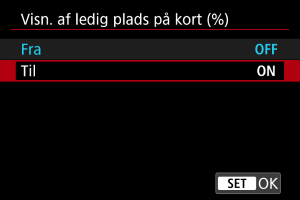
Visning af ledig plads på kortet (%)
Du kan vise kortets ledige plads på skærmen.
Bemærk
- Under stillbilledoptagelse eller ved skrivning til kort vises antallet af tilgængelige billeder i stedet for den ledige plads.
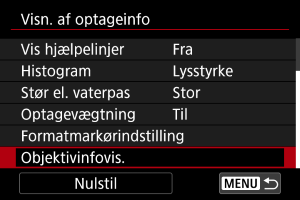
Visning af objektivinformation
Du kan vise informationer om det objektiv, der anvendes.
-
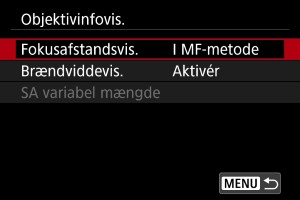
Vælg [Objektivinfovis.].
-
Vælg en indstilling.
-
Fokusafstandsvis.
Du kan vise fokusafstanden, når du bruger RF- eller RF-S-objektiver. I visningen af fokusafstanden kan du vælge timingen og måleenheden.
-
Brændviddevis.
Du kan vise brændvidden på de objektiver, der anvendes.
-
SA variabel mængde
Du kan vise antallet af korrektioner, som er indstillet, når du bruger objektiver med sfærisk abberationskontrol.
SA: sfærisk abberation
-
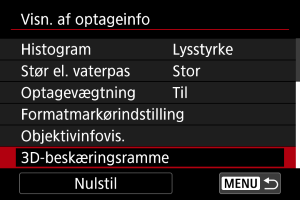
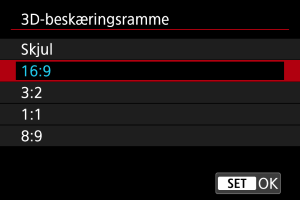
3D-beskæringsramme
Hvis du vil beskære film, der er optaget med RF-S7.8mm F4 STM DUAL, kan du vise en 3D-beskæringsramme på filmoptagelsesskærmen (under standby og optagelse) for at se den endelige synsvinkel efter redigering.
Optag fremhævninger
Indstilling af billedmarkør
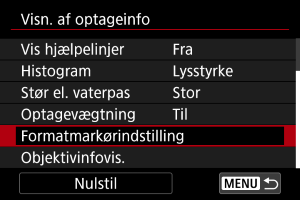
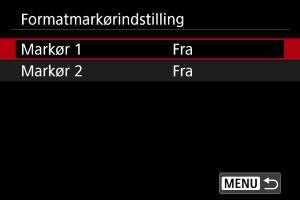
Hvis du vil ændre formatet, når du redigerer de optagne film, kan du få vist op til to billedformatmarkører på filmoptagelsesskærmen (i forbindelse med standby og optagelse), så du er opmærksom på den endelige synsvinkel, når du har redigeret.
-
Vælg [Formatmarkørindstilling].
-
Vælg billedmarkører.
-
Vælg en indstilling.
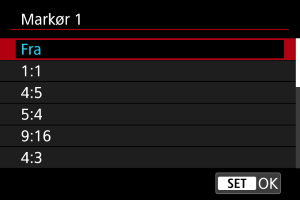
- Vælg en visningsindstilling.
Bemærk
- Markører vises ikke under filmafspilning (optagne film tagges ikke med oplysninger om billedformatmarkør).
- Hver markør vises i forskellige farver.