
Menuhandlinger og indstilling
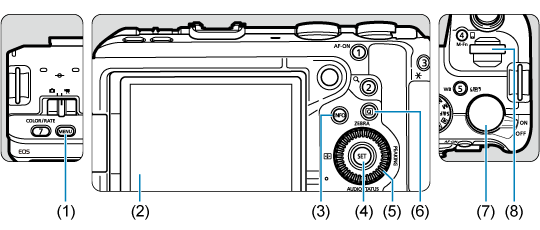
- (1)
 -knap
-knap - (2) Skærm
- (3)
 -knap
-knap - (4)
 -knap
-knap
- (5)
 /
/ Quick Control-vælger 1/krydstaster
 - (6)
 -knap
-knap - (7)
 Quick Control-vælger 2
 - (8)
 Kommandovælger
Menuskærm for Basiszone
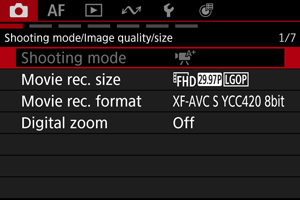
I programmer i Basiszone visse nogle faner og menupunkter ikke.
Menuskærm for Kreativ zone
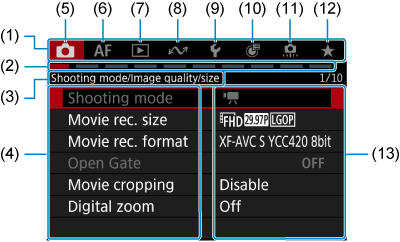
- (1) Hovedfaner
- (2) Sekundære faner
- (3) Navn på sekundær fane
- (4) Menupunkter
- (5)
 : Filmoptagelse
 - (6)
 : Autofokus
 - (7)
 : Afspilning
- (8)
 : Kommunikationsfunktioner
 - (9)
 : Indstilling
 - (10)
 : Kontroltilpasning
 - (11)
 : Brugerdefinerede funktioner
 - (12)
 : Min Menu
 - (13) Menuindstillinger
Valg af menuindstillinger
-
Tryk på knappen
.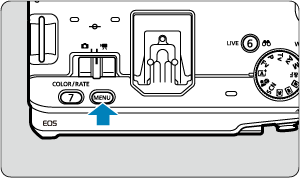
- Menuen vises.
-
Vælg en fane.
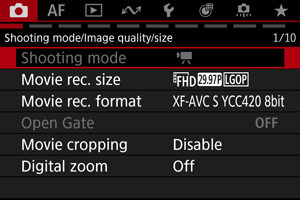
- Hver gang du drejer vælgeren , skifter hovedfanen (funktionsgruppe). Du kan også skifte faner ved at trykke på knappen .
- Drej vælgeren for at vælge en underfane.
- Hver gang du drejer vælgeren
-
Vælg et punkt.
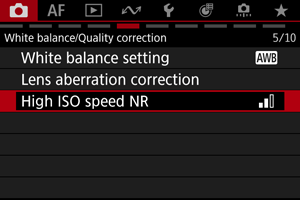
- Drej vælgeren for at vælge et element, og tryk derefter på .
- Drej vælgeren
-
Vælg en indstilling.
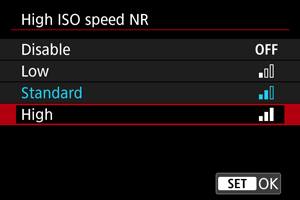
- Drej vælgeren for at vælge en indstilling.
- Den aktuelle indstilling angives i blå.
- Drej vælgeren
-
Vælg en indstilling.
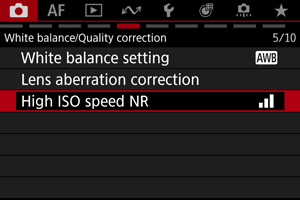
- Tryk på for at indstille den.
- Tryk på
-
Afslut indstillingen.
- Tryk på for at vende tilbage til optagelsesstandby.
- Tryk på
Bemærk
- Den efterfølgende beskrivelse af menufunktioner forudsætter, at du har trykket på knappen for at få vist menuskærmen.
- Menuhandlinger er også muligt ved at trykke på menuskærmene eller ved hjælp af
 eller . Hovedfaner også vælges med zoomvælgeren.
 - Tryk på knappen for at annullere handlingen.
Nedtonede menupunkter
Ex: Når [Digital zoom: Til] er indstillet
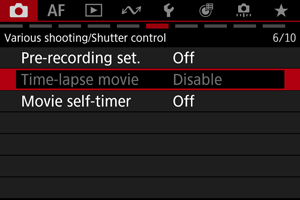
Nedtonede menupunkter kan ikke indstilles. Menupunktet er nedtonet, hvis en anden funktionsindstilling har forrang.
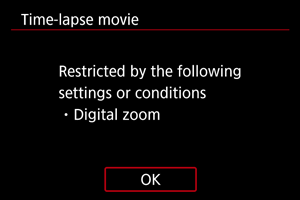
Du kan se denne overskrivningsfunktion ved at vælge det nedtonede menupunkt og trykke på .
Hvis du annullerer overskrivningsfunktion, kan det nedtonede menupunkt indstilles.
Forholdsregler
- Du kan muligvis ikke se denne overskrivningsfunktion for visse nedtonede menupunkter.