
Opret forbindelse til EOS Utility
- Betjening af kameraet via EOS Utility
- Redigér/Slet enheder til forbindelser
- Genoprettelse af forbindelse ved hjælp af forbindelsesoplysninger
- Overførsel af flere billeder på én gang (direkte overførsel)
- Overførsel af RAW+JPEG- eller RAW+HEIF-billeder
- Oprettelse og registrering af billedtitler
Dette afsnit beskriver, hvordan du forbinder kameraet til en computer via Wi-Fi og udfører kamerabetjening ved hjælp af EOS-software eller anden dedikeret software. Installér den seneste version af software på computeren, før du konfigurerer en Wi-Fi-forbindelse.
Se computerens brugervejledning for at få instruktioner i betjening af computeren.
Betjening af kameraet via EOS Utility
Når du bruger EOS Utility (EOS-software), kan du importere billeder fra kameraet, styre kameraet og udføre andre handlinger.
Trin på kameraet (1)
-
Vælg [OK].
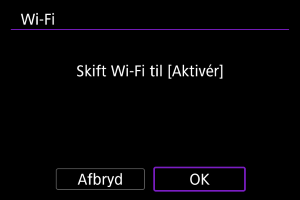
- Skærmen vises ikke, hvis [
 : Indstil. for Wi-Fi] allerede er indstillet til [Aktivér].
- Skærmen vises ikke, hvis [
-
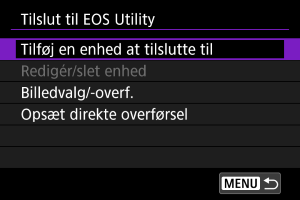
Vælg [Tilføj en enhed at tilslutte til].
-
Kontrollér SSID'et (netværksnavnet) og passwordet.
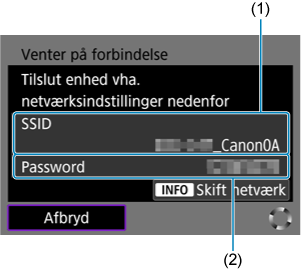
- Kontrollér SSID (1) og password (2), der vises på kameraskærmen.
- Hvis du vil skifte til netværk, skal du trykke på knappen
 . For instruktioner om konfiguration af kommunikationsfunktioner, se Grundlæggende kommunikationsindstillinger.
Trin på computeren (1)
-
Vælg SSID, og angiv passwordet.
Computerens skærm (eksempel)
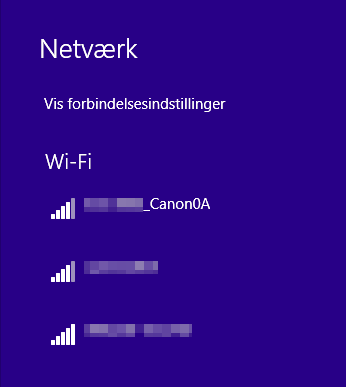
- Vælg det SSID, der er markeret i trin 4 i Trin på kameraet (1), på computerens netværksindstillingsskærm.
- Angiv det password, der blev markeret i trin 4 i Trin på kameraet (1).
Trin på kameraet (2)
-
Vælg [OK].
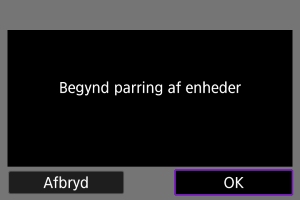
-
Følgende meddelelse vises. “******” angiver de sidste seks cifre i MAC-adressen for det kamera, der tilsluttes.
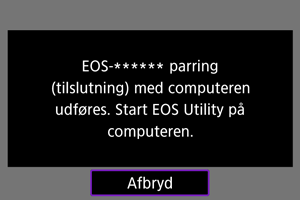
-
Trin på computeren (2)
-
Start EOS Utility.
-
Gå til EOS Utility, og klik på [Pairing over Wi-Fi/LAN/Parring over Wi-Fi/LAN].
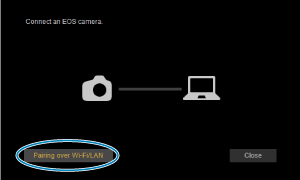
- Hvis der vises en meddelelse om firewall, skal du vælge [Yes/Ja].
-
Klik på [Connect/Tilslut].
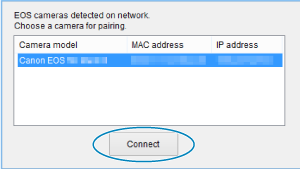
- Vælg det kamera, der skal tilsluttes, og klik derefter på [Connect/Tilslut].
Trin på kameraet (3)
-
Opret en Wi-Fi-forbindelse.
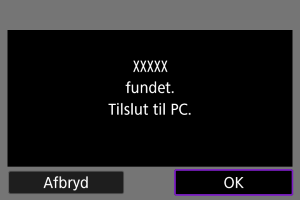
Kameraet og computeren er nu forbundet.
- Betjen kameraet ved hjælp af EOS Utility på computeren.
- Hvis du vil gentilslutte via Wi-Fi, skal du se Gentilslutning via Wi-Fi/Bluetooth.
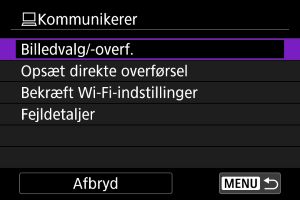
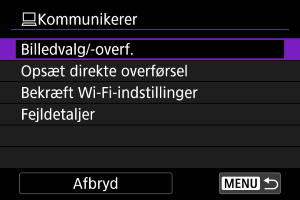
[ Kommunikerer]-skærm
-
Billedvalg/-overf.
Du kan bruge kameraet til at overføre billeder til en computer ().
-
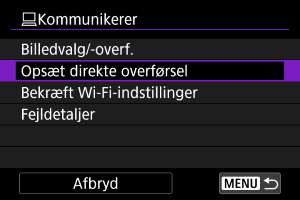
Opsæt direkte overførsel
Du kan angive formatet for de billeder, der skal overføres til en computer ().
-
Bekræft Wi-Fi-indstillinger
Du kan se oplysninger om indstilling for Wi-Fi-forbindelser.
-
Fejldetaljer
Efter en hvilken som helst tilslutningsfejl ved Wi-Fi, kan du se oplysninger om fejlen ().
-
Afbryd
Afbryder Wi-Fi-forbindelsen.
Forholdsregler
-
Hvis Wi-Fi-forbindelsen afbrydes, mens du optager en film med fjernoptagelse, sker der følgende.
- Enhver filmoptagelse i gang i filmoptagelsesmetoden fortsætter.
- Enhver filmoptagelse i gang i stillbilledoptagelsesmetoden stopper.
- Du kan ikke bruge kameraet til at optage i stillbilledoptagelsesmetoden, når det er indstillet til filmoptagelsesmetoden i EOS Utility.
- Når der er oprettet en Wi-Fi-forbindelse til EOS Utility, er visse funktioner ikke tilgængelige.
- AF-hastigheden kan blive langsommere ved fjernoptagelse.
- Afhængigt af kommunikationsstatus kan timingen af billedvisningen eller udløsning af lukker blive forsinket.
- Ved en Live View-optagelse er billedoverførslen langsommere end med et interfacekabel. Derfor kan motiver i bevægelse ikke vises jævnt.
Redigér/Slet enheder til forbindelser
Inden du redigerer eller sletter tilslutningsindstillinger for andre enheder, skal du deaktivere Wi-Fi-forbindelsen. Dette afsnit dækker elementer, der ikke er beskrevet i Betjening af kameraet via EOS Utility.
-
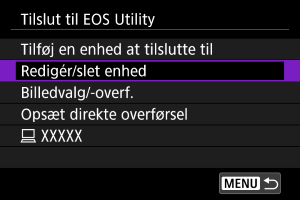
Vælg [Redigér/slet enhed].
-
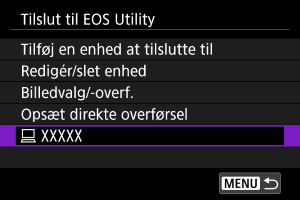
Vælg enheden.
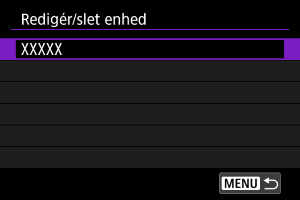
- Vælg den enhed, der skal have forbindelse, og tryk på
 .
.
- Vælg den enhed, der skal have forbindelse, og tryk på
-
Vælg en indstilling.
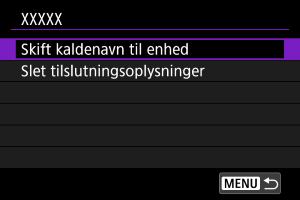
Skift kaldenavn på enhed
Du kan ændre kaldenavnet på de enheder, der er sluttet til kameraet.
Sletning af forbindelsesoplysninger
Du kan slette forbindelsesoplysningerne.
Genoprettelse af forbindelse ved hjælp af forbindelsesoplysninger
De konfigurerede forbindelsesoplysninger kan bruges til at oprette forbindelse igen.
Overførsel af flere billeder på én gang (direkte overførsel)
Når der er oprettet forbindelse mellem kameraet og en computer (via Wi-Fi eller interfacekabel), og hovedvinduet for EOS Utility vises, kan du bruge kameraet til at overføre billeder til en computer.
Forholdsregler
- Hvis du vil overføre mange billeder, skal du overveje et valgfrit tilbehør til almindelig stikkontakt (sælges separat).
Åbning af skærmen [ Billedvalg/-overf.]
-
Vælg [Billedvalg/-overf.].
- Skærmen [Billedvalg/-overf.] vises.
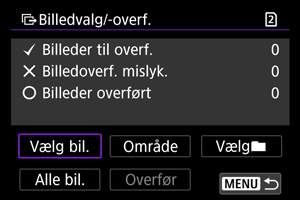
- For detaljer om skærmen [Billedvalg/-overf.], se Brug skærmen [
 Billedvalg/-overf.].
- Skærmen [
Overførsel af RAW+JPEG- eller RAW+HEIF-billeder
For RAW+JPEG- eller RAW+HEIF images-billeder kan du angive, hvilket billede du vil overføre.
-
Vælg [Opsæt direkte overførsel].
-
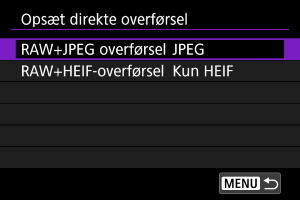
Vælg størrelsen på de billeder, der skal overføres.
-
RAW+JPEG overførsel
Vælg mellem [JPEG], [RAW] eller [RAW+JPEG].
-
RAW+HEIF-overførsel
Vælg mellem [Kun HEIF], [RAW] eller [RAW+HEIF].
-
Forholdsregler
- Visse menupunkter er ikke tilgængelige under billedoverførsel.
Oprettelse og registrering af billedtitler
Du kan oprette billedtitler og registrere dem på kameraet for at bruge dem som beskrevet i Tilføjelse af en billedtitel før overførsel.
-
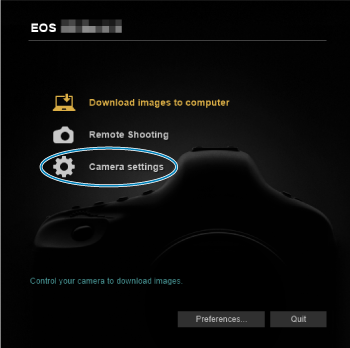
Start EOS Utility, og vælg [Camera settings/Kameraindstillinger].
-
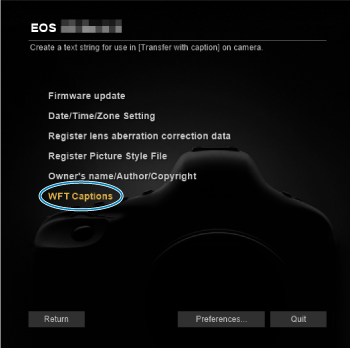
Vælg [WFT Captions/WTF-billedtekster].
-
Angiv billedtitler.
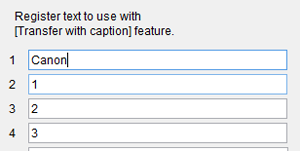
- Indtast op til 31 tegn (i ASCII-format).
- Du kan hente billedtiteldata, der er gemt på kameraet, ved at vælge [Load settings/Indlæs indstillinger].
-
Indstil billedtitlerne på kameraet.
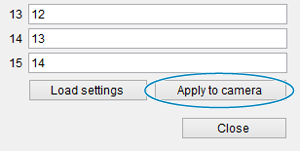
- Vælg [Apply to camera/Anvend på kamera] for at indstille dine nye billedtitler på kameraet.