Hvidbalanceindstilling
 ] Automatisk hvidbalance
 ] Brugerdefineret hvidbalance
 ] Farvetemperatur
Hvidbalance (WB) er beregnet til at få hvide områder til at se hvide ud. Normalt kan indstillingen Auto [ ] (Stemningsprioritet) eller [
 ] (Hvidprioritet) få den rigtige hvidbalance. Hvis der ikke kan opnås naturlige farver med Auto, kan du vælge hvidbalancen, der svarer til lyskilden, eller indstille den manuelt ved at optage et hvidt objekt.
I Basiszone-tilstande indstilles [] automatisk (undtagen for [ ], hvor [] indstilles).
-
Vælg [Hvidbalance].
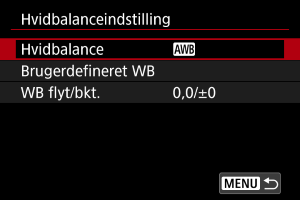
-
Vælg en indstilling.
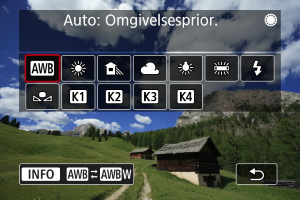
- Drej vælgeren
 for at vælge hvidbalanceindstillingspunktet.
- Drej vælgeren
 :
: Bemærk
 ], [
], [ ], [
], [ ] eller [
 ]. Vælg [
| (Ca.) | ||
| Vis | Metode | Farvetemperatur (K: Kelvin) |
|---|---|---|
|
Auto (Stemningsprioritet) | 3000-7000 |
|
Auto (Hvidprioritet) | |
 |
Dagslys | 5200 |
 |
Skygge | 7000 |
 |
Overskyet, skumring, solnedgang | 6000 |
 |
Tungsten Lys | 3200 |
 |
Fluorescerende | 4000 |
 |
Når der bruges Flash | Indstilles automatisk* |
 |
Bruger def. | 2000-10000 |
 |
Farvetemperatur | 2500-10000 |
Kan anvendes med Speedlites med en funktion til overførsel af farvetemperatur. Ellers fastsættes den til ca. 6000K.
[] Automatisk hvidbalance
Med [] (Stemningsprioritet) kan du øge intensiteten af billedets varme farvestik en smule, når der optages under tungsten.
Hvis du vælger [] (Hvidprioritet), kan du reducere intensiteten af billedets varme farvestik.
-
Vælg [Hvidbalance].
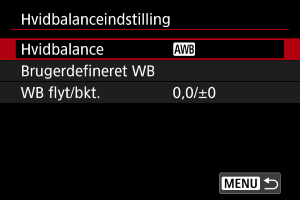
-
Vælg [
].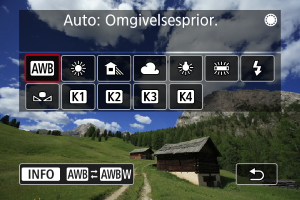
- Med [] valgt skal du trykke på knappen
 .
.
- Med [
-
Vælg en indstilling.
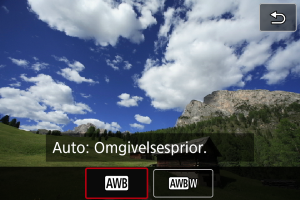
Forholdsregler
-
Forsigtighedsregler ved indstilling til [
] (Hvidprioritet) - Det varme farvestik på motiver kan falme.
- Når der er flere lyskilder i scenen, kan det varme farvestik på billedet muligvis ikke gøres svagere.
- Når der bruges flash, vil farvetonen være den samme som [] (Omgivelsesprioritet).
[] Brugerdefineret hvidbalance
Med den brugerdefinerede hvidbalance kan du manuelt indstille hvidbalancen for den specifikke lyskilde for optagelsesstedet. Sørg for at udføre denne procedure under lyskilden på det sted, hvor optagelsen rent faktisk skal tages.
Registrering fra et billede på et kort
-
Fotografér et hvidt objekt.
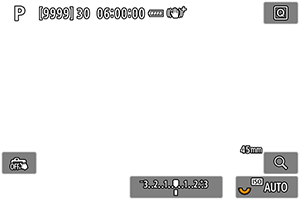
- Ret kameraet mod et almindeligt hvidt objekt, så den hvide del fylder skærmen.
- Indstil kameraet til manuel fokus (), og optag, så det hvide objekt får standardeksponering.
- Du kan bruge alle hvidbalanceindstillinger.
Forholdsregler
- Korrekt hvidbalance opnås muligvis ikke, hvis eksponeringen på dit billede er meget forskellig fra standardeksponeringen.
- Disse billeder kan ikke vælges: billeder, der er optaget med Picture Style indstillet til [Monokrom], billeder, der er beskåret eller anvender et kreativt filter eller billeder fra andre kameraer.
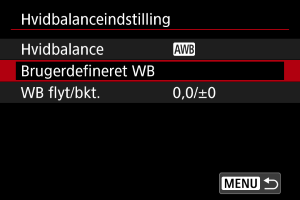
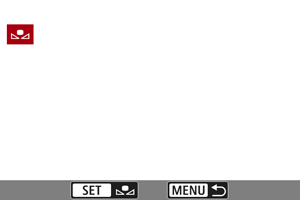
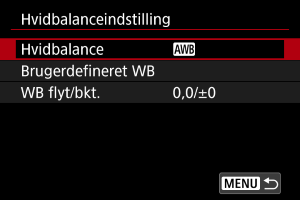
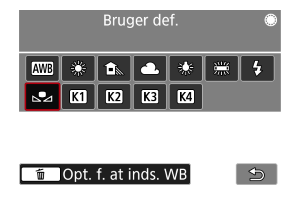
Optagelse og registrering af hvidbalancer
-
Tryk på knappen
 .
. -
Vælg en hvidbalanceindstilling.
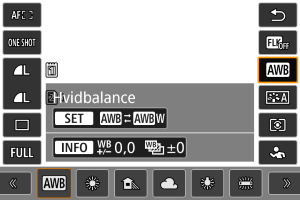
- Drej vælgeren , eller tryk
 op eller ned for at vælge.
- Drej vælgeren
-
Vælg [Opt. f. at inds. WB].
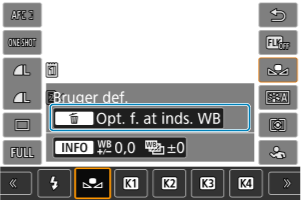
- Drej vælgeren
 for at vælge [], og tryk derefter på knappen
  .
.
- Drej vælgeren
-
Fotografér et hvidt objekt.
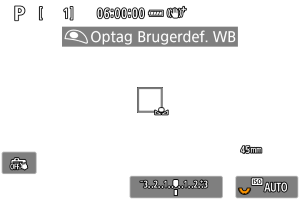
Forholdsregler
- Korrekt hvidbalance opnås muligvis ikke, hvis eksponeringen på dit billede er meget forskellig fra standardeksponeringen.
Bemærk
- I stedet for at optage et hvidt objekt kan du også optage et gråt kort eller standard 18 % grå reflektor (kan købes separat).
[] Farvetemperatur
En værdi kan indstilles, som repræsenterer hvidbalancens farvetemperatur.
-
Vælg [Hvidbalance].
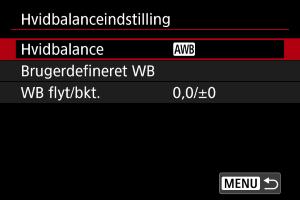
-
Vælg en farvetemperatur.
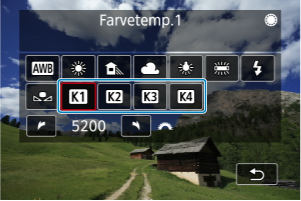
-
Indstil farvetemperaturen.
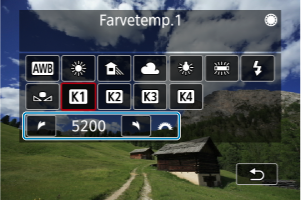
- Drej på vælgeren
 for at vælge farvetemperaturen, og tryk derefter på
  .
. - Farvetemperaturen kan indstilles fra ca. 2500K til 10000K i intervaller på 100K.
- Drej på vælgeren
Bemærk
- Når du indstiller farvetemperaturen for en kunstig lyskilde, skal du indstille hvidbalancekorrektionen (magenta eller grøn bias) efter behov.
- Når du indstiller [] til en værdi, der måles med en kommercielt tilgængelig farvetemperaturmåler, skal du tage nogle testbilleder på forhånd og justere indstillingen efter behov for at kompensere for en forskel mellem farvetemperaturmåleren og kameraet.
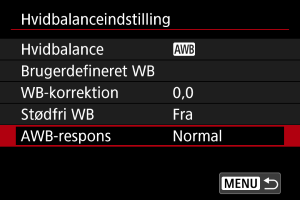
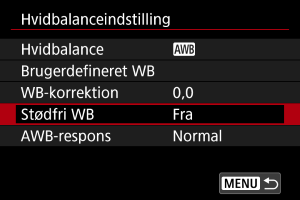
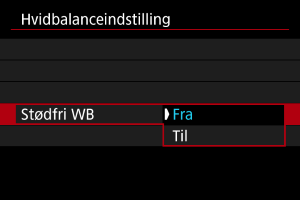
Stødfri WB
Sikrer en jævn overgang, når hvidbalancen opdateres, efter at hvidbalanceindstillingerne er ændret.
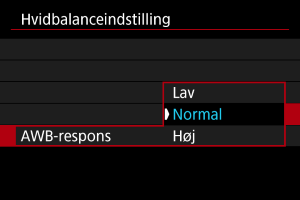
AWB-respons
Du kan indstille responsen for automatisk hvidbalancen. Vælg mellem tre niveauer af responsivitet, der passer til optagelsesforholdene.