
Farvetilstand
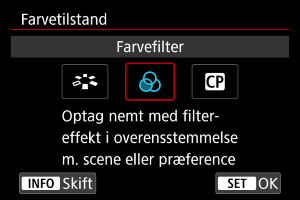
Du kan indstille dine foretrukne film- eller stillbilledeegenskaber fra menuen Picture Style, Farvefilter eller Brugerdefineret billede.
-
Vælg en indstilling.
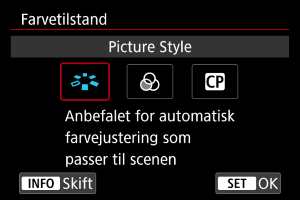
- Vælg [INFO] for at få adgang til den tilsvarende menu.
Picture Style
Ved at vælge en forudindstillet Picture Style kan man opnå effektive billedegenskaber.
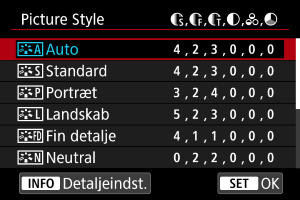
Egenskaber under Picture Style
-
 Auto
AutoFarvetonerne vil blive justeret automatisk for at passe til scenen. Farverne vil se levende ud ved blå himmel, grønne områder og solnedgange, især natur-, udendørs- og solnedgangsscener.
Bemærk
- Hvis den ønskede farvetone ikke opnås med [Auto], skal du bruge en anden Picture Style.
-
 Standard
Billedet har vivid farver og er skarpt og klart. Egnet til de fleste scener.
-
 Portræt
Til jævne hudtoner med en smule mindre skarphed. Egnet til næroptagelse af portrætter.
Hudtone kan justeres ved at ændre [Farvetone] som beskrevet i Indstillinger og effekter.
-
 Landskab
Sikrer levende blå og grønne farver og meget skarpe og klare billeder. Virkningsfuldt til imponerende landskaber.
-
 Fin detalje
Til detaljeret gengivelse af fine motivkonturer og små teksturer. Farverne bliver en smule levende.
-
 Neutral
Til retouchering senere på en computer. Nedtoner billeder med lavere kontrast og naturlige farvetoner.
-
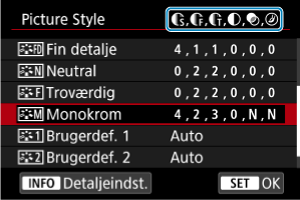
 Troværdig
Til retouchering senere på en computer. Troværdig gengivelse af motivers faktiske farve som målt i dagslys med en farvetemperatur på 5200K. Nedtoner billeder, med lavere kontrast.
-
 Monokrom
Optager sort/hvid-billeder.
Forholdsregler
- Farvebilleder kan ikke gendannes fra JPEG-/HEIF-billeder, der er optaget med en [Monokrom] Picture Style.
-
 Brugerdef. 1-3
Du kan tilføje en ny style, der er baseret på forudindstillinger som f.eks. [Portræt] eller [Landskab] eller en Picture Style-fil, og derefter justere dem efter behov (). Optagelser, som er taget med en style, som du endnu ikke har brugerdefineret, har samme egenskaber som standard [Auto]-indstilling.
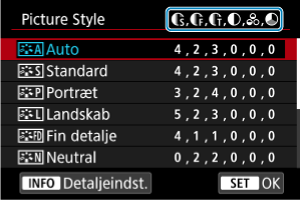
Symboler
Ikoner på skærm til valg af Picture Style repræsenterer [Styrke], [Finhed] og [Tærskel] for [Skarphed] samt [Kontrast] og andre parametre. Tallene angiver værdierne for disse indstillinger, der er angivet for den relevante Picture Style.
 |
Skarphed | |
 |
Styrke | |
 |
Finhed | |
 |
Tærskel | |
 |
Kontrast | |
 |
Farvemætning | |
 |
Farvetone | |
 |
Filtereffekter (Monokrom) | |
 |
Toneeffekt (Monokrom) | |
Forholdsregler
- Når det gælder filmoptagelse, vises “*, *” for parametrene [Finhed] og [Tærskel] for [Skarphed]. [Finhed] og [Tærskel] kan ikke indstilles for filmoptagelse.
Picture Style-tilpasning
Du kan brugerdefinere en hvilken som helst Picture Style ved at ændre den fra standardindstillingerne. Du kan finde flere oplysninger om tilpasning af [Monokrom] under  Justering af monokrom.
-
Vælg [Picture Style].
- Vælg en Picture Style, og tryk derefter på knappen INFO.
-
Vælg en Picture Style.
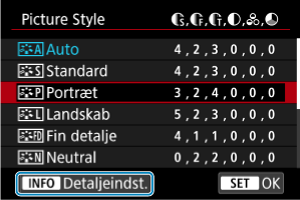
- Vælg den Picture Style, der skal justeres, og tryk derefter på knappen INFO.
-
Vælg en indstilling.
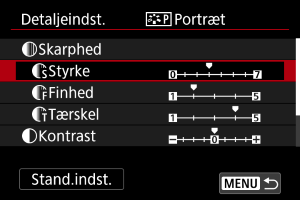
- Vælg en indstilling, og tryk derefter på
 .
. - Du kan finde flere oplysninger om indstillinger og effekter under Indstillinger og effekter.
- Vælg en indstilling, og tryk derefter på
-
Indstil effektniveauet.
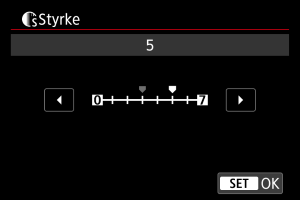
- Juster effektniveauet, og tryk derefter på .
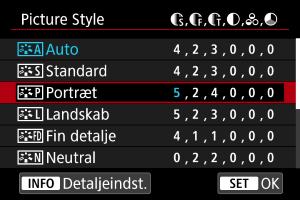
- Tryk på knappen
 for at gemme den justerede indstilling, og gå tilbage til skærmen til valg af Picture Style.
 - Alle indstillinger, du ændrer i forhold til standardværdierne, vises som blå.
- Juster effektniveauet, og tryk derefter på
Bemærk
- Ved filmoptagelse kan [Finhed] og [Tærskel] for [Skarphed] ikke indstilles (vises ikke).
- Hvis du vælger [Stand.indst.] i trin 3, kan du gendanne parameterindstillinger for den respektive Picture Style til dens standardindstillinger.
- Hvis du vil optage med den Picture Style, du har justeret, skal du først vælge den justerede Picture Style og derefter optage.
Indstillinger og effekter
|
Skarphed | |||
|
Styrke | 0: Svag konturfremhævning | 7: Kraftig konturfremhævning | |
|
Finhed*1 | 1: Fin | 5: Kornet | |
|
Tærskel*2 | 1: Lav | 5: Høj | |
|
Kontrast | –4: Lav kontrast | +4: Høj kontrast | |
|
Farvemætning | -4: Lav farvemætning | +4: Høj farvemætning | |
|
Farvetone | –4: Rødlig hudtone | +4: Gullig hudtone | |
1: Angiv tyndheden af kanten, som forbedringen anvendes på. Jo mindre tallet er, jo finere bliver de konturer, der kan fremhæves.
2: Kontrasttærskel mellem kanter og de omgivende billedområder, der bestemmer kantforbedring. Jo lavere værdi, jo mere fremhæves konturen, når kontrastforskellen er lav. Støj har imidlertid en tendens til være mere synlig, når tallet er mindre.
Justering af monokrom
Filtereffekter
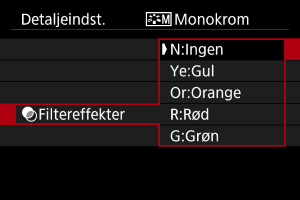
Hvis du anvender en filtereffekt på et monokromt billede, kan du få hvide skyer og grønne træer til at fremstå skarpere.
| Filter | Prøveeffekter |
|---|---|
| N:Ingen | Normalt sort/hvid-billede uden filtereffekter. |
| Ye:Gul | Den blå himmel virker mere naturlig, og de hvide skyer bliver klarere. |
| Or:Orange | Den blå himmel bliver en smule mørkere. Solnedgangen bliver mere glødende. |
| R:Rød | Den blå himmel bliver noget mørkere. Efterårets blade virker klarere og lysere. |
| G:Grøn | Hudtone og læber vil virke dæmpede. Træernes grønne blade virker klarere og lysere. |
Bemærk
- Forøgelse af [Kontrast] vil gøre filtereffekten mere udpræget.
Toneeffekt
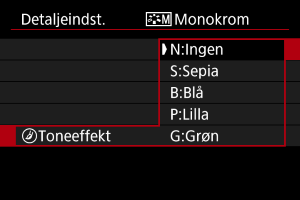
Ved at anvende en toneeffekt kan du skabe et monokromt billede i den valgte farve. Virker, når du vil oprette billeder, der er mere mindeværdige.
Picture Style-registrering
Du kan vælge en standard-Picture Style som [Portræt] eller [Landskab], justere den efter behov og registrere den under [Brugerdef. 1] – [Brugerdef. 3]. Det er nyttigt, når du opretter flere Picture Styles med forskellige indstillinger.
-
Vælg [Picture Style].
- Vælg en Picture Style, og tryk derefter på knappen INFO.
-
Vælg [Brugerdef. *].
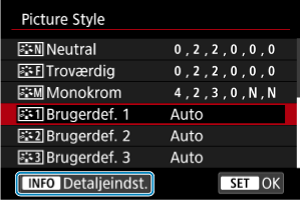
- Vælg [Brugerdef. *], og tryk derefter på knappen INFO.
-
Tryk på
.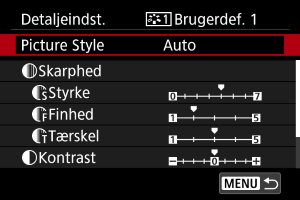
- Når [Picture Style] er valgt, skal du trykke på .
- Når [Picture Style] er valgt, skal du trykke på
-
Vælg en standard-Picture Style.
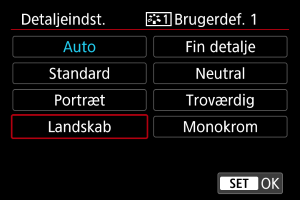
- Vælg den standard-Picture Style, og tryk herefter på .
- Vælg den standard-Picture Style, og tryk herefter på
-
Vælg en indstilling.
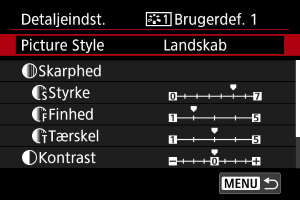
- Vælg en indstilling, og tryk derefter på .
- Vælg en indstilling, og tryk derefter på
-
Indstil effektniveauet.
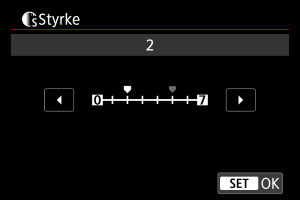
- Juster effektniveauet, og tryk derefter på .
- Du kan finde flere oplysninger under Picture Style-tilpasning.
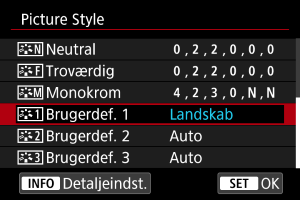
- Tryk på knappen for at gemme den justerede indstilling, og gå tilbage til skærmen til valg af Picture Style.
- Standard-Picture Style vises til højre for [Brugerdef. *].
- Blå style-navne i [Brugerdef. *] er blevet ændret fra standardværdierne.
- Juster effektniveauet, og tryk derefter på
Forholdsregler
- Hvis der allerede er registreret en Picture Style under [Brugerdef. *], vil ændring af standard-Picture Style slette parameterindstillingerne for den registrerede brugerdefinerede Picture Style.
- Du kan gendanne standard-stylen og indstillingerne for [Brugerdef. *] ved at vælge [Basisindst.] i [
 : Nulstil kamera].
Bemærk
- Hvis du vil optage med en registreret Picture Style, skal du vælge den registrerede [Brugerdef. *] og derefter optage.
Farvefilter
Du kan tilføje effekter til billeder ved at vælge forudindstillede filtre.
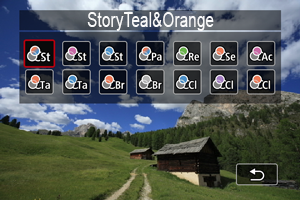
| Filter | Effekt | Anbefalede scener |
|---|---|---|
 StoryTeal&Orange StoryTeal&Orange |
Mat med blågrønne skygger og gule highlights | Dagsscener med høj kontrast og andre scener med kontrast, f.eks. veloplyste rum |
 StoryMagenta StoryMagenta |
Mat med en magenta filtereffekt generelt | |
 StoryBlue StoryBlue |
Mat med en blå filtereffekt generelt | |
 PaleTeal&Orange PaleTeal&Orange |
Blågrønne skygger og gule highlights | Scener med kontrast, der indeholder nogle gule eller gullige farver |
 RetroGreen RetroGreen |
Overordnet falmet med en grøn filtereffekt | Gamle bygninger, bybilleder |
 Sepiatone Sepiatone |
Overordnet falmet med en sepia-filtereffekt | |
 AccentRed AccentRed |
Alle farver undtagen røde er falmede | Scener, der indeholder nogle rødlige farver |
 TastyWarm TastyWarm |
Høj farvemætning og lyse mellemtoner med varme farver generelt | Scener, der indeholder mad eller drikkevarer i varme toner |
 TastyCool TastyCool |
Høj farvemætning og lyse mellemtoner, med kølige farver generelt | Scener med mad eller drikkevarer i kølige toner |
 BrightAmber BrightAmber |
Lav kontrast, lette skygger, mens stemningen holdes mørk, og varme farver | Svagt oplyste scener med varmtonede lyskilder |
 BrightWhite BrightWhite |
Lav kontrast, lette skygger, mens stemningen holdes mørk, og kølige farver | |
 ClearLightBlue ClearLightBlue |
Lav kontrast, lyse skygger og generelt lyseblå farver | Lyse bybilleder om aftenen, indendørs scener |
 ClearPurple ClearPurple |
Lav kontrast, lyse skygger, med lys lilla generelt | |
 ClearAmber ClearAmber |
Lav kontrast, lyse skygger, med lys ravfarve generelt |
Forholdsregler
- Farvefiltre kan forhindre billeder i at blive gengivet med jævn overgang og kan resultere i billedstøj.
- Nogle kameraindstillinger eller motiver kan forhindre dig i at opnå de forventede farver.
Brugerdefineret billede
Brugerdefinerede billedfiler på kameraet gør det muligt at justere farvetoner i filmoptagelser ved at anvende en kombination af indstillinger (gamma/farverum, farvematrix og look-filer), primært som forberedelse til efterbehandling.
- Du kan vælge en brugerdefineret billedfil for at optage film med dine foretrukne billedegenskaber.
- Forudindstillede brugerdefinerede billedfiler kan redigeres for at skabe nye.
- For at justere filmens farvetoner kan du registrere look-filer.
Forholdsregler
- Anvendelse af brugerdefinerede billeder kan ændre målingsniveauet.
Valg af brugerdefinerede billedfiler
-
Vælg [Brugerdef. bil.].
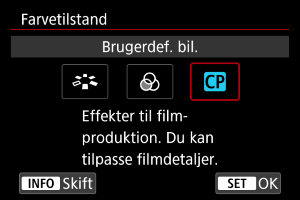
- Vælg [Brugerdef. bil.], og tryk derefter på knappen INFO.
-
Vælg [Vælg
 Fil].
Fil].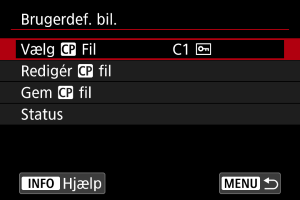
-
Vælg en brugerdefineret billedfil.
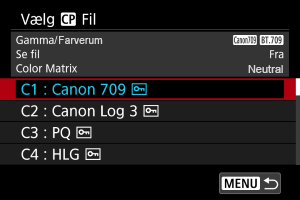
Brugerdefineret billedfil Gamma/farverum Look-fil Color Matrix Oversigt C1: Canon 709 Canon 709 / BT.709 Fra Neutral Større dynamikområde end BT.709 Standard
Velegnet til visning på BT.709-kompatible skærme
Også velegnet uden efterbehandling
C2: Canon Log 3 Canon Log 3 / C.Gamut Fra Neutral Bruger Canon Log 3 gamma; efterbehandling påkrævet
Bevarer Canon Log-egenskaberne, mens dynamikområdet udvides
C3: PQ PQ / BT.2020 Fra Neutral Bruger en HDR-gammakurve, der er i overensstemmelse med ITU-R BT.2100 (PQ)-standarden (i 8-bit-optagelse, svarende til ITU-R BT.2100 (PQ)-standarden) C4: HLG HLG / BT.2020 Fra Neutral Bruger en HDR-gammakurve, der er i overensstemmelse med ITU-R BT.2100 (HLG)-standarden (i 8-bit-optagelse, svarende til ITU-R BT.2100 (HLG)-standarden) C5: BT.709 Standard BT.709 Standard / BT.709 Fra Video Velegnet til visning på BT.709-kompatible skærme
Bruger en gammakurve, der er i overensstemmelse med ITU-R BT.709-standarden
C6 til C20 (User06 til User20) Canon 709 / BT.709 Fra Neutral Større dynamikområde end BT.709 Standard
Velegnet til visning på BT.709-kompatible skærme
Også velegnet uden efterbehandling
Redigering af brugerdefinerede billeder
Du kan redigere indstillingerne for den valgte brugerdefinerede billedfil.
-
Vælg [Brugerdef. bil.].
- Vælg [Brugerdef. bil.], og tryk derefter på knappen INFO.
-
Vælg [Redigér
fil].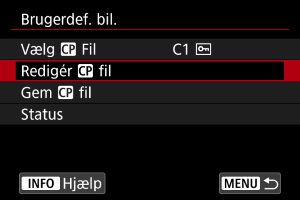
- Hvis du vil redigere en beskyttet ([
 ]) brugerdefineret billedfil, skal du vælge [Fj. beskyttelse] med [Beskyt] for at aktivere redigering.
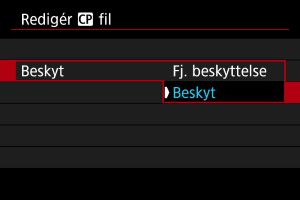
- Hvis du vil redigere en beskyttet ([
-
Rediger indstillingerne efter behov.
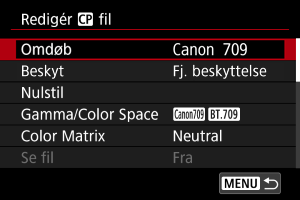
- Vælg en indstilling, der skal redigeres, og juster den derefter på den viste skærm ().
- Hvis du vil gemme en redigeret brugerdefineret billedfil med et nyt navn, skal du vælge [Omdøb] og indtaste et navn.
- For at nulstille redigeringen skal du vælge [Nulstil] og derefter vælge den brugerdefinerede billedfil, der skal nulstilles.
- For instruktioner om look-filer, se Brug af look-filer.
-
Beskyt billedet.
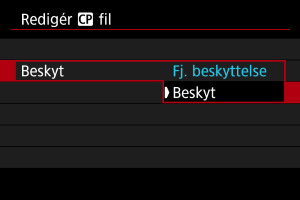
- Når du er færdig med at redigere, skal du vælge [Beskyt].
Elementer til indstilling af brugerdefinerede billeder
Følgende elementer kan indstilles ved hjælp af [Redigér fil].
| Indstillingselement | Beskrivelse | |
|---|---|---|
|
Gamma/Color Space Indstil kombinationen af gammakurve og farverum |
||
| Gamma |
(1) Udgang (2) Indgang 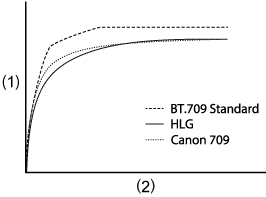 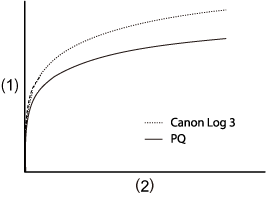 |
|
| Canon Log 3 |
Gamma, der bevarer Canon Log-egenskaberne, men med udvidet dynamikområde Kræver billedbehandling i efterproduktionen |
|
| PQ | HDR-gamma, der er i overensstemmelse med ITU-R BT.2100 (PQ)-standarden (i 8-bit-optagelse, svarende til ITU-R BT.2100 (PQ)-standarden) | |
| HLG | HDR-gamma, der er i overensstemmelse med ITU-R BT.2100 (HLG)-standarden (i 8-bit-optagelse, svarende til ITU-R BT.2100 (HLG)-standarden) | |
| BT.709 Standard |
Gamma, der er i overensstemmelse med ITU-R BT.709-standarden Velegnet til visning på BT.709-kompatible skærme |
|
| Canon 709 |
Gamma med et bredt dynamikområde, der også er velegnet uden efterbehandling Velegnet til visning på BT.709-kompatible skærme |
|
| Farverum | C.Gamut |
Farverum udviklet af Canon baseret på billedsensorens egenskaber, der dækker et bredere farverum end BT.2020 Anbefales også ved konvertering til ACES2065-1-farverummet |
| BT.2020 | Farverum, der er i overensstemmelse med ITU-R BT.2020-standarden for UHDTV (4K/8K) | |
| BT.709 | Standardfarverum, der er i overensstemmelse med sRGB-standarden | |
|
Color Matrix Indstilling af farvegengivelse |
||
| Neutral | Troværdig farvegengivelse | |
| Production Camera | Filmisk farvegengivelse | |
| Video | Farvegengivelse med en kontrast til tv-udsendelser | |
|
Se fil Brug af look-filer |
||
| Til | Aktiverer farvejustering baseret på look-filer | |
| Fra | Deaktiverer farvejustering baseret på look-filer | |
|
Se Filopsætning Registrering/fjernelse af look-filer |
||
| Tilmeld | Registrerer look-filer (.cube-format) til brugerdefinerede billeder | |
| Slet | Fjerner look-filer, der er registreret til brugerdefinerede billeder | |
|
HLG Color Hybrid log-gamma (HLG) farveindstilling Tilgængelig, når [Gamma/Color Space] gamma er indstillet til [HLG], og farverummet er [BT.2020] |
||
| BT.2100 | Farve svarende til ITU-R BT.2100 | |
| Vivid | Farve svarende til “traditionel farve” i ITU-R BT.2390 | |
|
Black Justering af sortniveau Ikke tilgængelig med [Gamma/Color Space] indstillet til [Canon Log 3] |
||
| Master Pedestal | -50 til +50 | Øger eller mindsker sortniveauet. Højere værdier gør mørke billedområder lysere, men mindsker kontrasten. Negative værdier gør sort mørkere. |
|
Master Black Red Master Black Green Master Black Blue |
-50 til +50 | Korrigerer rødt, grønt eller blåt farvestik i sort |
|
Black Gamma Lavere gammakurvekorrektion, til mørke billedområder Hæver eller sænker den sorte del af gammakurven i følgende områder Tilgængelig med [Gamma/Color Space] indstillet til [BT.709 Standard] |
||
|
(1) Udgang (2) Indgang (3) Punkt (4) Niveau (5) Område 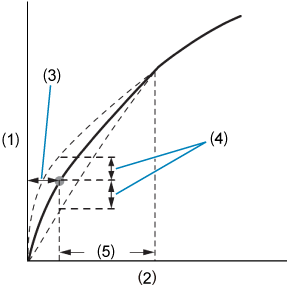 |
||
| Level | -50 til +50 | Indstiller højden på den nederste gammakurve |
| Range | -20 til +50 | Indstiller justeringsområdet i forhold til [Point] |
| Point | Indstiller toppunktets position | |
|
Low Key Saturation Justering af farvemætning i mørke billedområder |
||
| Activate | Til, Fra | Justering er aktiveret, når den er indstillet til [On] |
| Level | -50 til +50 | Indstiller mængden af justering |
|
Knee Komprimering af lyse billedområder for at forhindre beskåret højlys Tilgængelig med [Gamma/Color Space] indstillet til [BT.709 Standard] |
||
|
(1) Udgang (2) Indgang Hældning 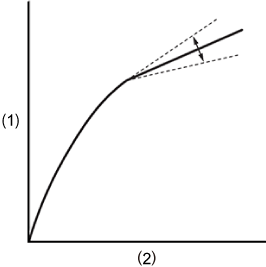
Punkt 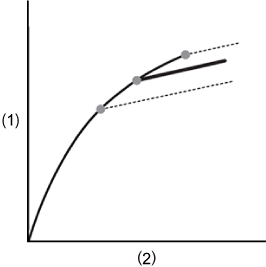
|
||
| Activate | Til, Fra | Justering med hver indstilling er aktiveret, når den er indstillet til [On] |
| Slope | -35 til +50 | Justerer hældningen over knæpunktet |
| Point | 50 til 109 | Justerer knæpunktet |
| Saturation | -10 til +10 | Justerer farvemætning i lyse billedområder |
|
Sharpness Justering af skarphed |
||
| Level | -10 til +50 | Øger eller mindsker niveauet af kantskarphed |
| Detail Frequency | -8 til +8 |
Indstiller centerfrekvensen for kantforbedring Højere værdier øger frekvensen og gør billederne skarpere |
| Coring Level | -30 til +50 |
Indstiller kontrasttærsklen mellem kanter og omgivende billedområder, som bestemmer kantforbedring Højere værdier forhindrer fremhævelse af subtile detaljer og reducerer støj |
| Limit | -50 til +50 | Begrænser mængden af kantforbedring |
|
Noise Reduction Reduktion af billedstøj |
||
| Automatic | Til, Fra | Justeres automatisk, når den er indstillet til [On] |
| Spatial Filter | Fra, 1 til 12 |
Reducerer støj ved at anvende en blød fokuslignende effekt på hele billedet Selvom der ikke produceres artefakter, blødgøres billedet som helhed, når det indstilles til en anden indstilling end [Off] |
| Frame Correlation | Fra, 1 til 3 |
Reducerer støj ved at sammenligne aktuelle og tidligere billeder (felter), når den er indstillet til en anden værdi end Off Selvom den tilsyneladende opløsning ikke påvirkes, kan motiver i bevægelse resultere i artefakter |
|
Skin Detail Indstillinger for blødgøring af hud Styrer registrering af hudtoner og støjreduktion Registrerede hudtoneområder vises med et zebramønster |
||
| Effect Level | Fra, Lav, Mellem, Høj | Indstiller niveauet for hudblødgøringsfilteret med [High] som det højeste niveau |
| Hue | -16 til +16 | Indstiller nuancen af den hudtone, der skal registreres |
| Chroma | 0 til 31 | Indstiller farvemætningen af den hudtone, der skal registreres |
| Area | Indstiller farveområdet for den hudtone, der skal registreres | |
| Y Level | Indstiller lysstyrken for den hudtone, der skal registreres | |
|
Color Matrix Tuning Finjustering af billedets farvetoner |
||
| Gain | -50 til +50 | Justerer farveintensitet |
| Phase | -18 til +18 | Justerer nuance |
| R-G | -50 til +50 | Justerer farven mellem cyan og grøn og mellem rød og magenta |
| R-B | Justerer farven mellem cyan til blå og mellem rød til gul | |
| G-R | Justerer farven mellem magenta og rød og mellem grøn og cyan | |
| G-B | Justerer farven mellem magenta til blå og mellem grøn til gul | |
| B-R | Justerer farven mellem gul til rød og mellem blå til cyan | |
| B-G | Justerer farven mellem gul og grøn og mellem blå og magenta | |
|
Color Correction Indstillinger til at korrigere billedområder med bestemte farveegenskaber Områder til korrektion registreres i overensstemmelse hermed Når indstillingerne er konfigureret, vises områder, der ikke registreres, i neutrale farver (undtagen ved justering af [Area A Revision Level], [Area B Revision Level], [Area A Revision Phase] og [Area B Revision Phase]) |
||
| Select Area | Fra, Område A, Område B, Område A&B |
Angiver områder (A eller B) til farvekorrektion Område A korrigeres, når det indstilles til [Area A] Område B korrigeres, når det indstilles til [Area B] Begge områder korrigeres, når de indstilles til [Area A&B] |
| Area A Setting Phase | 0 til 31 | Indstiller farvefasen for område A |
| Area A Setting Chroma | Indstiller farvemætningen af område A | |
| Area A Setting Area | Indstiller farveområdet for område A | |
| Area A Setting Y Level | Indstiller lysstyrken for område A | |
| Area A Revision Level | -50 til +50 | Indstiller mængden af korrektion, der anvendes til farvemætning i område A |
| Area A Revision Phase | -18 til +18 | Indstiller mængden af korrektion, der anvendes på farvefasen i område A |
| Area B Setting Phase | 0 til 31 | Indstiller farvefasen for område B |
| Area B Setting Chroma | Indstiller farvemætningen af område B | |
| Area B Setting Area | Indstiller farveområdet for område B | |
| Area B Setting Y Level | Indstiller lysstyrken for område B | |
| Area B Revision Level | -50 til +50 | Indstiller mængden af korrektion, der anvendes til farvemætning i område B |
| Area B Revision Phase | -18 til +18 | Indstiller mængden af korrektion, der anvendes på farvefasen i område B |
|
Other Functions [Over 100%] bestemmer, hvordan kameraet håndterer signaler, der overstiger 100%. Tilgængelig med [Gamma/Color Space] indstillet til [BT.709 Standard] |
||
| Over 100% | Through | Umodificeret output |
| Press | Komprimerer signaler, der er op til 108 %, så de er på 100 % niveauer | |
| Clip | Kasserer dele af signaler, der overstiger 100 % | |
Kontrol af brugerdefinerede billedindstillinger
Du kan gennemgå indstillingerne for brugerdefinerede billedfiler i menuen [Brugerdef. bil.].
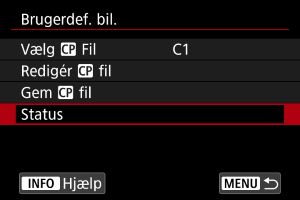
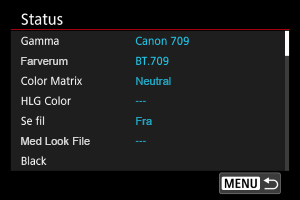
Lagring og indlæsning af brugerdefinerede billedfiler
Redigerede brugerdefinerede billedfiler kan gemmes på et kort og bruges med andre kameraer af samme model.
-
På skærmen [Brugerdef. bil.] skal du vælge [Gem
fil].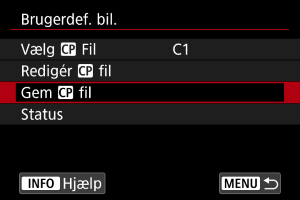
-
Vælg en indstilling.
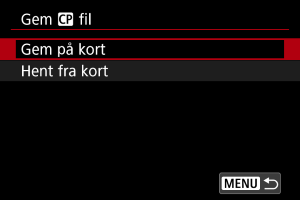
-
Gem på kort
Gemmer den redigerede brugerdefinerede billedfil. Vælg en destination, og vælg derefter [OK].
Der kan gemmes op til 20 filer. [Ny fil] vises, når du gemmer filen, medmindre der allerede er gemt mere end 20 filer. Hvis der er gemt 20 filer, overskrives de med de nye filer, du gemmer.
-
Hent fra kort
Indlæser en brugerdefineret billedfil fra et kort. Vælg den fil, der skal indlæses, og vælg derefter [OK].
-
Brug af look-filer
Du kan registrere 17- eller 33-hjælpelinjen 3D LUT-filer i .cube-format fra Blackmagic Design-programmet DaVinci Resolve som look-filer i brugerdefinerede billedfiler for at justere farvetonen i de film, du optager.
Registrering af look-filer
Før du begynder, skal den look-fil, der skal registreres, kopieres til et kort.
-
Sæt kortet i kameraet.
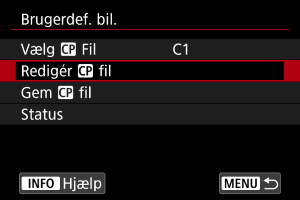
-
Vælg [Redigér
fil].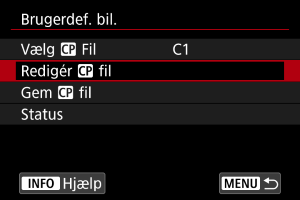
- Hvis du vil redigere en beskyttet ([]) brugerdefineret billedfil, skal du vælge [Fj. beskyttelse] med [Beskyt] for at aktivere redigering.
- Hvis du vil redigere en brugerdefineret billedfil og registrere en look-fil på samme tid, skal du registrere look-filen til sidst.
- Hvis du vil redigere en beskyttet ([
-
Vælg [Se Filopsætning].
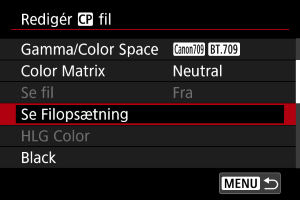
-
Vælg [Tilmeld].
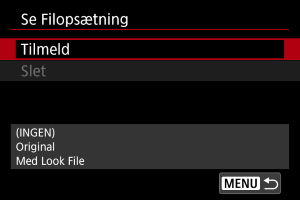
- Look-filer på kortet vises på en liste.
-
Vælg en look-fil.
-
Vælg gamma/farverum efter anvendelse af look-filen.
-
Vælg [OK].
Forholdsregler
-
Følgende look-filer er ikke kompatible.
- Inputområde uden for et område på 0-1 i headeren (“LUT_3D_INPUT_RANGE”)
- 2 MB eller større, eller med navne på over 65 tegn (inklusive filtypenavn)
-
Med filnavne, der indeholder ikke-understøttede tegn
Understøttede tegn: 0-9, a-z, A-Z, underscore (_), bindestreg (-), punktum (.) eller mellemrum på én byte
- Datasektionen indeholder værdier uden for intervallet 0-1
- Farvetoner vil ikke blive konverteret korrekt, medmindre der anvendes et passende gamma-/farverum til input og output.
- En registreret look-fil kan ikke bruges, hvis du ændrer indstillingerne for [Gamma/Color Space], [HLG Color] eller [Over 100%] efter registrering.
-
Signaler over 100 % eller under 0 % kan ikke bruges med [Gamma/Color Space] indstillet til [BT.709 Standard]. Før du registrerer look-filer for signaler over 100 %, som du vil bruge, skal du vælge [Press] i [Over 100%].
Brug af look-filer til farvejustering
Du kan bruge registrerede look-filer til farvejustering.
-
På skærmen [Redigér
fil] skal du vælge [Se fil]. -
Vælg [Til].
- Vælg [Fra] for at deaktivere farvejustering baseret på look-filer.
Fjernelse af look-filer
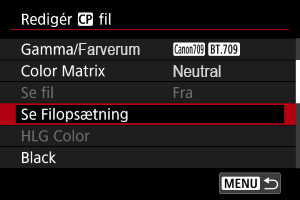
Canon Log-billedkvalitet
- Med Canon Log kan himlen, hvide vægge og lignende motiver blive påvirket af støj eller ujævne gradationer, eksponering eller farve, afhængigt af motivet eller optagelsesforholdene. Bånd eller støj kan også være synlige i mørke billedområder.
- Støj kan blive mere synlig, hvis du forbedrer kontrasten eller redigerer billeder på lignende måder.
- Optag et par testfilm, og kontrollér resultaterne på forhånd.
- Billedkvaliteten kan blive bedre, hvis du ændrer ISO-hastigheden eller udfører farvegraduering i efterproduktionen.
Forholdsregler
-
Med Canon Log kan autofokus være vanskeligere ved motiver under svag belysning eller motiver med lav kontrast.
Problemer i autofokusering kan reduceres ved at optage tæt på maksimal blænde eller ved brug af lyst objektiv.
- Der kan vises støj ved billedkanter, hvis [Periferisk illu.-kor.] i [
 : Korrektion af obj abberation] er indstillet til [Aktivér], når Canon Log indstilles.
 - Histogrammer med [:


 HDR/C.Log View Assist.] indstillet er ikke baseret på konvertering for Visningsassistent-visningen. Billedområder, der vises i gråt i histogrammet, angiver i grove træk signalværdier, der ikke bruges.