
Afspilning af kreative filtre
Du kan anvende følgende filterbehandling på et billede og gemme det som et separat billede: Kornet S/H, Soft Focus, Fiskeøje-effekt, Art bold-effekt, Vandfarveeffekt, Legetøjskameraeffekt og Miniatureeffekt.
-
Vælg et billede.
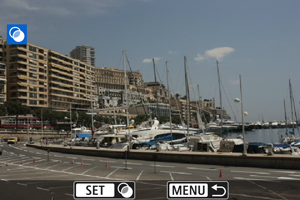
-
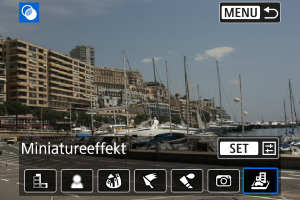
- Brug vælgeren
 til at vælge en effekt, og tryk på
  .
.
- Brug vælgeren
-
Justér filtereffekten.
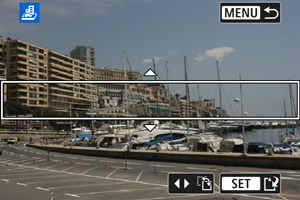
- Justér filtereffekten, og tryk på .
-
Du kan lave [Miniatureeffekt] ved at flytte det område, der skal se skarpt ud (den hvide ramme).
- Ved at trykke på [
 ] kan du skifte mellem lodret og vandret retning af ramme. Du kan også ændre scenerammen fra vandret retning ved at trykke på tasterne
 og fra lodret retning med tasterne
 .
. - Du kan flytte scenerammen ved hjælp af vælgeren eller tasterne
 .
. - For at bekræfte scenerammens position skal du trykke på .
- Ved at trykke på [
- Justér filtereffekten, og tryk på
-
Gem.
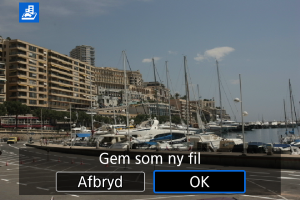
- Vælg [OK].
- Kontrollér destinationsmappen og billedfilnummer, og vælg derefter [OK].
- Gentag trin 2-5 for at anvende filterbehandling på andre billeder.
 :
: Bemærk
- RAW-billeder kan ikke vælges. Bemærk, at for billeder, der er taget under RAW-+JPEG-optagelse, foretages filterbehandling på JPEG-billedet, inden resultaterne bliver gemt.
- Afspilning af kreative filtre kan ikke anvendes på stillbilleder fra test af timelapse-film.
Egenskaber for Kreative filtre
-
 Kornet S/H
Gør billedet kornet og sort-hvidt. Ved at justere kontrasten kan du ændre sort-hvid-effekten.
-
 Soft Focus
Giver billedet et blødt look. Ved at justere sløringen kan du ændre graden af blødhed.
-
 Fiskeøje-effekt
Giver effekten af et fiskeøjeobjektiv. Billedet får cylinderagtig forvrængning.
Afhængigt af niveauet af denne filtereffekt ændres det trimmede område langs billedets kant. Da denne filtereffekt forstørrer midten af billedet, kan den tilsyneladende opløsning i midten også blive forringet, afhængigt af antallet af optagne pixels, så indstil filtereffekten i trin 4, mens du kontrollerer det deraf følgende billede.
-
 Art bold-effekt
Får billedet til at se ud som et oliemaleri og motivet ser mere tredimensionelt ud. Ved at justere effekten kan du ændre kontrasten og farvemætningen. Bemærk, at motiver som f.eks. himlen eller hvide vægge muligvis ikke bliver gengivet med en jævn overgang og kan se ujævne ud eller have støj.
-
 Vandfarveeffekt
Får billedet til at se ud som et akvarelbillede med bløde farver. Ved at justere effekten kan du ændre farvetætheden. Bemærk, at nattescener eller mørke scener muligvis ikke gengives med en jævn overgang og kan se ujævn ud eller se ud til at have støj.
-
 Legetøjskameraeffekt
Skifter farver til dem, der er typiske for legetøjskameraer, og bør de fire hjørner på billedet mørkere. Indstillinger for farvetone kan bruges til at ændre farvestikket.
-
 Miniatureeffekt
Skaber en dioramaeffekt. Du kan flytte det område, der ser skarpt ud (scenerammen). Se trin 4 ().