
Timelapse-film
Stillbilleder, der er indstillet med et angivet interval, kan sammensættes automatisk for at skabe en timelapse-film i 4K eller Full HD. En timelapse-film viser et motiv, der ændrer sig på meget kortere tid end den tid, det faktisk tog at tage den. Den er effektiv til observation fra et fast sted af motiver under forandring, planter, der vokser, himmellegemers bevægelse osv.
Timelapse-film optages i MP4-format i følgende kvalitet: 

 (NTSC)/
 (PAL) i 4K-optagelse og
  (NTSC)/ (PAL) i Full HD-optagelse.
Bemærk, at billedhastighed opdateres automatisk for at matche indstillingen [ : Videosystem] ().
-
Vælg [Timelapse].
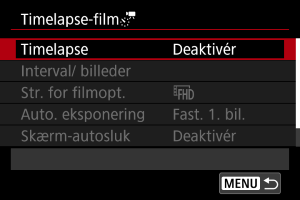
-
Vælg en scene.
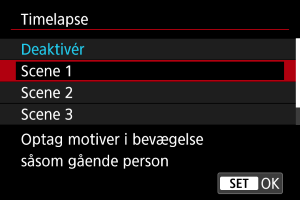
- Vælg en scene, der passer til optagelsessituationen.
- Du kan få større frihed ved manuel indstilling af optagelsesintervallet og antal optagelser, vælg [Brugerdef.].
-
Indstil optagelsesintervallet.
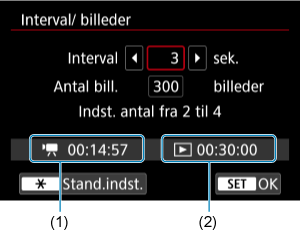
- Vælg [Interval/ billeder].
- Vælg [Interval] (sek.). Brug tasterne

 til at indstille en værdi, og tryk derefter på
  .
. - Når du indstiller antallet, skal du se den krævede tid (1) og afspilningstiden (2).
Når [Brugerdef.] er indstillet
- Vælg [Interval] (min.:sek.).
- Tryk på for at indstille
 .
. - Brug tasterne

 til at indstille en værdi, og tryk derefter på . (Vender tilbage til
  .)
.) - Vælg [OK] for at registrere indstillingen.
-
Indstil antallet af billeder.
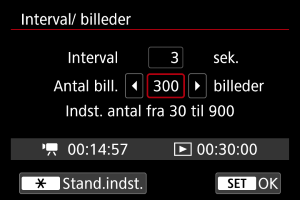
- Vælg [Antal bill.]. Brug tasterne til at indstille en værdi, og tryk derefter på .
- Når du indstiller antallet, skal du se den krævede tid og afspilningstiden.
Når [Brugerdef.] er indstillet
- Vælg cifret.
- Tryk på for at indstille .
- Brug tasterne til at indstille en værdi, og tryk derefter på . (Vender tilbage til .)
- Sørg for, at afspilningstiden ikke vises med rødt.
- Vælg [OK] for at registrere indstillingen.
Forholdsregler
- Afspilningstiden vises med rødt, hvis kortet ikke har nok ledig plads til at optage det angivne antal optagelser. Selvom videokameraet kan fortsætte optagelsen, stopper den, når kortet er fyldt.
- Med et SDHC-kort vises afspilningstiden med rødt, hvis indstillingen [Antal bill.] resulterer i en filstørrelse på over 4 GB. Hvis du fortsætter med at indspille i denne metode, og filstørrelse for film når 4 GB, stopper optagelse af timelapse-film.
Bemærk
- Ved [Scene *] er de tilgængelige intervaller og antal optagelser begrænset for at passe til scenetypen.
- Du kan finde flere oplysninger om kort, som kan optage timelapse-film på, under Krav til ydeevne for kortet (filmoptagelse) [Skrive-/læsehastighed].
- Hvis antallet af billeder er indstillet til 3600, bliver timelapse-filmen ca. 2 min. i NTSC og ca. 2 min. 24 sek. i PAL.
- Vælg [Antal bill.]. Brug tasterne
-
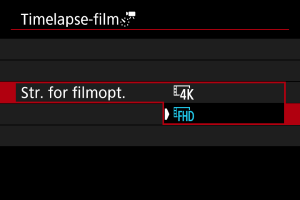
Vælg den ønskede størrelse for filmoptagelse.
-
(3840 × 2160)
Filmen optages i 4K-kvalitet. Billedformatet er 16:9.
Billedhastigheden 29,97 fps (
) for NTSC og 25,00 fps () for PAL film optages i MP4-formatet ( ) med () ALL-I-komprimering.
 -
(1920 × 1080)
Filmen optages i Full High-Definition-kvalitet (Full HD). Billedformatet er 16:9.
Billedhastigheden 29,97 fps (
) for NTSC og 25,00 fps () for PAL film optages i MP4-formatet () med () ALL-I-komprimering.
-
-
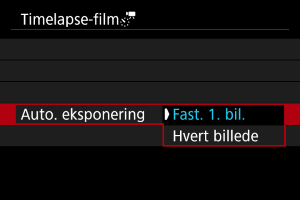
Indstil [Auto. eksponering].
-
Fast. 1. bil.
Når første billede tages, udføres der måling for at indstille eksponeringen automatisk, så den passer til lysstyrken. Eksponeringsindstillingen for det første billede anvendes på efterfølgende billeder. Andre optagelsesrelaterede indstillinger for det første billede anvendes også på efterfølgende optagelser.
-
Hvert billede
Måling udføres også for hvert efterfølgende billede for at indstille eksponeringen automatisk, så den passer til lysstyrken. Bemærk, at hvis funktioner som Picture Style og hvidbalance indstilles til [Auto], indstilles de automatisk for alle efterfølgende optagelser.
Forholdsregler
- Væsentlig ændringer i lysstyrke mellem optagelser kan forhindre, at videokameraet kan optage ved det angivne interval, når [Interval] er indstillet til mindre end 3 sek., og [Auto. eksponering] er indstillet til [Hvert billede].
- Når [Auto. eksponering] er indstillet til [Hvert billede], kan ISO-hastigheden, lukkertiden og blændeværdien muligvis ikke registreres i timelapse-filmens Exif-informationer i visse optagelsesmetoder.
-
-
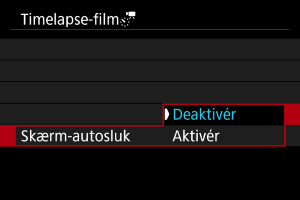
Indstil [Skærm-autosluk].
-
Deaktivér
Selv ved optagelse af timelapse-film vises billedet. (Skærmen slukker kun under optagelse.) Bemærk, at skærmen slukker, når der er gået ca. 30 min., efter at optagelsen gik i gang.
-
Aktivér
Skærmen slukker, når der er gået ca. 10 sek., efter at optagelsen gik i gang.
Bemærk
- Ved optagelse af timelapse-film kan du trykke på knappen
 for at slukke/tænde skærmen.
-
-
Indstil bipperen.
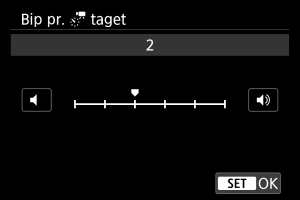
- Vælg [Bip pr.
 taget].
 - Indstil til [0] for at forhindre, at videokameraet bipper for hver optagelse.
- Vælg [Bip pr.
-
Kontrollér indstillingerne.
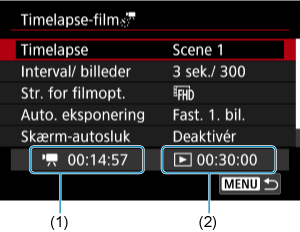
(1) Nødvendig tid
Angiver den tid, der er nødvendig for at optage det indstillede antal optagelser med det angivne interval. Hvis den overstiger 24 timer, vises “*** dage”.
(2) Afspilningstid
Angiver filmoptagelsestiden (den tid, der er nødvendig for at afspille filmen), når timelapse-filmen i 4K eller Full HD oprettes fra stillbilleder, der er taget med faste intervaller.
-
Luk menuen.
- Tryk på knappen
 for at lukke menuskærmen.
- Tryk på knappen
-
Læs meddelelsen.
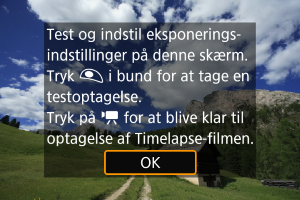
- Læs meddelelsen, og vælg [OK].
-
Tag et testbillede.
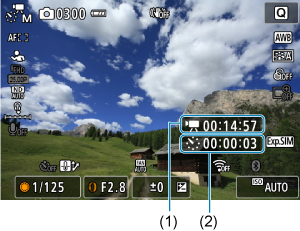
- Tryk på knappen , og dobbelttjek den nødvendige tid (1) og intervallet (2), som vises på skærmen.
- Indstil eksponerings- og optagefunktionerne, og fokuser derefter.
- Tryk udløserknappen helt ned for at tage et testbillede, der optages på kortet som et stillbillede.
- Hvis der ikke er problemer med testbilledet, kan du gå videre til det næste trin.
- Gentag dette trin for at tage testbilleder.
- Tryk på knappen
-
Tryk på knappen til filmoptagelse.
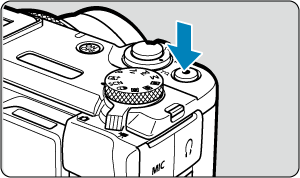
- Videokameraet er nu klar til at starte optagelse af en timelapse-film.
- Tryk på knappen til filmoptagelse igen for at gå tilbage til trin 13.
-
Optag timelapse-filmen.
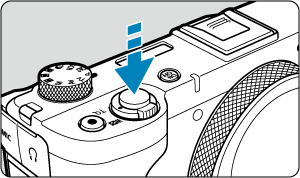
- Tryk udløserknappen helt ned for at starte optagelse af timelapse-film.
- AF virker ikke under optagelse af timelapse-film.
- “
 REC” vises øverste højre hjørne af skærmen, når der optages timelapse-film.
 - Efter det indstillede antal billeder er taget, stopper optagelse af timelapse-film.
- Hvis du vil annullere optagelse af timelapse-film, skal du indstille [Timelapse] til [Deaktivér].
Forholdsregler
- Ret ikke videokameraet mod en meget kraftig lyskilde, som f.eks. solen eller en kraftig kunstig lyskilde. Det kan beskadige billedsensoren eller indvendige dele i videokameraet.
- [
 : Timelapse-film] kan ikke indstilles til andet end [Deaktivér], når videokameraet er forbundet til en computer med interfacekablet, eller når et HDMI-kabel er tilsluttet.
 - Movie Servo AF vil ikke kunne bruges.
- Hvis lukkertiden er 1/30 sek. eller langsommere, kan eksponeringen af filmen muligvis ikke vises korrekt (kan være forskellige fra den resulterende films).
- Zoom ikke under optagelse af timelapse-film. Zooming kan medføre, at billedet er ude af fokus, eller at eksponeringen ændres.
- Optagelse af timelapse-film under flimrende lys, kan det give mærkbar flimren på skærmen, og billeder kan blive optaget med vandrette striber (støj) eller uregelmæssig eksponering.
- Billeder, der vises, mens der optages timelapse-film, kan se anderledes ud i forhold til den resulterende film (i detaljer som f.eks. inkonsekvent lysstyrke fra flimrende lyskilder eller støj fra en høj ISO-hastighed).
- Under optagelse af timelapse-film ved svag belysning ser det billede, der vises under optagelse, muligvis anderledes ud end det, der rent faktisk optages i filmen.
- Hvis du flytter videokameraet fra venstre mod højre (panorering) eller optager et motiv i bevægelse under timelapse-filmoptagelse, kan billedet se ekstremt forvrænget ud.
- Under optagelse af timelapse-film virker autosluk ikke. Du kan ikke justere optagelsesfunktionen og menufunktionsindstillinger, afspille billeder osv.
- Lyd optages ikke for timelapse-film.
- Videokameraet optager muligvis ikke, hvis lukkertiden er tæt på at overstige optagelsesintervallet.
- Hvis den næste planlagte optagelse ikke er mulig, springes den over. Dette kan forkorte optagelsestiden for oprettede timelapse-film.
- Hvis den tid, det tager at optage på kortet, er længere end optagelsesintervallet, på grund af indstillede optagelsesfunktioner eller kortets ydeevne, vil nogle af optagelserne måske ikke blive taget med de faste intervaller.
- De optagede billeder optages ikke som stillbilleder. Selvom du annullerer optagelse af timelapse-film, efter der blot er taget én optagelse, optages den som en filmfil.
- Indstil [: Timelapse-film] til [Deaktivér], hvis du vil forbinde videokameraet til en computer med et interfacekabel. Andre indstillinger end [Deaktivér] vil forhindre, at videokameraet kan kommunikere med computeren.
- Under optagelse af timelapse-film fungerer objektivets Image Stabilizer (Billedstabilisator) ikke.
- Optagelse af timelapse-film stopper, hvis afbryderen slukkes, og indstillingerne ændres til [Deaktivér].
- Selvom der benyttes en flash, udløses den ikke.
-
De følgende betjeninger annullerer standby for timelapse-film og skifter indstillingen til [Deaktivér].
- Valg af [Basisindst.] i [: Nulstil kamera]
- Brug af programvælgeren
- Valg af [Basisindst.] i [
- Hvis du starter filmoptagelse med tidsforløb, mens den hvidt [
 ] ()-ikon vises, kan billedkvaliteten af den optagne timelapse-film med tidsforløb blive forringet. Det anbefales, at du starter timelapse-filmoptagelse, efter det hvide []-ikon forsvinder (videokameraets indvendige temperatur reduceres).
Bemærk
- Det anbefales at bruge et stativ.
- Det anbefales at udføre testbilleder på forhånd.
- Filmens dækning af synsfelt for optagelse af både 4K- og Full HD-timelapse-film er ca. 100 %.
- Hvis du vil annullere en igangværende optagelse af timelapse-film, skal du trykke på knappen til filmoptagelse. Timelapse-film, der er optaget frem til dette tidspunkt, optages på kortet.
- Hvis den nødvendige tid indspilning, er mere end 24 timer, men ikke over 48 timer, angives “2 dage”. Hvis der kræves tre eller flere dage, angives antallet af dage i trin på 24 timer.
- Selvom afspilningstiden for timelapse-filmen er mindre end 1 sek., oprettes der en filmfil. I dette tilfælde vises [00'00"] som afspilningstid.
Bemærk
-
Med trådløs fjernbetjening BR-E1
Videokamerastatus/
Fjernbetjening
(Øjeblikkelig udløsning)2 (2 sek. forsinkelse)
 (Filmoptagelse)
Optagelsesstandby Som indstillet i indstillingen Udløserknapfunktion for film Starter optagelse Under optagelse af timelapse-film Stopper optagelse
Omtrentlig tid tilgængelig til optagelse af timelapse-film
Se under Estimeret optagelsestid, filmbithastighed og filstørrelse for at få retningslinjer for, i hvor lang tid du kan optage timelapse-film (indtil batteriet løber tør).