
Farvefilter
Du kan justere farverne, når du ser på skærmen.
 :
: 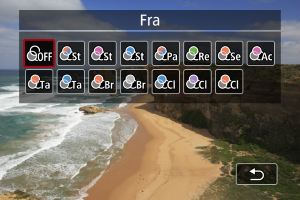
| Filter | Effekt | Anbefalede scener |
|---|---|---|
 StoryTeal&Orange StoryTeal&Orange |
Mat med grønlige skygger og gule fremhævelser | Scener i dagslys med høj kontrast og andre scener med kontrast samt veloplyste lokaler |
 StoryMagenta StoryMagenta |
Mat med en overordnet magenta filtereffekt | |
 StoryBlue StoryBlue |
Mat med en overordnet blå filtereffekt | |
 PaleTeal&Orange PaleTeal&Orange |
Grønlige skygger og gule fremhævelser | Scener med kontrast, som har en smule gule eller gullige farver |
 RetroGreen RetroGreen |
Nedtonet med en overordnet grøn filtereffekt | Gamle bygninger, bybilleder |
 Sepiatone Sepiatone |
Nedtonet med en overordnet brunlig filtereffekt | |
 AccentRed AccentRed |
Alle farver undtagen rød er nedtonet | Scener, som indeholder rødlige farver |
 TastyWarm TastyWarm |
Høj farvemætning og lyse mellemtoner med overordnede varme farver | Scener med mad eller drikkevarer i varme toner |
 TastyCool TastyCool |
Høj farvemætning og lyse mellemtoner med overordnede kolde farver | Scener med mad eller drikkevarer i kolde toner |
 BrightAmber BrightAmber |
Lav kontrast, lette skygger, samtidig med at mørk tungsten og varme farver bevares | Scener i dæmpet belysning med lyskilder med varme toner |
 BrightWhite BrightWhite |
Lav kontrast, lette skygger, samtidig med at mørk tungsten og kolde farver bevares | |
 ClearLightBlue ClearLightBlue |
Lav kontrast, lyse skygger med en overordnet lys blå | Bybilleder på lyse aftner, indendørs scener |
 ClearPurple ClearPurple |
Lav kontrast, lyse skygger med en overordnet lys Lilla | |
 ClearAmber ClearAmber |
Lav kontrast, lyse skygger med en overordnet lys gul |
Forholdsregler
- Farvefiltre kan forhindre billeder i at blive gengivet med jævn graduering og kan medføre billedstøj.
- Nogle videokameraindstillinger eller motiver kan forhindre dig i at få de ventede farver.