
Filmoptagelse
Egenskaber for Kreative filtre
-
 Drøm
DrømGiver et blødt, drømmende, overjordisk udseende. Giver overordnet filmen et blødt look og slører skærmens periferi. Du kan justere de slørede områder langs skærmkanterne.
-
 Gamle film
Skaber en stemning som en gammel film ved at tilføje effekter i form af skælv, ridser og flimmer på billedet. Toppen og bunden af skærmen er sløret i sort. Du kan ændre effekterne i form af skælven og ridser ved at justere filtereffekten.
-
 Hukommelse
Skaber stemningen fra et fjernt minde. Giver overordnet filmen et blødt look og reducerer lysstyrken i skærmens periferi. Du kan ændre den overordnede farvemætning og de mørke områder langs skærmkanterne ved at justere filtereffekten.
-
 Drama i s/h
Skaber en stemning af dramatisk realisme med sort og hvid i høj kontrast. Du kan justere kornetheden og sort-hvid-effekten.
-
 Film med Miniatureeffekt
Du kan optage film med en miniatureeffekt (diorama). Vælg afspilningshastigheden, og optag.
Optagelse med standardindstillingen sikrer, at midten ser skarp ud.
For at flytte det område, der ser skarpt ud (scenerammen), skal du se Justering af miniatureeffekt. 1-punkts AF bruges som AF-område. Det anbefales at optage med AF-punktet og scenerammen justeret. AF-punktet og sceneramme er skjult under optagelse.
Indstil afspilningshastigheden til [5x], [10x] eller [20x], inden du optager.
Hastighed og afspilningstid (for en film på 1 minut)
| Hastighed | Afspilningstid |
|---|---|
| 5x | Ca. 12 sek. |
| 10x | Ca. 6 sek. |
| 20x | Ca. 3 sek. |
Justering af miniatureeffekt
-
Flyt scenerammen
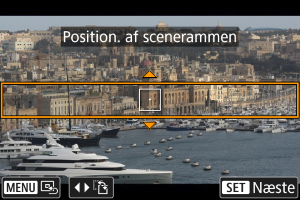
- Brug scenerammen til at indstille et område, der skal se skarpt ud.
- Hvis du vil gøre scenerammen flytbar (vist i orange), skal du trykke på
 knappen eller trykke på [
 ] nederst til højre på skærmen. Ved at trykke på [
 ] kan du også skifte mellem lodret og vandret retning af ramme. Du kan også ændre scenerammen fra vandret retning ved at trykke på tasterne
 og fra lodret retning med tasterne
 .
. - Du kan flytte scenerammen ved hjælp af vælgeren
 eller tasterne
  . Du kan centrere scenerammen igen ved at trykke på knappen
  .
. - Tryk på
 for at bekræfte scenerammeplaceringen og muliggøre flytning af AF-punktet, som bliver orange.
-
Flyt AF-punktet efter behov, og optag filmen.
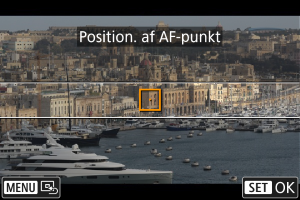
- Brug vælgeren eller tasterne til at flytte AF-punktet til den position, du vil fokuseres på.
- Det anbefales at flugte AF-punktet og scenerammen.
- Hvis du vil vende tilbage til AF-punktet midt på skærmen, skal du trykke på knappen .
- For at bekræfte AF-punktets position skal du trykke på .
- Brug vælgeren
Bemærk
- Hvis du vil skifte fra at flytte AF-punktet til at flytte scenerammen, skal du trykke på knappen efter .