
Brug af webkamera
Dette afsnit beskriver, hvordan du kan bruge kameraet som webkamera ved at forbinde kameraet med en computer via et trådløst LAN-adgangspunkt.
Kontrol af indstillinger for adgangspoint
Wi-Fi-basisenheden (som f.eks. en Wi-Fi-router), som skal bruges som adgangspunkt, skal overholde de Wi-Fi-standarder (), som fremgår i specifikationerne.
-
Netværksnavn (SSID/ESSID)
De tilgængelige adgangspunkter er SSID eller ESSID. De kaldes også “Navn på adgangspunkt” eller “Navn på netværk”.
-
Netværksgodkendelse/datakryptering (krypteringsskema/krypteringstilstand)
Dette skema krypterer data i forbindelse med trådløs kommunikation. Kontroller, om “WPA2-PSK (AES)”, “WPA2-PSK (TKIP)” eller “None” findes.
-
Adgangskode (krypteringsnøgle/netværksnøgle)
Disse nøgler bruges til at krypterer data i forbindelse med trådløs kommunikation. De kaldes også “krypteringsnøgler” eller “netværksnøgler”.
Forsigtig
- Når du angiver indstillinger i et netværk med systemadministrator, skal du bede netværksadministrator om netværksindstillingerne.
- Disse oplysninger er ekstremt vigtige i forhold til sikkerhed. Udvis forsigtighed, når du behandler sådanne oplysninger.
Bemærk
- Routere er enheder, som benyttes til at danne netværk (LAN) med ved at forbinde flere computere osv. Routere har indbyggede Wi-Fi-funktioner, som også kaldes “Wi-Fi-routere”.
- I denne vejledning kaldes alle Wi-Fi-basisenheder for “adgangspunkter”.
- Hvis MAC-adresser filtreres med adgangspunktet, som du tilgår, skal du føje kameraets MAC-adresse til adgangspunktet. Du kan se kameraets MAC-addresse i [MAC address/MAC-adresse] under [Network Settings/Netværksindstillinger] ().
Angivelse af indstillinger for webkamera
-
Klik på linket herunder for at installere Wireless Webcam Utility for Mini PTZ Cam-software for at oprette forbindelse til computere.

-
Åbn indstillingsskærmen på Connect App for Mini PTZ Cam.
-
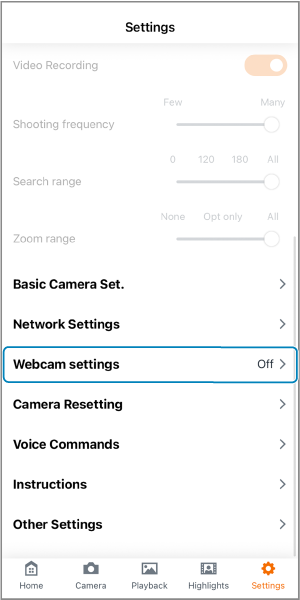
Tryk på [Webcam settings/Indstillinger for webkamera].
-
Indstil det trådløse LAN-adgangspunkt.
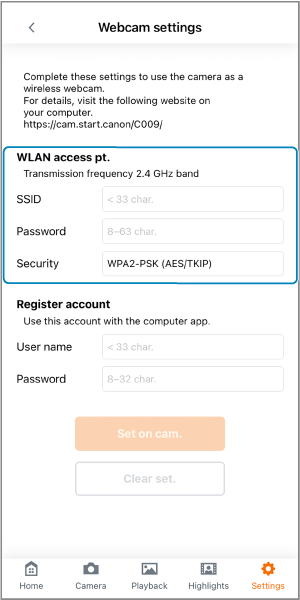
- Indtast SSID og adgangskoden til det trådløse LAN-adgangspunkt på det samme netværk, som computeren er forbundet til.
- Af “Sikkerhedsårsager” skal du vælge den type, som benyttes til det trådløse LAN-adgangspunkt.
-
Registrer din webkamerakonto.
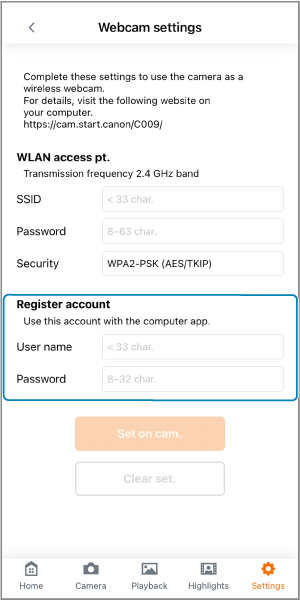
- Registrer det ønskede burgernavn og adgangskode til kameraet. Skriv brugernavn og adgangskode ned, da de skal bruges til at oprette forbindelser til computere.
-
Tryk på [Set on cam./Indstil på kamera].
- Registrer det trådløse LAN-adgangspunkt og webkamerakontoen til kameraet.
- Hvis du glemmer brugernavn og adgangskode til din webkamerakonto, skal du trykke på [Clear set./Ryd indstillinger] for at slette alle indstillinger og udføre trin 4 igen.
-
Tryk på
 -knappen på kameraet én gang.
- Hvis du forbinder kametaet og Connect App for Mini PTZ Cam via SSID, skal du trykke på -knappen to gange.
- Hvis du forbinder kametaet og Connect App for Mini PTZ Cam via SSID, skal du trykke på
-
Klik på app-ikonet i notifikationsområdet i højre side af computerens proceslinje.

-
Vælg et kamera, som skal bruges som webkamera.
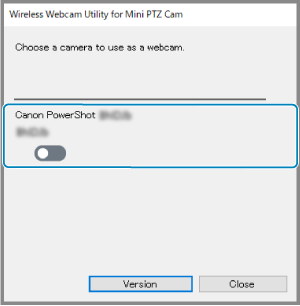
- Kameraernes kaldenavne vises.
-
Indtast det brugernavn og den adgangskode, som blev angivet i trin 5, og tryk på Forbind-knappen.
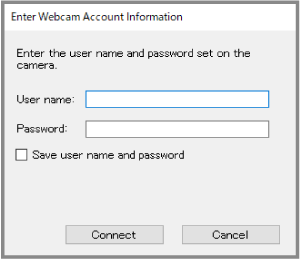
- Kameraet kan nu benyttes som webkamera.
- Angive dette kamera til brug med apps til webmøder.
Bemærk
- Når du vil stoppe med at bruge kameraet som webkamera og genopretter forbindelsen til Connect App for Mini PTZ Cam, genstarter kameraet.
- Når du igen vil bruge kameraet som webkamera, efter kameraet har været slukket, skal du tænde kameraet igen og udføre handlingerne fra trin 7.