
Lav højdepunkter (kun iOS)
Stillbilleder og film kan kombineres for at lave en kort film af højdepunkter. Denne funktion er kun tilgængelig i iOS.
 Effektiv i disse situationer:
- Når du laver højdepunkter af en brud og en brudgom fra billeder taget ved et bryllup og en reception
- Lav højdepunkter af ferieminder taget over flere dage
-
Tryk på [
 (Highlights)] for at få adgang til highlights-skærmen.
 -
Vælg måned og år for optagelsen.
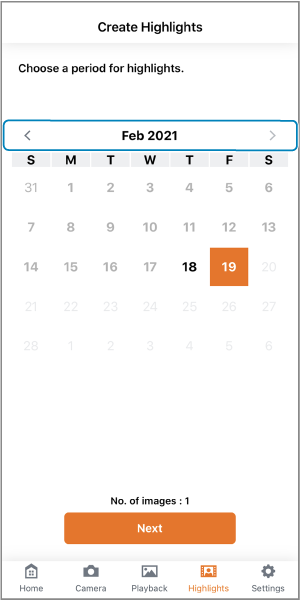
- Tryk på [
 ]/[
]/[ ] for at ændre måneder og år.
- Tryk på [
-
Vælg rækken af optagelsesdage.
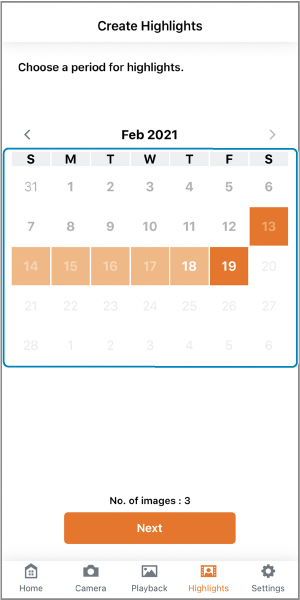
- Tryk på startdatoen.
- Tryk på slutdatoen.
- Når du vil ændre rækken, skal du starte med startdatoen og trykke igen.
- Datoer med optagne billeder vises i sort.
-
Tryk på [Next/Næste].
-
Vælg de registrerede personer, som skal prioriteres.
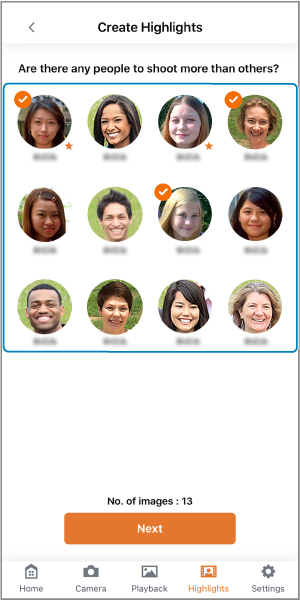
- De valgte personer kan identificeres ved et flueben.
-
Tryk på [Next/Næste].
-
Tilpas indstillingerne efter behov.
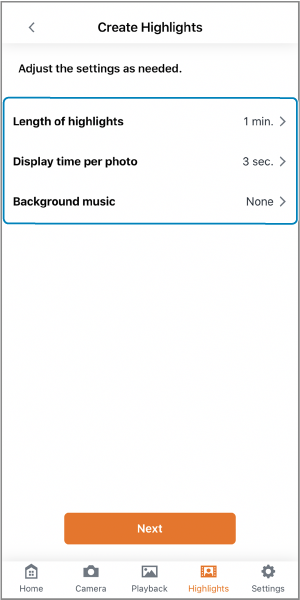
- Vælg [Length of highlights/Længde på highlights] for at ændre længden på højdepunktfilen.
- Vælg [Display time per photo/Visningstid pr. billede] for at ændre det viste tidspunkt for stillbilledhøjdepunker. [Display time per photo/Visningstid pr. billede] kan ikke indstilles til [2 sec./2 sek.] når [Length of highlights/Længde på highlights] er indstillet til [2 min.] på smartphones med 2 GB hukommelse (RAM) eller mindre.
- Vælg [Background music/Baggrundsmusik] for at ændre baggrundsmusikken.
-
Tryk på [Next/Næste].
-
Tryk på [Create/Opret].
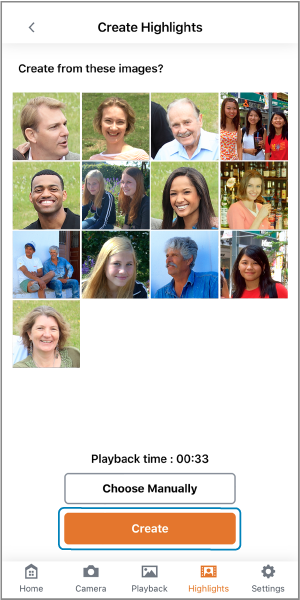
- Alle højdepunktsfilm laves fra de viste billeder.
- Når du vil bruge andre billeder, skal du trykke på [Choose Manually/Vælg manuelt] og vælge billeder. Du kan vælge op til 50 billeder på smartphones med 2 GB hukommelse (RAM) eller mindre eller op til 80 billeder på smartphones med mere end 2 GB hukommelse.
-
Tryk på [Save/Gem].
- Højdepunktfilmene gemmes på smartphonen.
- Hvis du vil se den oprettede højdepunktfilm, skal du vælge [Play/Afspil].