
Gem billeder på smartphone/Slet billeder
Forsigtig
- Billeder, som er gemt på computere, matcher muligvis ikke de billeder, som er gemt på smartphones, som automatisk er rette op i den dedikerede app.
Gem/Slet individuelle billeder
-
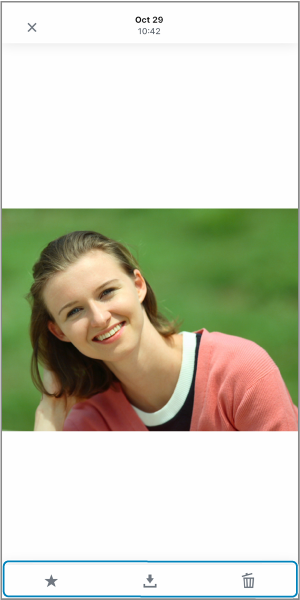
Vis et billede.
-
Gem eller slet billedet.
- Tryk på [
 ] for at gemme billedet på smartphonen.
 - Tryk på [
 ] for at slette billedet på kameraet.
 - Tryk på [
 ] for at gemme billedet i [Favorites/Favoritter].
- Tryk på [
Gem/Slet flere billeder på én gang
-
Vis liste over billeder.
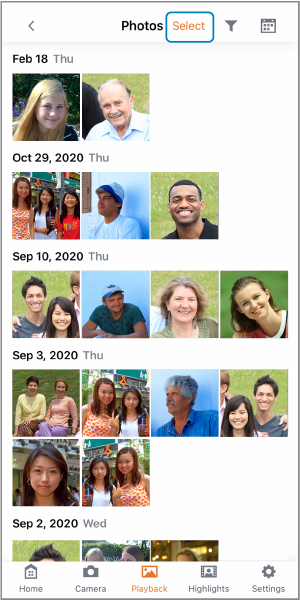
- [
 ] vises, når [Photo/Billeder] eller [Video/Film] er opført på listen. Tryk på [] for at skifte de billeder, der vises.
 - Tryk på [Select/Vælg].
- [
-
Vælg billeder.
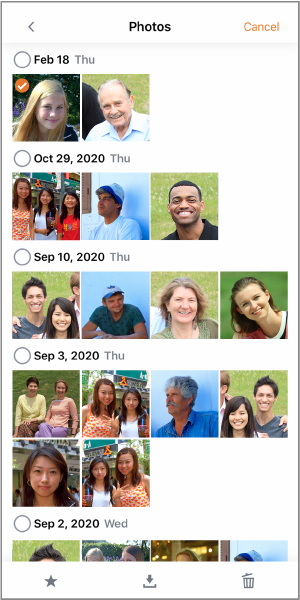
- De valgte billeder kan identificeres ved et flueben.
- Når du svipper op eller ned, vises et rullepanel i højre side. Du kan hurtigt navigere i billederne ved at trykke på rullepanelet.
- Hold nede for at vælge flere billeder. Det første billede, du holder ned bliver det første billede (startsted), og når du vælge det sidste billede (slutpunkt) bliver alle billeder fra start- til slutpunkt markeret med et flueben [
 ].
]. - Når du vil se et billede i større format, skal du dobbelttrykke på en miniature.
-
Gem eller slet billedet.
- Tryk på [] for at gemme billedet på smartphonen.
- Tryk på [] for at slette billedet på kameraet.
- Tryk på [] for at gemme billedet i [Favorites/Favoritter].
- Tryk på [